'/%3e%3cpath%20id='cross_2'%20data-name='cross%202'%20class='cls-2'%20d='M20.612,30.43h0a5.361,5.361,0,1,0-10.723,0H0A33.709,33.709,0,0,1,30.569,0V9.75a5.361,5.361,0,1,1,0,10.723V30.43Z'%20transform='translate(67.193%200.007)%20rotate(90)'/%3e%3cpath%20id='cross_3'%20data-name='cross%203'%20class='cls-3'%20d='M20.612,30.43h0a5.361,5.361,0,1,0-10.723,0H0A33.709,33.709,0,0,1,30.569,0V9.75a5.361,5.361,0,1,1,0,10.723V30.43Z'%20transform='translate(67.186%2067.041)%20rotate(180)'/%3e%3cpath%20id='cross_4'%20data-name='cross%204'%20class='cls-4'%20d='M20.6,30.5h0a5.361,5.361,0,1,0-10.723,0H0A33.71,33.71,0,0,1,30.56,0V9.818a5.361,5.361,0,1,1,0,10.723V30.5Z'%20transform='translate(0%2067.041)%20rotate(-90)'/%3e%3c/svg%3e)
Filter
In Ordnern mit vielen Dateien finden Sie schnell die gewünschte Datei. Der Filter wirkt nur innerhalb des Ordners, den Sie gerade ansehen, und die Ergebnisse erscheinen sofort während der Eingabe. Er unterscheidet sich von der Suche, die den gesamten Space umfasst.
Filter eingeben
Geben Sie einen Suchbegriff in das Filterfeld oben rechts im Ordner ein.
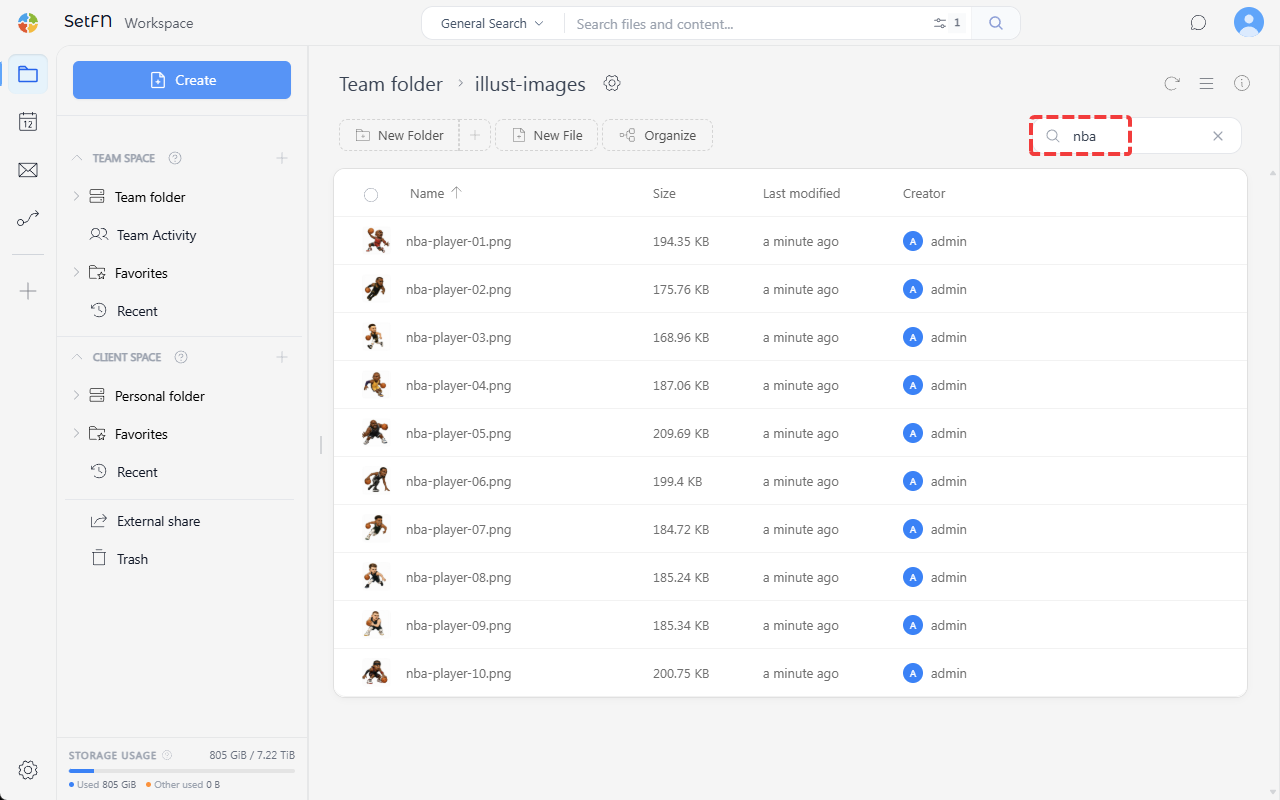
Filterumfang
Sie können nach den folgenden Kriterien filtern.
- Datei-/Ordnername: Zeigt nur Elemente an, deren Name den Suchbegriff enthält
- Spitzname des Autors: Filtert nach dem Spitznamen der Person, die die Datei erstellt hat
- Dateiendung: Filtert nach der Dateiendung, zum Beispiel
.png
Filter aufheben
Leeren Sie das Filterfeld, erscheint wieder die vollständige Liste.
Nach Autor filtern
Wenn Sie in der Dateiliste oder auf einer Pinnwand den Namen eines Autors auswählen, öffnet sich das Autorenmenü. Wählen Sie Dateien dieses Autors (auf einer Pinnwand Beiträge dieses Autors), werden nur die von dieser Person erstellten Elemente angezeigt, und neben dem Filterfeld erscheint der Chip Autor: Name.
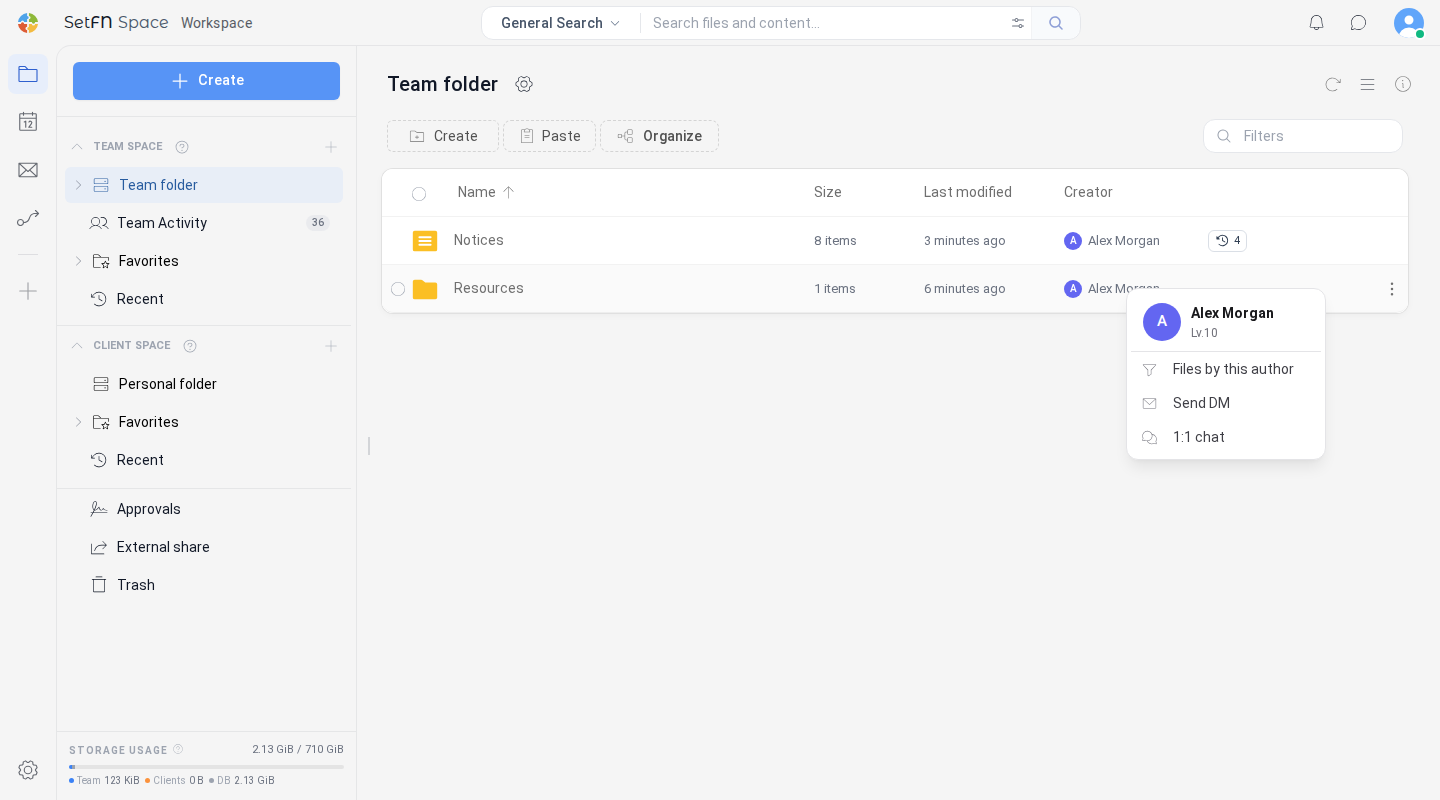
- Wählen Sie den Chip aus, wird der Filter aufgehoben und Sie kehren zur vollständigen Liste zurück. Sie können auch das Menü dieses Autors erneut öffnen und
Autorenfilter entfernenwählen. - Bei einem schmalen Browserfenster wird die Autorenspalte der Dateiliste ausgeblendet. Vergrößern Sie in diesem Fall das Fenster oder wählen Sie den Autorennamen auf einer Pinnwand aus.
- Über das Autorenmenü können Sie dieser Person auch direkt eine Direktnachricht senden oder einen 1:1-Chat starten. Bei Ihnen selbst oder bei Autoren ohne Benutzerinformationen (zum Beispiel bei extern hochgeladenen Dateien) werden diese beiden Einträge nicht angezeigt.
Hinweise
- Der Filter wirkt nur innerhalb des aktuellen Ordners.
- Um den gesamten Arbeitsbereich zu durchsuchen, verwenden Sie die Suchfunktion.