'/%3e%3cpath%20id='cross_2'%20data-name='cross%202'%20class='cls-2'%20d='M20.612,30.43h0a5.361,5.361,0,1,0-10.723,0H0A33.709,33.709,0,0,1,30.569,0V9.75a5.361,5.361,0,1,1,0,10.723V30.43Z'%20transform='translate(67.193%200.007)%20rotate(90)'/%3e%3cpath%20id='cross_3'%20data-name='cross%203'%20class='cls-3'%20d='M20.612,30.43h0a5.361,5.361,0,1,0-10.723,0H0A33.709,33.709,0,0,1,30.569,0V9.75a5.361,5.361,0,1,1,0,10.723V30.43Z'%20transform='translate(67.186%2067.041)%20rotate(180)'/%3e%3cpath%20id='cross_4'%20data-name='cross%204'%20class='cls-4'%20d='M20.6,30.5h0a5.361,5.361,0,1,0-10.723,0H0A33.71,33.71,0,0,1,30.56,0V9.818a5.361,5.361,0,1,1,0,10.723V30.5Z'%20transform='translate(0%2067.041)%20rotate(-90)'/%3e%3c/svg%3e)
Ordner als Pinnwand verwenden
Wenn Sie die Ansicht eines Teamordners auf Pinnwand umstellen, werden die Markdown-Dokumente und Bilder im Ordner als Beiträge statt als Dateiliste angezeigt. So betreiben Sie einen Bereich für den Austausch von Beiträgen, etwa für Ankündigungen, Teamneuigkeiten oder eine offene Pinnwand, mit einem einzigen Ordner und ohne zusätzliches Werkzeug. Dieses Dokument beschreibt, wie Sie einen Ordner in eine Pinnwand umwandeln und wie Sie Beiträge veröffentlichen und ansehen.
Bevor Sie beginnen
- Beiträge sind die
.md-Dateien und Bilddateien im Ordner. Beim Umstellen auf die Pinnwand bleiben die Dateien unverändert erhalten, und Sie können jederzeit zur Dateilistenansicht zurückkehren. - Um einen Ordner in eine Pinnwand umzuwandeln, müssen Sie Administrator oder die Person sein, die den Ordner erstellt hat.
Pinnwandordner direkt erstellen
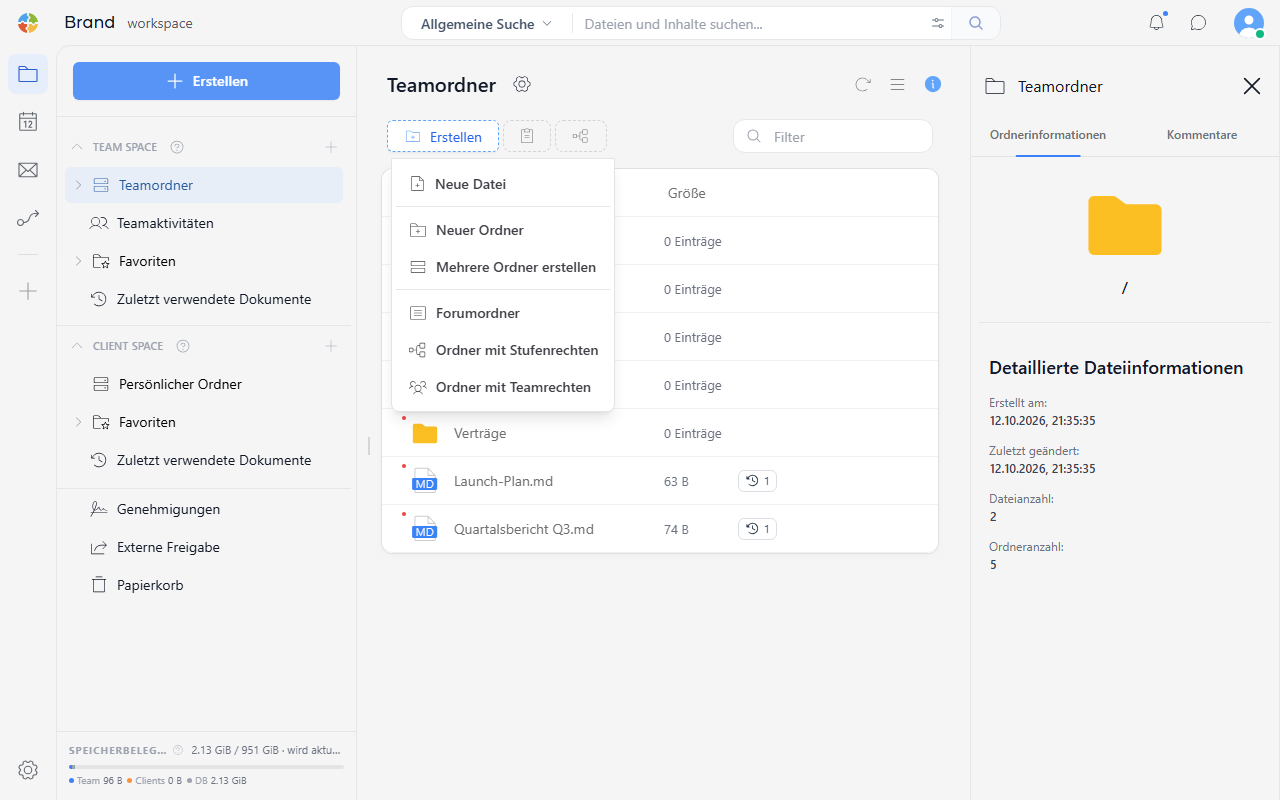
Wenn Sie einen Ordner von Anfang an als Pinnwand anlegen möchten, verwenden Sie Pinnwand-Ordner im Menü Erstellen. Nach dem Erstellen des Ordners müssen Sie die Ansicht nicht mehr gesondert umstellen.
- Wechseln Sie an den Ort, an dem Sie die Pinnwand erstellen möchten.
- Wählen Sie oberhalb der Ordnerliste
Erstellenund anschließendPinnwand-Ordner. Das MenüErstellenin der linken Seitenleiste enthält keinen EintragPinnwand-Ordner; verwenden Sie daherErstellenoberhalb der Ordnerliste. - Geben Sie einen Ordnernamen ein, wählen Sie den Pinnwandtyp und wählen Sie dann
Erstellen.
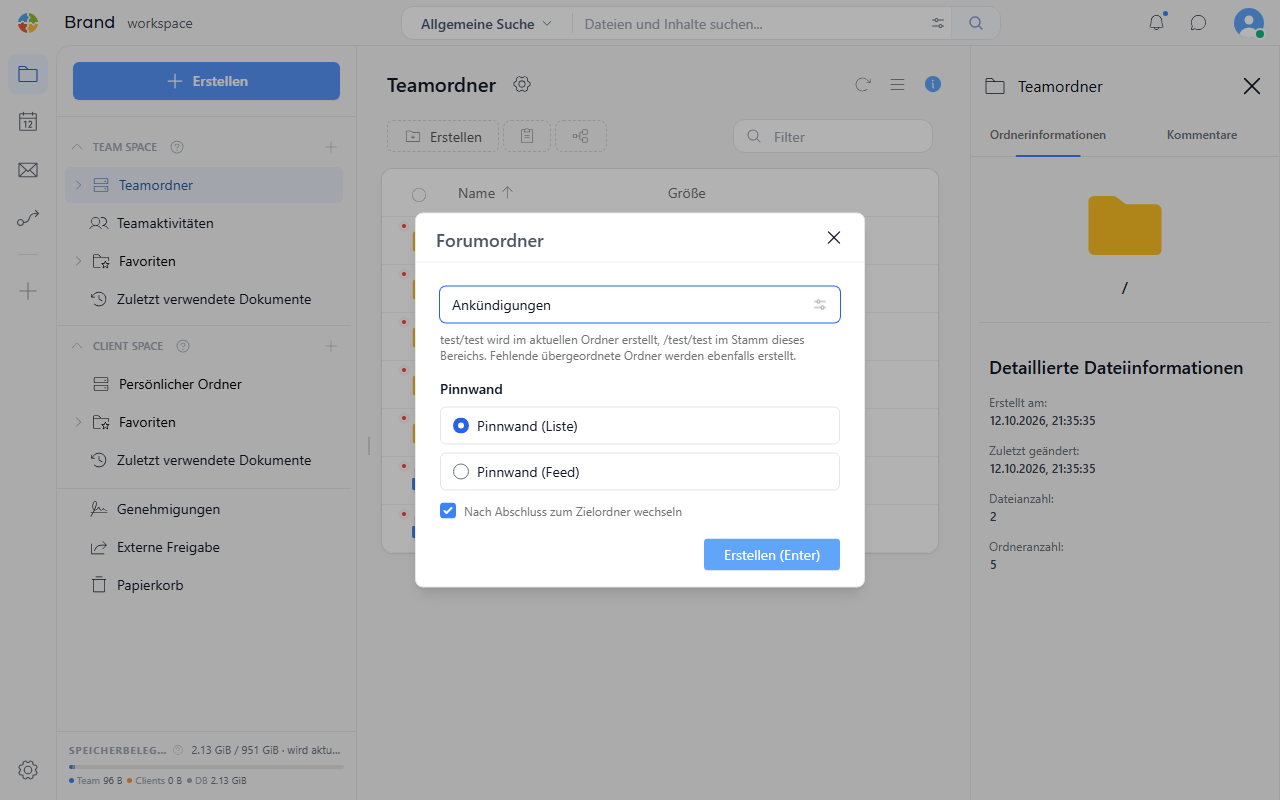
| Element | Beschreibung |
|---|---|
| Ordnername | Geben Sie den Namen der zu erstellenden Pinnwand ein. Über das Symbol rechts neben dem Eingabefeld können Sie den Namen mit einem Datum, einem Projektnamen oder einem Zeitstempel füllen. |
| Pinnwand | Wählen Sie zwischen Pinnwand (Liste) (Standard) und Pinnwand (Feed). Der Galerietyp ist in diesem Fenster nicht verfügbar; bei Bedarf ändern Sie ihn nach dem Erstellen unter Dateiansichtsoptionen. |
| Nach Abschluss zum Zielordner wechseln | Standardmäßig eingeschaltet. Wenn eingeschaltet, wechseln Sie direkt nach dem Erstellen des Ordners zur neuen Pinnwand. |
Nach dem Erstellen des Ordners öffnet sich die Pinnwandansicht ohne Beiträge. Oben werden die Schaltflächen Neuer Beitrag und Einfügen angezeigt, und die Sortierung ist auf Erstellt und Absteigend eingestellt. Ansicht und Sortierung der erstellten Pinnwand können Sie jederzeit unter Dateiansichtsoptionen ändern.
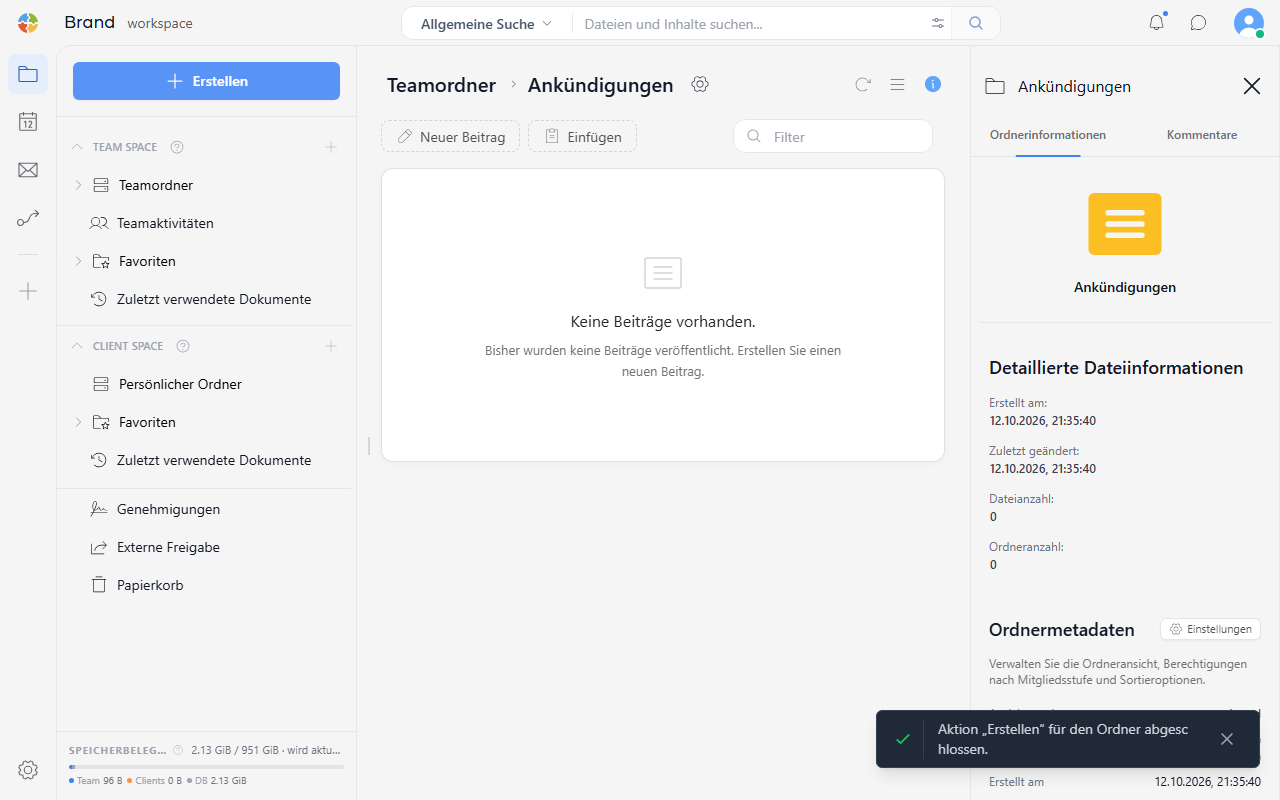
Der Ordner wird mit aktivierter Pinnwandansicht und Dateiregeln erstellt. Die Dateiregeln können Sie unter Dateiregeln festlegen prüfen und ändern.
Vorhandenen Ordner in eine Pinnwand umwandeln
- Wählen Sie in dem Ordner, den Sie als Pinnwand verwenden möchten, das Zahnradsymbol (
Dateiansichtsoptionen) neben dem Ordnernamen. - Wählen Sie oben rechts auf der Registerkarte
Ansichtsoptionendie SchaltflächePinnwand. Sie können auch in der Dropdown-Liste direktPinnwand (Liste),Pinnwand (Feed)oderPinnwand (Galerie)auswählen. - Wählen Sie
Anwenden.
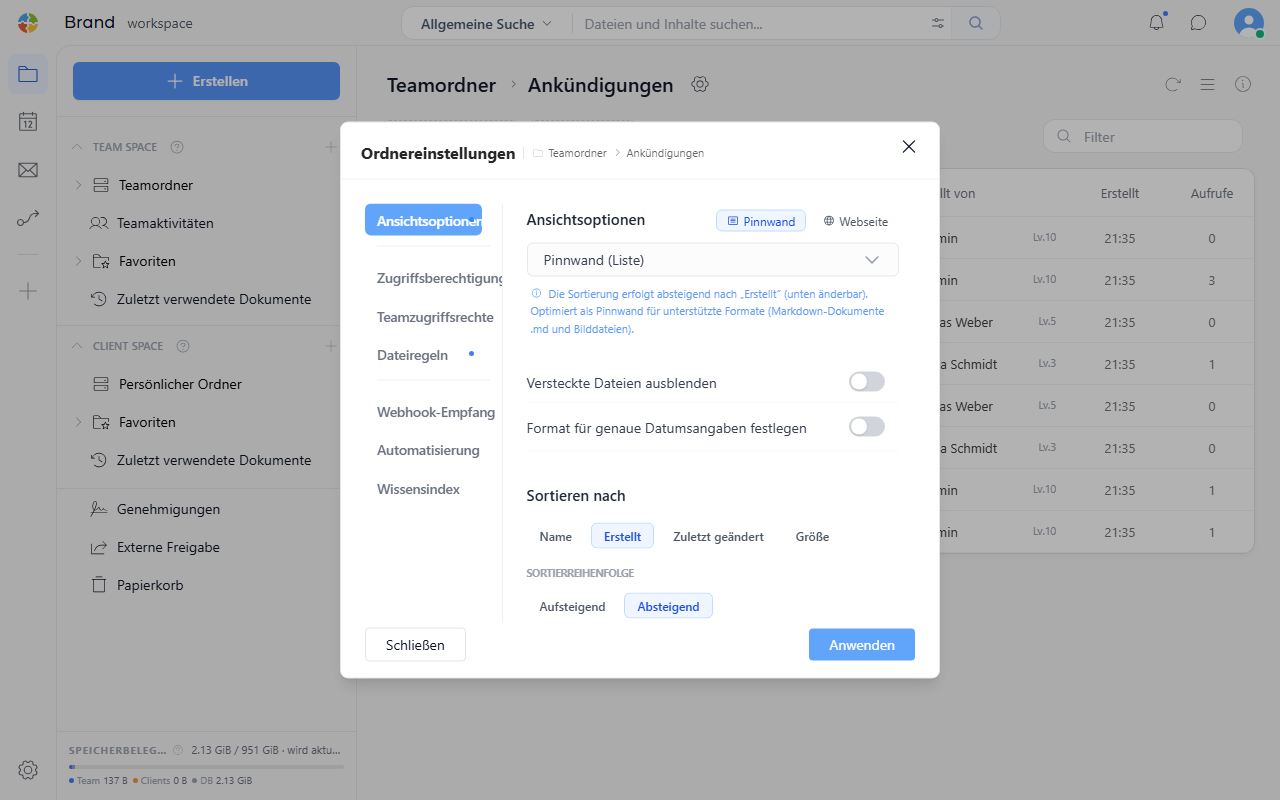
Wenn Sie die Schaltfläche Pinnwand wählen, werden zusätzlich die folgenden Einstellungen geändert.
| Einstellung | Neuer Wert |
|---|---|
| Ansicht | Pinnwand (Liste) |
| Sortierung | Erstellt und Absteigend (die neuesten Beiträge stehen oben) |
| Zulässige Dateiendungen | Nur wenn die Liste leer ist, werden .md, .markdown und die Bildendungen (.jpg, .jpeg, .png, .gif, .webp, .svg, .bmp, .ico, .tiff, .heic) eingetragen. |
| Nur Autoren dürfen bearbeiten/löschen | Eingeschaltet |
Die zulässigen Dateiendungen und Nur Autoren dürfen bearbeiten/löschen können Sie auf der Registerkarte Dateiregeln prüfen und ändern. Einzelheiten finden Sie unter Dateiregeln festlegen.
Pinnwandtyp auswählen
| Typ | Beschreibung |
|---|---|
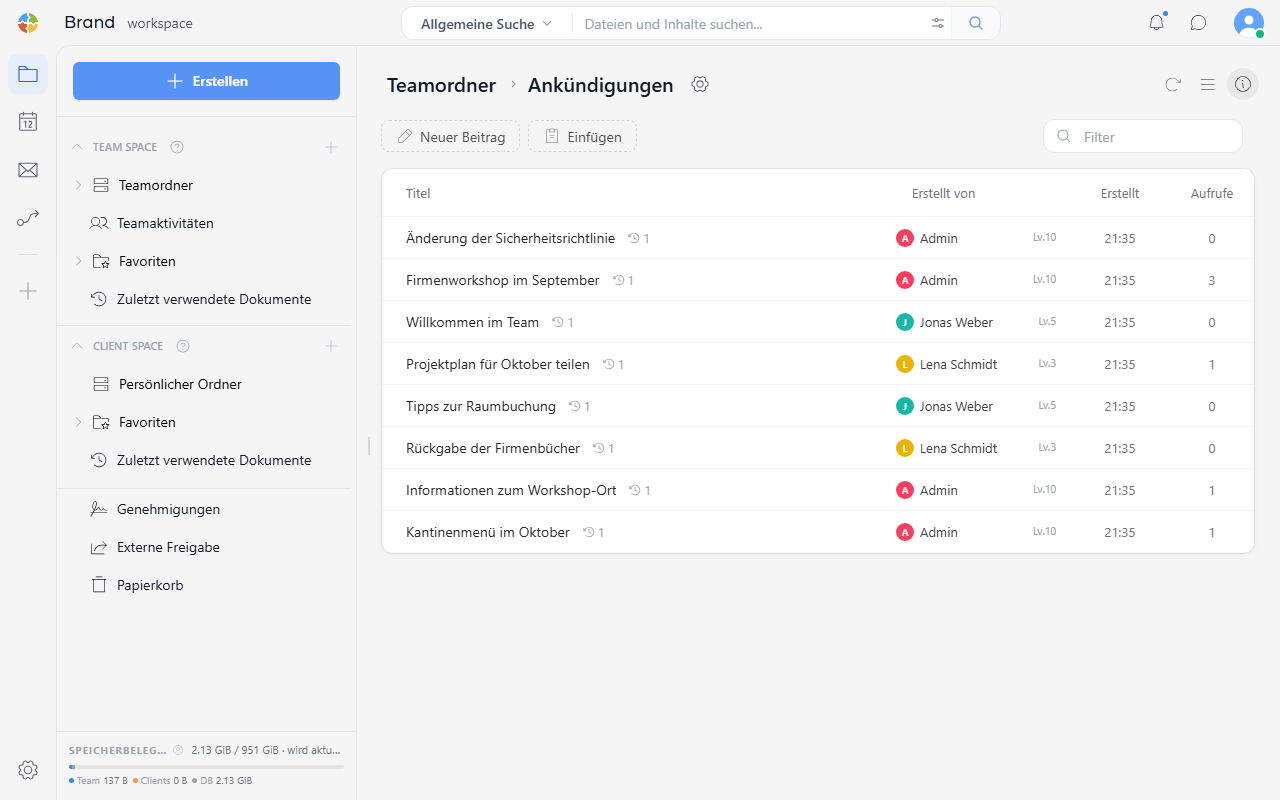
| Liste | Zeigt Titel, Autor, Erstellungsdatum und Aufrufe in einer Tabelle an. Neben dem Titel werden die Anzahl der Kommentare, die Anzahl der Bearbeitungen und Miniaturansichten angehängter Bilder angezeigt. Geeignet für Pinnwände mit vielen Beiträgen, zum Beispiel für Ankündigungen. |
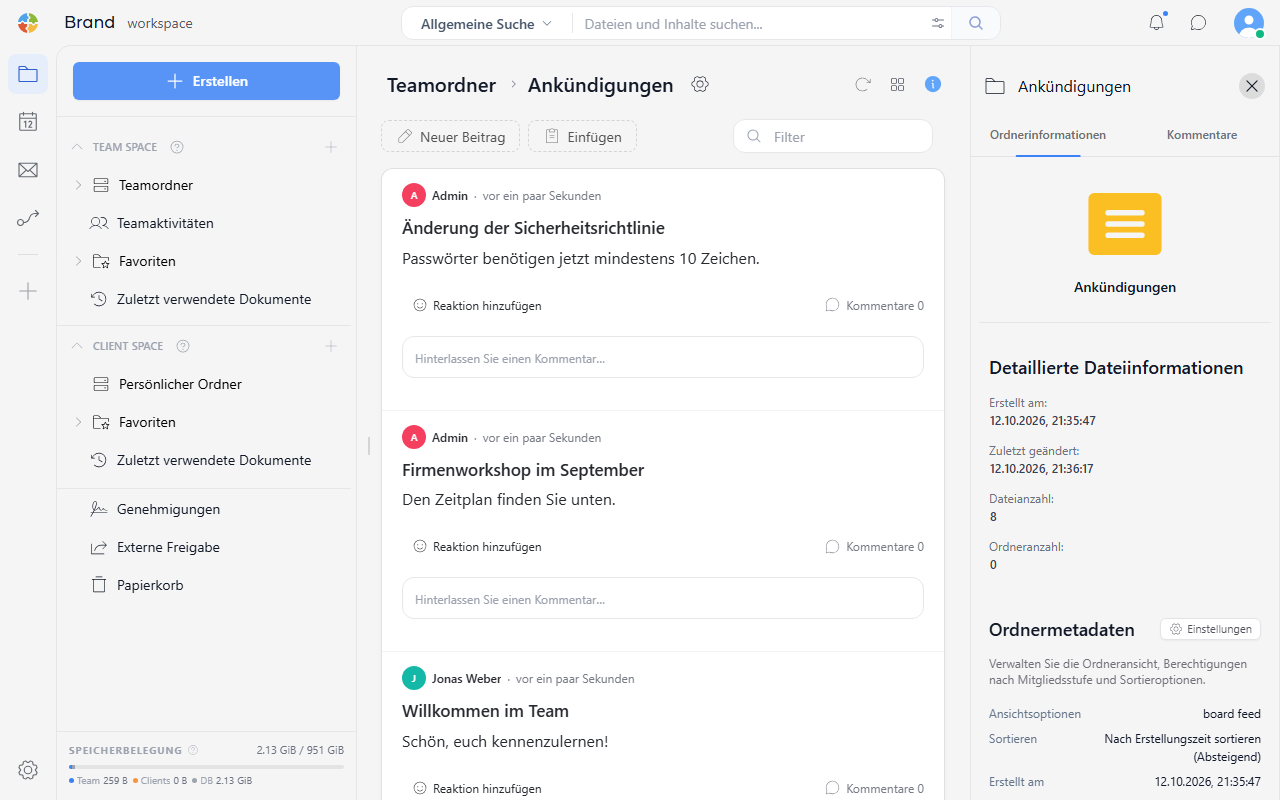
| Feed | Zeigt Autor, Titel, Textvorschau, Reaktionen und Kommentare als Karten an. Geeignet für Pinnwände, auf denen der Text direkt gelesen wird, zum Beispiel für Teamneuigkeiten. |
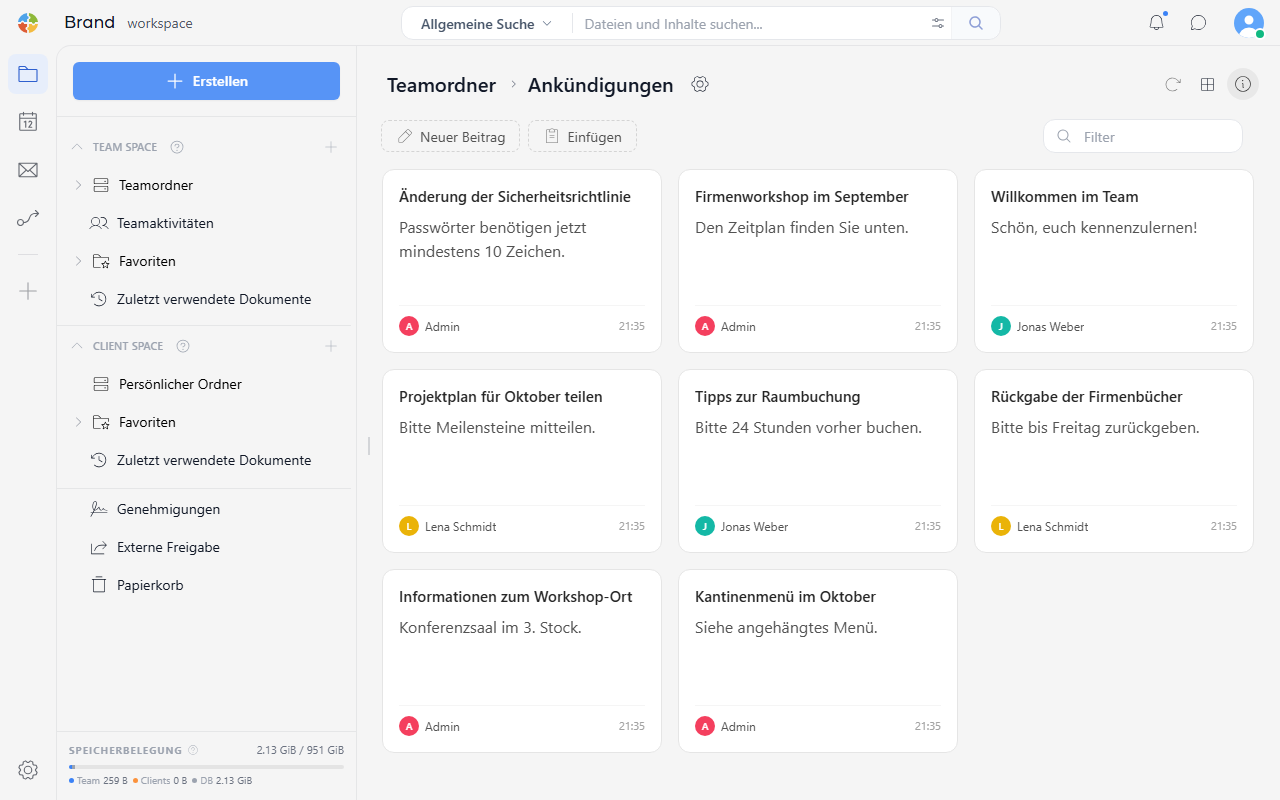
| Galerie | Ordnet die Karten in einem Raster an. Jede Karte zeigt den Titel und den Textanfang; bei Bildbeiträgen dient das Bild als Titelbild. Für Dateien, von denen keine Vorschau erstellt werden kann, wird die Dateiendung angezeigt. Die Aufrufe werden nur im Listentyp angezeigt. |
- Liste
- Feed
- Galerie
Beim Wechsel zwischen den Pinnwandtypen bleiben die Sortiereinstellungen erhalten.
Beiträge veröffentlichen
Neuen Beitrag verfassen
- Wählen Sie oben auf der Pinnwand
Neuer Beitrag. - Geben Sie im Editorfenster Titel und Text ein. Den Text verfassen Sie im Markdown-Editor.
- Wählen Sie
Veröffentlichen.
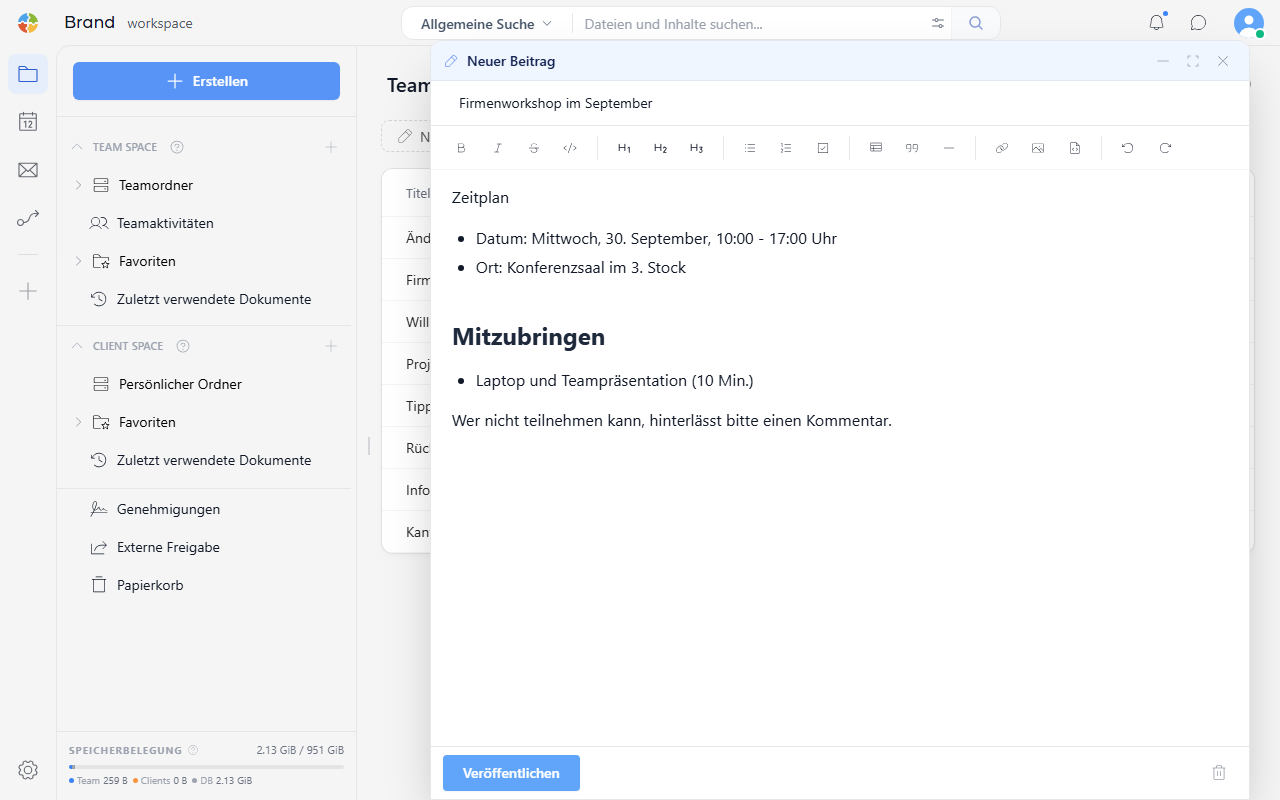
Beim Veröffentlichen wird im Ordner eine .md-Datei mit dem Titel als Dateinamen gespeichert und die Meldung Beitrag erfolgreich erstellt. angezeigt. Ist der Titel leer, erscheint Bitte geben Sie einen Titel ein.; existiert bereits ein Beitrag mit demselben Titel, fragt ein Fenster, ob er überschrieben werden soll. Zeichen, die in Dateinamen nicht erlaubt sind (\ / : * ? " < > |), werden durch _ ersetzt.
Per Einfügen veröffentlichen
Einfügen: Wandelt den in die Zwischenablage kopierten Inhalt in Markdown um und fügt ihn in das Editorfenster ein. Formatierungen, die Sie von einer Webseite oder aus einem Dokument kopiert haben, werden in Markdown-Formatierung umgewandelt, Code in einen Codeblock und Tabellendaten (CSV, TSV) in eine Tabelle. Hat die erste Zeile die Form# Titeloder ist sie kürzer als 50 Zeichen, wird sie als Titel vorgeschlagen. Der Beitrag wird erst veröffentlicht, wenn Sie den Inhalt geprüft undVeröffentlichengewählt haben.- Sie können in der Pinnwandansicht auch
Ctrl+Vdrücken oder Dateien per Drag-and-drop ablegen. Dateien und Bilder werden unverändert hochgeladen; legen Sie ein einzelnes Bild ab, wird es nach Eingabe eines Titels als Bildbeitrag veröffentlicht. Text wird in das Editorfenster übernommen.
Beiträge ansehen
Wählen Sie in der Liste einen Titel aus, öffnet sich die Detailansicht des Beitrags innerhalb der Pinnwand. Da an die Adresse ?post=Dateiname angehängt wird, funktioniert die Zurück-Navigation des Browsers, und Sie können die Adresse kopieren und an andere weitergeben. Mit der Schaltfläche Zurück oben links kehren Sie zur Liste zurück. Wählen Sie in der Detailansicht den Text aus, wird er im Dateibetrachter geöffnet.
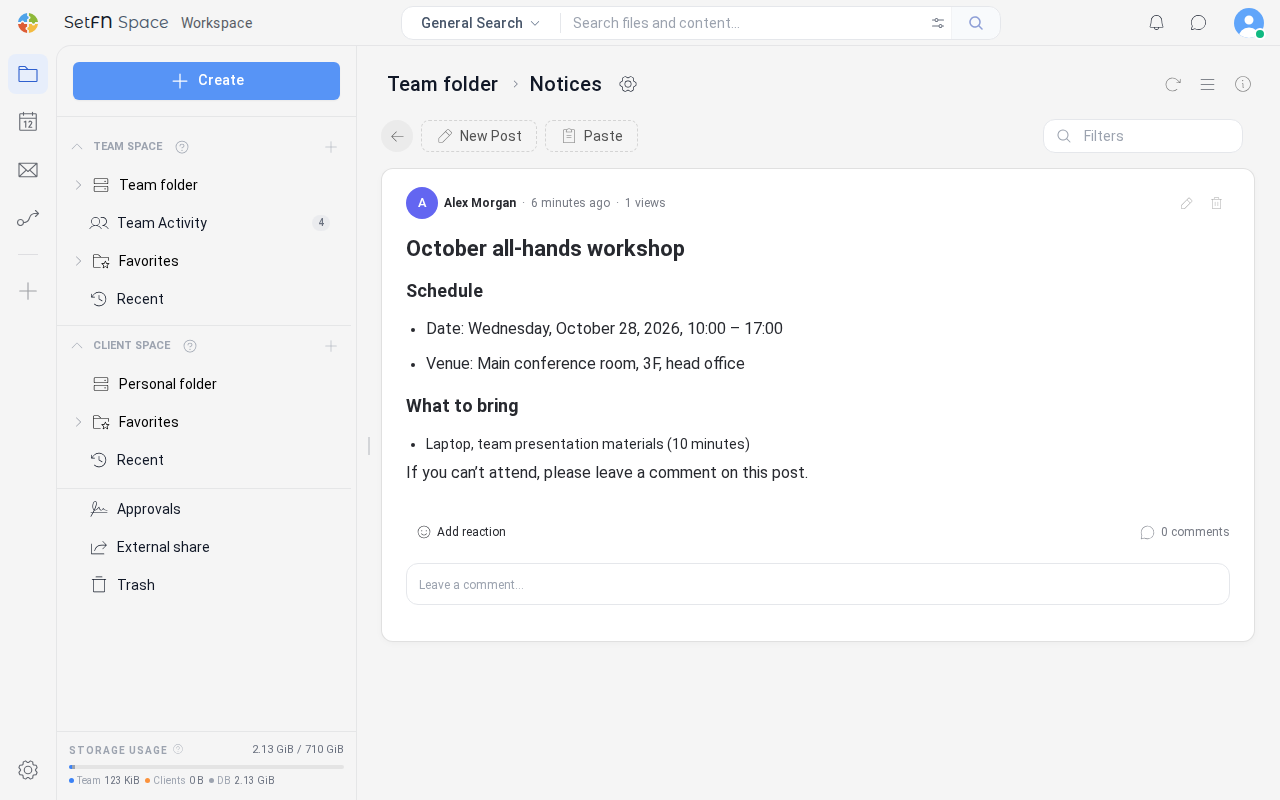
| Anzeige | Beschreibung |
|---|---|
| Aufrufe | Erhöht sich bei jedem Öffnen der Beitragsdetails um 1. Öffnet derselbe Benutzer denselben Beitrag innerhalb von 30 Minuten erneut, wird dies nicht gezählt. Auch das Öffnen im Dateibetrachter wird zu den Aufrufen gezählt. |
| Sprechblasensymbol mit Zahl | Die Anzahl der Kommentare. Wählen Sie es aus, öffnet sich die Registerkarte Kommentare. |
| Uhrsymbol mit Zahl | Die Anzahl der Bearbeitungen. Wählen Sie es aus, öffnet sich die Registerkarte Änderungsverlauf. |
Die Anzahl der Kommentare und die Anzahl der Bearbeitungen werden nicht angezeigt, wenn sie 0 sind.
Autorenmenü verwenden
Wählen Sie in der Liste den Namen eines Autors aus, öffnet sich das Autorenmenü.
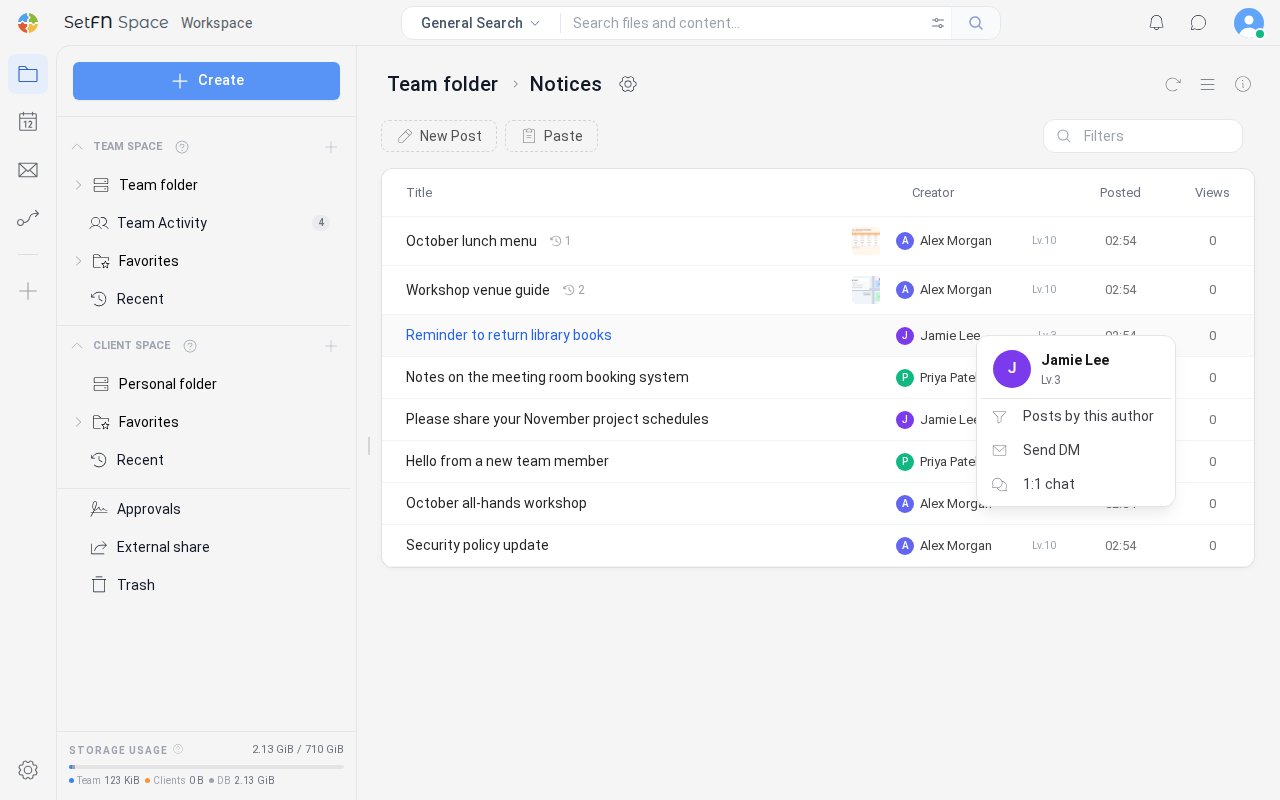
| Element | Beschreibung |
|---|---|
Beiträge dieses Autors | Zeigt nur die Beiträge dieses Autors an und blendet den Chip Autor: Name ein. Wählen Sie den Chip aus, wird der Filter aufgehoben und Sie kehren zur vollständigen Liste zurück. |
Direktnachricht senden | Sendet diesem Autor eine Direktnachricht. Einzelheiten finden Sie unter Direktnachrichten. |
1:1-Chat | Startet einen 1:1-Chat mit diesem Autor. Einzelheiten finden Sie unter Chat. |
Bei Ihren eigenen Beiträgen und bei Beiträgen von Autoren ohne Benutzerinformationen werden Direktnachricht senden und 1:1-Chat nicht angezeigt.
Beiträge bearbeiten oder löschen
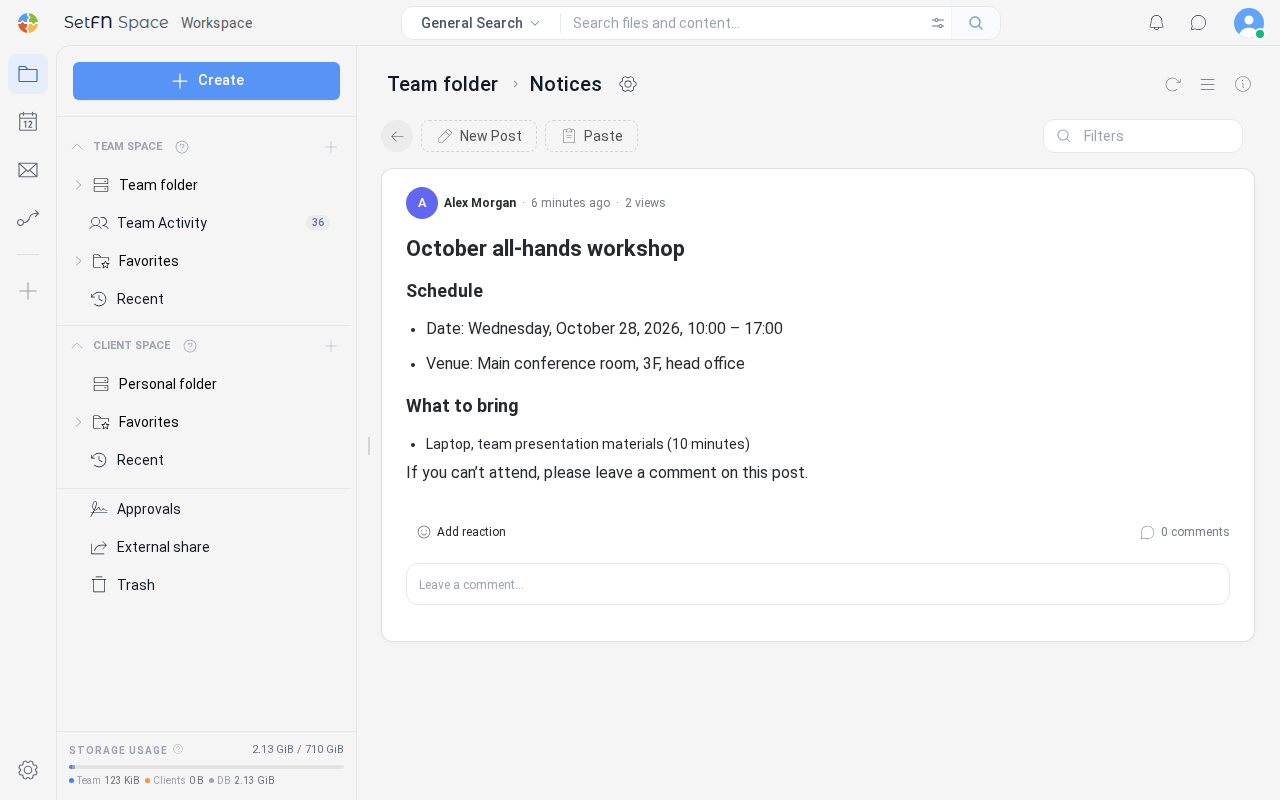
Mit dem Stiftsymbol (Bearbeiten) und dem Papierkorbsymbol (Löschen) oben rechts in der Detailansicht bearbeiten oder löschen Sie einen Beitrag. Wählen Sie Bearbeiten, öffnet sich der Bearbeitungsmodus des Betrachters; wählen Sie Löschen, öffnet sich das Bestätigungsfenster Wirklich in den Papierkorb verschieben?. Wählen Sie dort In den Papierkorb verschieben, wird der Beitrag in den Papierkorb verschoben.
Da auf Pinnwänden Nur Autoren dürfen bearbeiten/löschen standardmäßig eingeschaltet ist, werden diese Symbole nur der Person, die den Beitrag verfasst hat, Administratoren und der Person, die den Pinnwand-Ordner erstellt hat, angezeigt. Bei Beiträgen anderer Personen werden sie nicht angezeigt.
Hinweise
- Dateien, deren Name mit
.beginnt, werden auf der Pinnwand nicht angezeigt. - Der Beitragstitel ist der Dateiname ohne die Endung
.md,.markdownoder die Bildendung. Bei anderen Dateien, zum Beispiel PDF, wird die Dateiendung unverändert angezeigt. - In der linken Seitenleiste werden Pinnwand-Ordner mit einem Pinnwandsymbol angezeigt, das sich von dem normaler Ordner unterscheidet. Bei einem Ordner, der noch nie geöffnet wurde, ändert sich das Symbol, nachdem die Liste des übergeordneten Ordners einmal angezeigt wurde.
- In einem Pinnwand-Ordner mit festgelegten zulässigen Dateiendungen können keine neuen Unterordner erstellt werden.
- Öffnen Sie einen Beitrag, für den Sie keine Anzeigeberechtigung haben, erscheint anstelle des Textes ein Hinweis. Ist Ihre Stufe zu niedrig, wird der Hinweis
Zugriff durch Benutzerstufe eingeschränktzusammen mitErforderliche StufeundMeine Stufeangezeigt; in allen anderen Fällen erscheintSie können diesen Beitrag nicht ansehen.