'/%3e%3cpath%20id='cross_2'%20data-name='cross%202'%20class='cls-2'%20d='M20.612,30.43h0a5.361,5.361,0,1,0-10.723,0H0A33.709,33.709,0,0,1,30.569,0V9.75a5.361,5.361,0,1,1,0,10.723V30.43Z'%20transform='translate(67.193%200.007)%20rotate(90)'/%3e%3cpath%20id='cross_3'%20data-name='cross%203'%20class='cls-3'%20d='M20.612,30.43h0a5.361,5.361,0,1,0-10.723,0H0A33.709,33.709,0,0,1,30.569,0V9.75a5.361,5.361,0,1,1,0,10.723V30.43Z'%20transform='translate(67.186%2067.041)%20rotate(180)'/%3e%3cpath%20id='cross_4'%20data-name='cross%204'%20class='cls-4'%20d='M20.6,30.5h0a5.361,5.361,0,1,0-10.723,0H0A33.71,33.71,0,0,1,30.56,0V9.818a5.361,5.361,0,1,1,0,10.723V30.5Z'%20transform='translate(0%2067.041)%20rotate(-90)'/%3e%3c/svg%3e)
Ordner für Aufgabenautomatisierung
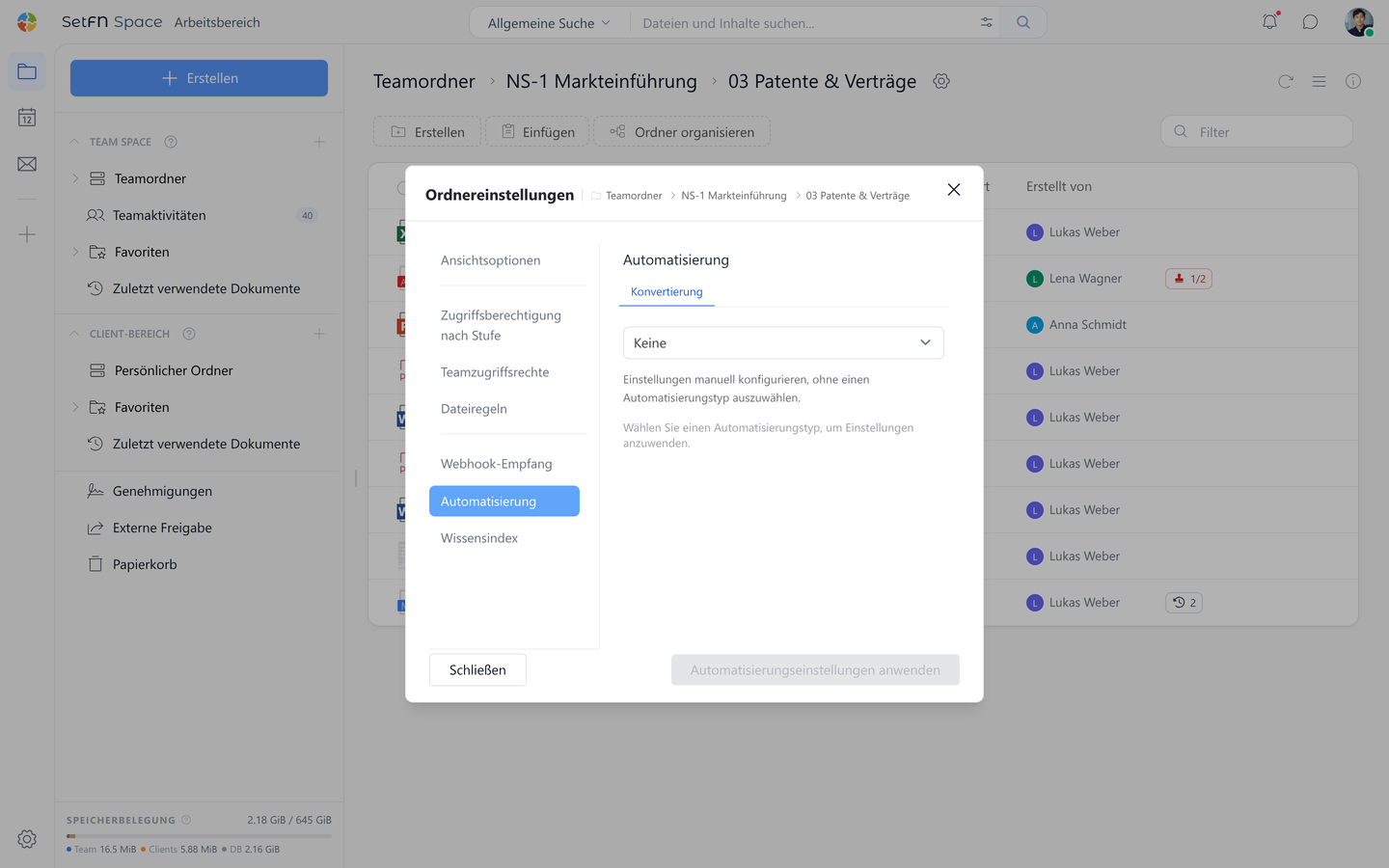
Wenn Sie die Automatisierungsfunktion einrichten, werden bei jeder neu in diesen Ordner hochgeladenen Datei verschiedene Aufgaben wie Dateikonvertierung oder automatische Zusammenfassung automatisch ausgeführt.
Automatisierung für einen Ordner einrichten
1. Automatisierungsaufgabe auswählen
Klicken Sie auf das Einstellungssymbol (⚙️) neben dem Namen des Ordners, den Sie automatisieren möchten, und wählen Sie auf der Registerkarte Automatisierung eine der folgenden Automatisierungsaufgaben.
- Universelle Dateikonvertierung: Hochgeladene Dateien werden automatisch in ein anderes Dateiformat konvertiert.
- OCR-Dokumentenerfassung: Aus Bildern oder PDF-Dokumenten wird Text extrahiert und automatisch als
.txt-Datei erzeugt. - OCR + KI-Analyse: Die per OCR extrahierten Inhalte werden von der KI korrigiert; dabei entstehen ein Markdown-Ergebnis und ein Wissensindex.
- Automatische KI-Zusammenfassung: Hochgeladene Dokumente werden von der KI zusammengefasst und automatisch als Markdown-Datei (
.md) erzeugt. Das für die Zusammenfassung verwendete KI-Modell (einschließlich VL-Modellen) können Sie auswählen. - KIPO-Patent-XML: Wandelt XML-Dateien veröffentlichter Patente des KIPO in Markdown-Dokumente (
.md) um.
Wenn Sie die Schaltfläche Automatisierungseinstellungen anwenden drücken, werden im Ordner ein .transform-Ordner und eine Konfigurationsdatei (.transform/config.yaml) erstellt.
- Wenn Sie den Konfigurationsordner oder die Konfigurationsdatei ändern oder löschen, funktioniert die Automatisierung nicht mehr.
2. Eingabeformat
Die Eingabeformate (Dateiendungen), die jede Automatisierungsaufgabe verarbeitet, werden anhand der im aktuellen Ordner vorhandenen Dateien automatisch ausgewählt bzw. erkannt und vorgeschlagen. Die OCR-Aufgabe erkennt zum Beispiel automatisch Bilddateien wie .jpg, .jpeg und .png im Ordner und schlägt sie vor. Möchten Sie über die vorgeschlagenen Formate hinaus weitere Dateiendungen verarbeiten, können Sie diese selbst hinzufügen.
3. Zulässige Dateiendungen
Die Einschränkung der Dateiendungen für die zu automatisierenden Dateien legen Sie unter Zulässige Dateiendungen auf der Registerkarte Dateiregeln fest. Wählen Sie Nur bestimmte Dateiendungen, können nur Dateien mit diesen Dateiendungen in den Ordner hochgeladen werden, und auch die Automatisierung wird nur für diese Dateien ausgeführt. Einzelheiten finden Sie unter Dateiregeln festlegen.
Verwenden
Sobald die Automatisierung eingerichtet ist, genügt es, Dateien in den Ordner hochzuladen; die Automatisierung wird ohne gesonderten Ausführungsschritt gestartet.
- Beispiel 1) Laden Sie eine Bilddatei (.png) in den Ordner hoch, wird der Text erkannt und automatisch eine .txt-Datei erzeugt.
- Beispiel 2) Laden Sie eine Markdown-Datei (.md) in den Ordner hoch, fasst die KI sie zusammen und erzeugt automatisch eine Datei (.md).
- Ordner mit eingerichteter Automatisierung zeigen das Symbol .
Automatisierung deaktivieren
- Klicken Sie auf das Einstellungssymbol (⚙️) neben dem Namen des Ordners, dessen Automatisierung Sie deaktivieren möchten.
- Drücken Sie auf der Registerkarte
Automatisierungdie SchaltflächeAutomatisierung deaktivieren.
Automatisierungsideen vorschlagen
- Wenn Sie eine Funktion automatisieren möchten, reichen Sie Ihren Vorschlag auf der Seite Ideen vorschlagen ein!
KIPO-Patent-XML in Markdown konvertieren
Legen Sie Patent-XML-Dateien, die Sie beim koreanischen Amt für geistiges Eigentum (früher: Koreanisches Patentamt) heruntergeladen haben, in diesem Ordner ab, konvertiert die Automatisierung den Inhalt in ein Markdown-Dokument (.md). Auch solche speziellen Formate aus dem Arbeitsalltag lassen sich durch die Kombination von Automatisierungsaufgaben verarbeiten.