'/%3e%3cpath%20id='cross_2'%20data-name='cross%202'%20class='cls-2'%20d='M20.612,30.43h0a5.361,5.361,0,1,0-10.723,0H0A33.709,33.709,0,0,1,30.569,0V9.75a5.361,5.361,0,1,1,0,10.723V30.43Z'%20transform='translate(67.193%200.007)%20rotate(90)'/%3e%3cpath%20id='cross_3'%20data-name='cross%203'%20class='cls-3'%20d='M20.612,30.43h0a5.361,5.361,0,1,0-10.723,0H0A33.709,33.709,0,0,1,30.569,0V9.75a5.361,5.361,0,1,1,0,10.723V30.43Z'%20transform='translate(67.186%2067.041)%20rotate(180)'/%3e%3cpath%20id='cross_4'%20data-name='cross%204'%20class='cls-4'%20d='M20.6,30.5h0a5.361,5.361,0,1,0-10.723,0H0A33.71,33.71,0,0,1,30.56,0V9.818a5.361,5.361,0,1,1,0,10.723V30.5Z'%20transform='translate(0%2067.041)%20rotate(-90)'/%3e%3c/svg%3e)
Dateiregeln festlegen
Auf der Registerkarte Dateiregeln der Ordnereinstellungen legen Sie zwei Regeln fest, die für die Dateien in einem Ordner gelten: Nur Autoren dürfen bearbeiten/löschen verhindert, dass von anderen hochgeladene Dateien bearbeitet oder gelöscht werden, und Zulässige Dateiendungen schränkt die Dateitypen ein, die hochgeladen werden dürfen. Verwenden Sie diese Regeln für Ordner, in die mehrere Personen Dateien hochladen, etwa Pinnwände oder Abgabeordner.
Bevor Sie beginnen
- Dateiregeln können nur Administratoren oder die Person ändern, die den Ordner erstellt hat.
- Im obersten Ordner (Stammordner) des Teamordners steht die Registerkarte
Dateiregelnnicht zur Verfügung. Nur Autoren dürfen bearbeiten/löschenfunktioniert nur in Teamordnern und gilt nicht für persönliche Ordner.
Registerkarte Dateiregeln öffnen
- Wählen Sie das Zahnradsymbol (
Dateiansichtsoptionen) neben dem Ordnernamen. - Wählen Sie im Fenster
Ordnereinstellungendie RegisterkarteDateiregeln.
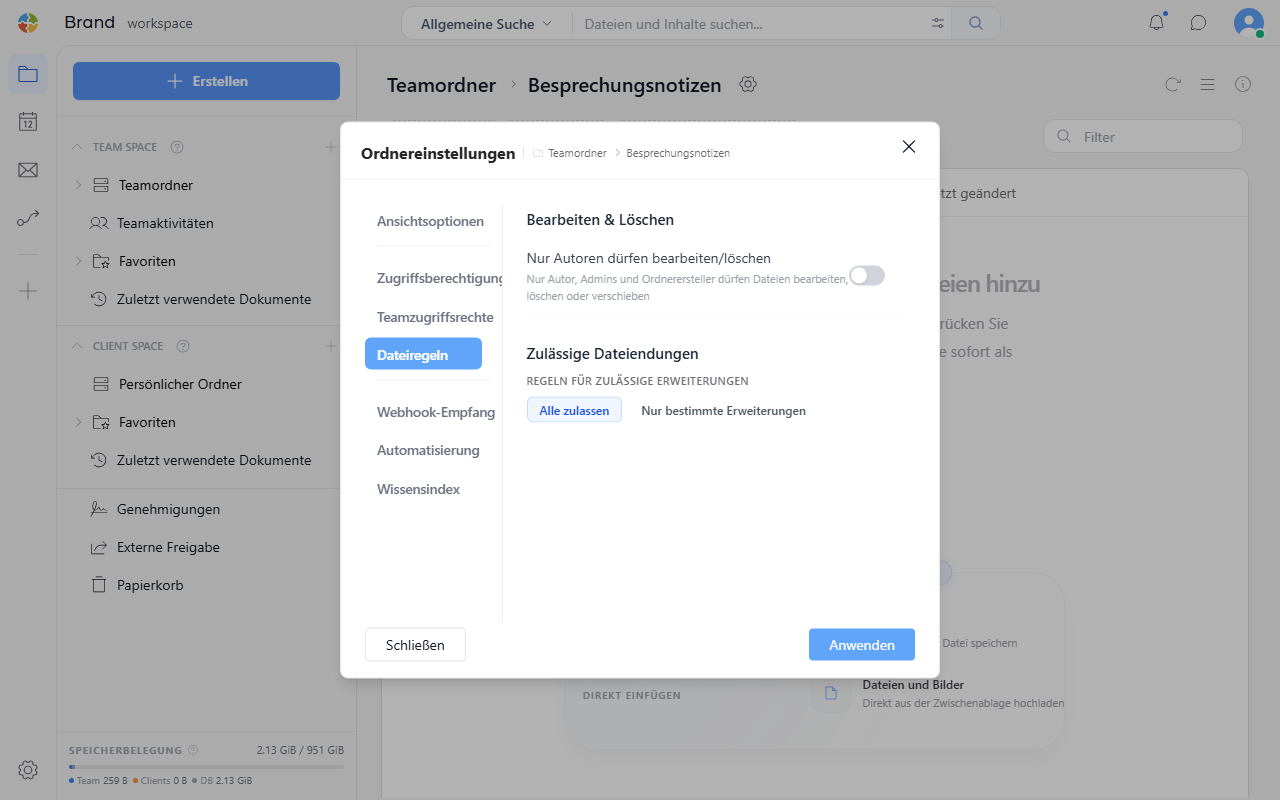
Nur Autoren bearbeiten und löschen lassen
Wenn Sie Nur Autoren dürfen bearbeiten/löschen aktivieren, können Dateien in diesem Ordner und seinen Unterordnern nur von der Person bearbeitet, umbenannt, verschoben oder gelöscht werden, die sie hochgeladen hat. Administratoren und die Person, die den Ordner erstellt hat, sind davon ausgenommen und können alle Dateien verwalten. Mit der Person, die den Ordner erstellt hat, ist hier diejenige gemeint, die den äußersten Ordner erstellt hat, in dem die Regel aktiviert wurde. Wer innerhalb einer Pinnwand einen Unterordner erstellt, kann die Beiträge anderer Personen darin nicht verwalten.
| Ordnerstatus | Standardwert |
|---|---|
| Ordner, deren Ansicht auf Pinnwand umgestellt wurde | Ein |
| Ordner, die eine im übergeordneten Ordner aktivierte Regel übernehmen | Ein (Folgt den Einstellungen des übergeordneten Ordners (Pfad) wird angezeigt) |
| Alle übrigen Ordner | Aus |
Wenn Sie in einem Ordner mit aktivierter Regel die Datei einer anderen Person auswählen, verhält sich das Produkt wie folgt.
- Die Schaltflächen
Umbenennen,VerschiebenundLöschenin der oberen Aktionsleiste werden deaktiviert; wenn Sie den Mauszeiger darüber bewegen, wird der Grund angezeigt. - Dieselben Einträge im Kontextmenü (Rechtsklick) werden ebenfalls deaktiviert dargestellt, zusammen mit dem Grund.
- Wenn Sie es über ein Tastenkürzel (
F2,Delete), den Viewer oder die Beitragsdetails der Pinnwand versuchen, erscheint statt eines Bestätigungsfensters der HinweisIn diesem Bereich können nur Autoren ihre eigenen Dateien bearbeiten, umbenennen, verschieben oder löschen.. - In den Beitragsdetails der Pinnwand werden bei Beiträgen anderer Personen die Symbole
BearbeitenundLöschennicht angezeigt.
- Die Regel wird unverändert an Unterordner weitergegeben. Wenn Sie die Regel in einem Unterordner deaktivieren, gilt sie darunter nicht mehr; deaktivieren können sie nur Administratoren oder die Person, die den übergeordneten Ordner mit der Regel erstellt hat.
- Ein Ordner, der auch nur eine Datei einer anderen Person enthält, kann nicht als Ganzes gelöscht oder verschoben werden.
- Wenn Sie bis zu 20 Dateien auswählen, zeigt der Zustand der Schaltflächen das Ergebnis sofort bei der Auswahl an. Bei mehr Dateien erfolgt die Prüfung erst, wenn Sie eine Schaltfläche auswählen.
Zulässige Dateiendungen festlegen
Wählen Sie unter Richtlinie für zulässige Dateiendungen entweder Alle zulassen oder Nur bestimmte Dateiendungen. Der Standardwert ist Alle zulassen.
Wenn Sie Nur bestimmte Dateiendungen wählen, fügen Sie die zulässigen Dateiendungen zur Liste hinzu.
- Wählen Sie unter
Schnellauswahldie EinträgeBilder,Videos,Dokumente,AudiooderCode, werden alle Dateiendungen der jeweiligen Gruppe auf einmal hinzugefügt oder entfernt. - Geben Sie eine Dateiendung wie
.pdfin das Eingabefeld ein und drücken SieEnteroder wählen SieHinzufügen, um Dateiendungen einzeln hinzuzufügen. Lassen Sie den Punkt weg, wird er automatisch ergänzt; Großbuchstaben werden in Kleinbuchstaben umgewandelt. - Es können nur Dateiendungen aus Buchstaben und Ziffern eingegeben werden. Geben Sie dieselbe Dateiendung erneut ein, wird
Diese Dateiendung ist bereits vorhandenangezeigt. - Damit die Einstellung angewendet werden kann, muss mindestens eine Dateiendung in der Liste bleiben.
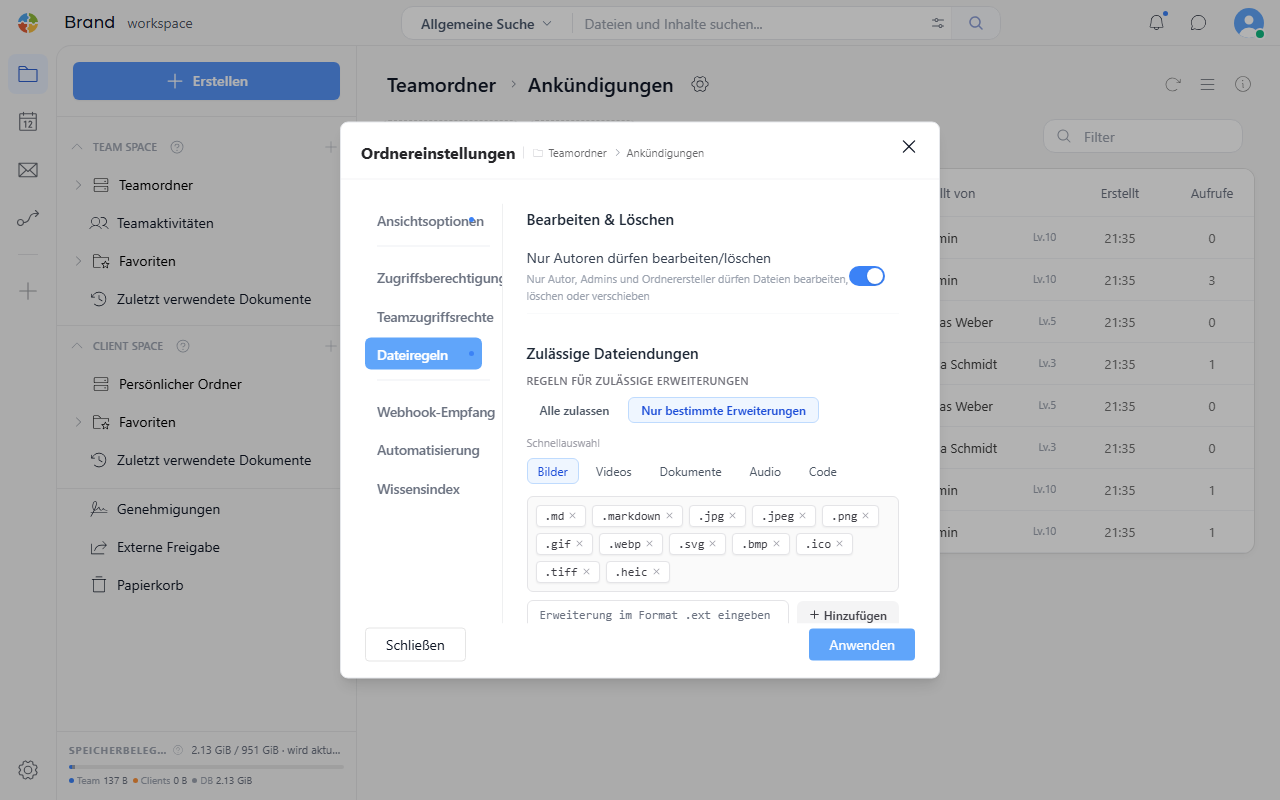
Die zulässigen Dateiendungen gelten nicht nur für Uploads, sondern in allen Fällen, in denen Dateien in den Ordner geschrieben werden, etwa beim Erstellen neuer Dateien, beim Speichern von Änderungen, beim Verschieben, Kopieren und Umbenennen, beim Speichern von Konvertierungsergebnissen, beim Wiederherstellen aus dem Verlauf und beim Webhook-Empfang. Auch das Umbenennen einer Datei auf eine Dateiendung, die nicht in der Liste steht, wird eingeschränkt, und Dateien ohne Dateiendung können nicht abgelegt werden. Zusätzlich gelten die in übergeordneten Ordnern festgelegten Regeln für zulässige Dateiendungen.
Hinweise
- Der blaue Punkt neben dem Namen der Registerkarte
Dateiregelnzeigt an, dass für diesen Ordner eine Regel wirksam ist. Er erscheint, wennNur Autoren dürfen bearbeiten/löschenaktiviert ist (einschließlich Pinnwand-Standardwert und Übernahme vom übergeordneten Ordner) oder mindestens eine zulässige Dateiendung festgelegt ist. - Die zulässigen Dateiendungen eines Ordners für Aufgabenautomatisierung legen Sie ebenfalls auf dieser Registerkarte fest. Auf der Registerkarte
Automatisierunggibt es keinen Eintrag für zulässige Dateiendungen.