'/%3e%3cpath%20id='cross_2'%20data-name='cross%202'%20class='cls-2'%20d='M20.612,30.43h0a5.361,5.361,0,1,0-10.723,0H0A33.709,33.709,0,0,1,30.569,0V9.75a5.361,5.361,0,1,1,0,10.723V30.43Z'%20transform='translate(67.193%200.007)%20rotate(90)'/%3e%3cpath%20id='cross_3'%20data-name='cross%203'%20class='cls-3'%20d='M20.612,30.43h0a5.361,5.361,0,1,0-10.723,0H0A33.709,33.709,0,0,1,30.569,0V9.75a5.361,5.361,0,1,1,0,10.723V30.43Z'%20transform='translate(67.186%2067.041)%20rotate(180)'/%3e%3cpath%20id='cross_4'%20data-name='cross%204'%20class='cls-4'%20d='M20.6,30.5h0a5.361,5.361,0,1,0-10.723,0H0A33.71,33.71,0,0,1,30.56,0V9.818a5.361,5.361,0,1,1,0,10.723V30.5Z'%20transform='translate(0%2067.041)%20rotate(-90)'/%3e%3c/svg%3e)
Ordneransichtsoptionen festlegen
Für jeden Ordner können Sie getrennt festlegen, wie Dateien angezeigt und sortiert werden. Ein Ordner mit vielen Dokumenten wird zum Beispiel als Liste angezeigt, ein Fotoordner als Galerie und ein Ordner, der wie eine Pinnwand für Ankündigungen oder freie Beiträge genutzt wird, als Pinnwand. Dieses Dokument beschreibt die Elemente, die Sie auf der Registerkarte Ansichtsoptionen der Ordnereinstellungen festlegen können.
Bevor Sie beginnen
- Ordnereinstellungen können nur Administratoren oder die Person ändern, die den Ordner erstellt hat. Öffnet ein anderer Benutzer die Einstellungen, erscheint der Hinweis
Nur die erstellende Person kann diese Einstellung vornehmen.und die SchaltflächeAnwendenist deaktiviert. - Die Einstellungen des obersten Ordners (Stammordner) des Teamordners können nur Administratoren ändern.
Ordnereinstellungen öffnen
- Öffnen Sie den Ordner, den Sie konfigurieren möchten.
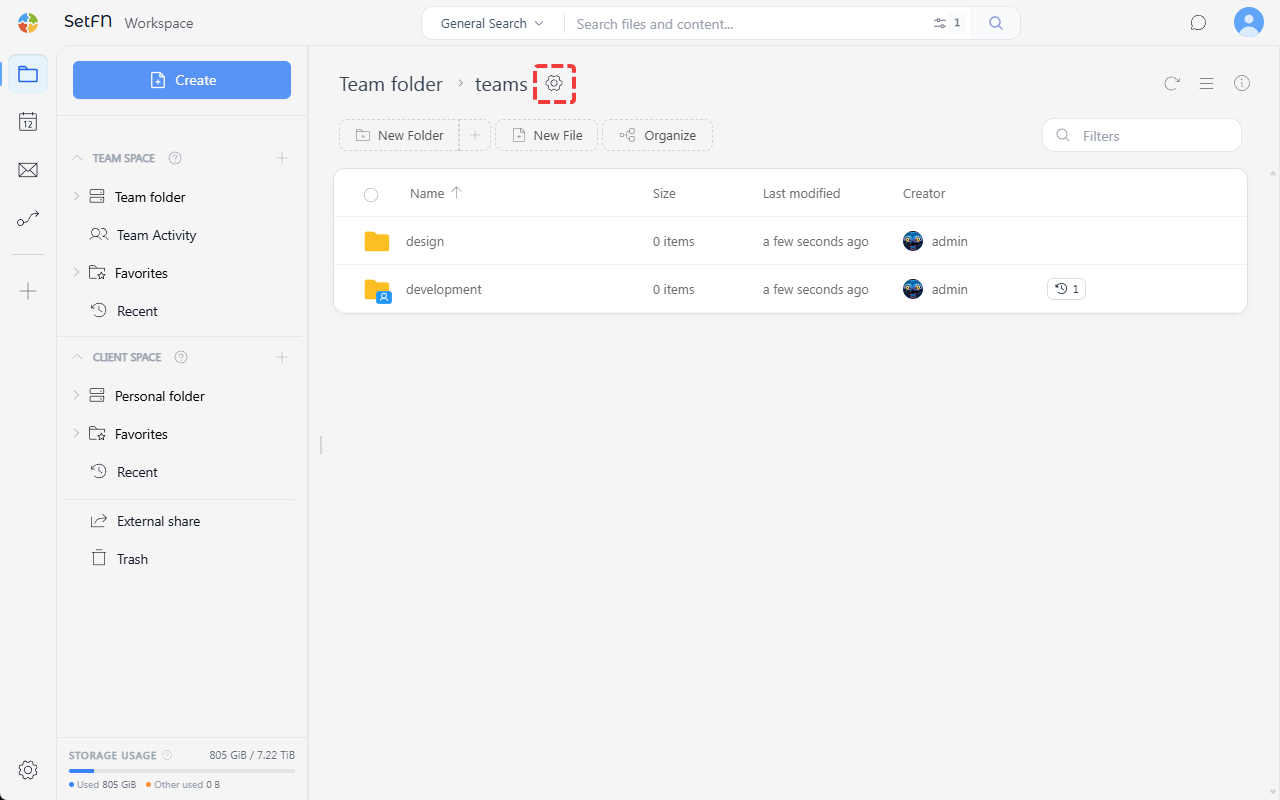
- Wählen Sie das Zahnradsymbol (
Dateiansichtsoptionen) neben dem Ordnernamen. - Wenn sich das Fenster
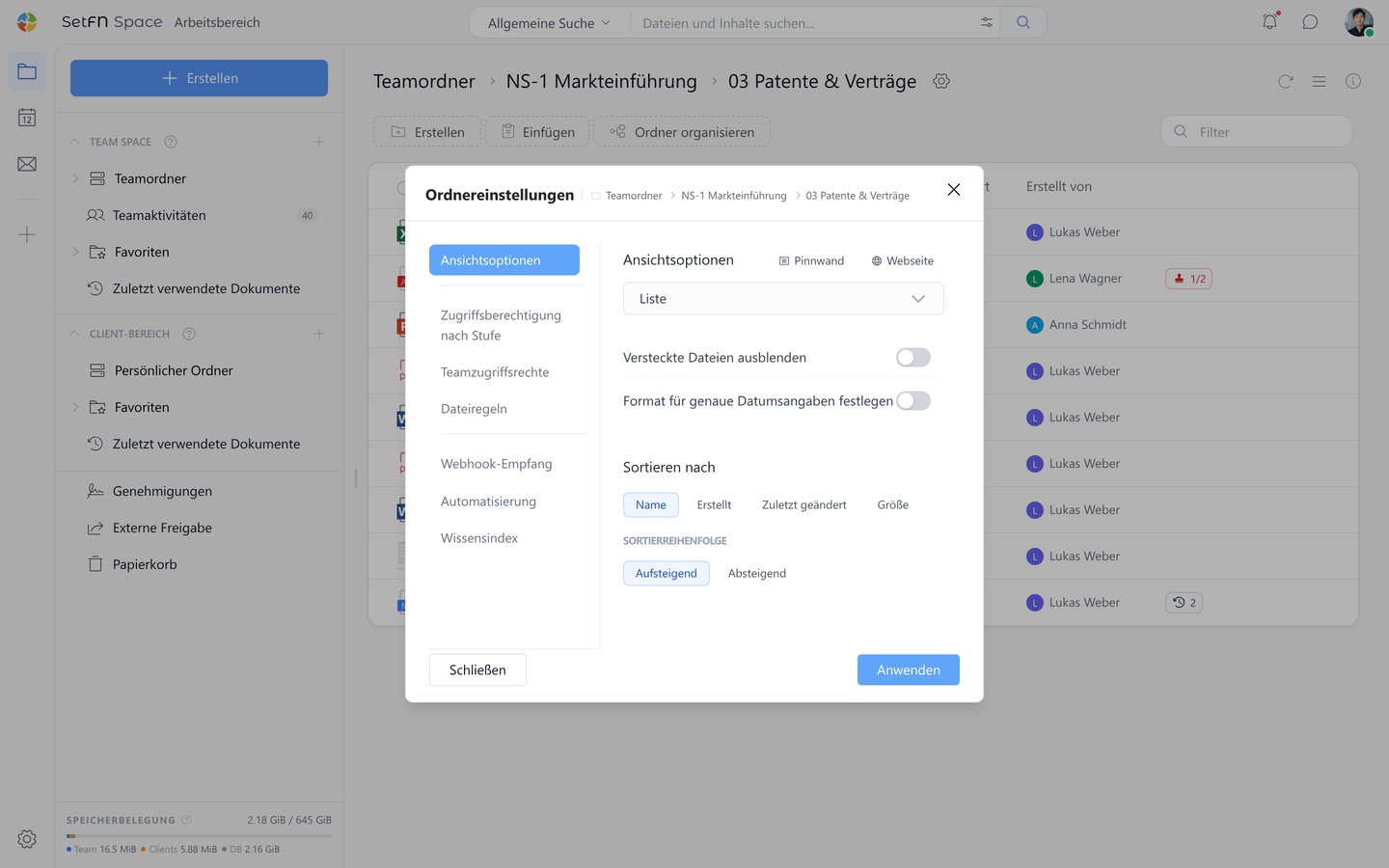
Ordnereinstellungenöffnet, prüfen Sie die RegisterkarteAnsichtsoptionen. Beim ersten Öffnen des Fensters ist diese Registerkarte ausgewählt.
Ansicht auswählen
Wählen Sie die Ansicht in der Dropdown-Liste Ansichtsoptionen. Die Auswahl ist in drei Gruppen unterteilt.
| Gruppe | Ansicht | Beschreibung |
|---|---|---|
| Dateiliste | Liste | Zeigt Dateiname, Größe und Änderungszeitpunkt in Tabellenform an. Dies ist die Standardeinstellung. |
| Dateiliste | Kacheln | Zeigt zusätzlich kleine Vorschaubilder von Bildern und Videos an. |
| Dateiliste | Galerie | Zeigt vor allem große Vorschaubilder an. Geeignet für Ordner mit Fotos oder Designdateien. |
| Webseite | Webseite (index.html) | Zeigt anstelle der Dateiliste die Datei index.html im Ordner als Webseite an. |
| Webseite | Liste + Webvorschau | Zeigt unterhalb der Dateiliste die Datei index.html wie eine README an. |
| Pinnwand | Pinnwand (Liste) | Zeigt Beitragstitel, Autor, Erstellungsdatum und Aufrufe in einer Tabelle an. |
| Pinnwand | Pinnwand (Feed) | Zeigt Karten mit Textvorschau, Reaktionen und Kommentaren an. |
| Pinnwand | Pinnwand (Galerie) | Zeigt Titel und Textanfang in einem Kartenraster an; bei Bildbeiträgen dient das Bild als Titelbild. |
Die Vorbereitung und Nutzung der Webseitenansicht finden Sie unter Webansicht für Ordner, die Verwendung der Pinnwand unter Ordner als Pinnwand verwenden.
Schaltflächen zum schnellen Umschalten
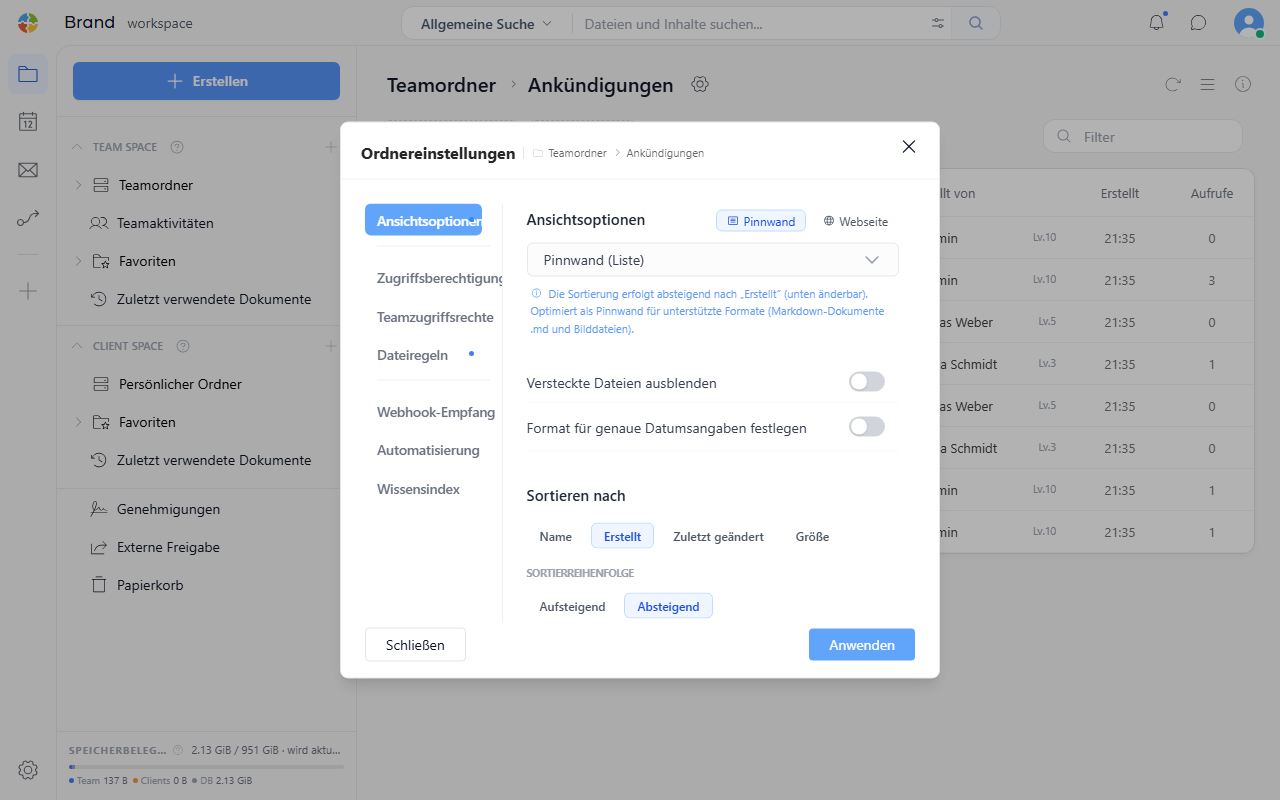
Mit den Schaltflächen Pinnwand und Webseite rechts neben der Überschrift Ansichtsoptionen wenden Sie häufig verwendete Ansichten in einem Schritt an.
Pinnwand: Stellt die Ansicht aufPinnwand (Liste)um und setzt die Sortierung aufErstelltundAbsteigend. Sind die zulässigen Dateiendungen leer, werden automatisch die Markdown- und Bildendungen eingetragen, und auf der RegisterkarteDateiregelnwirdNur Autoren dürfen bearbeiten/löscheneingeschaltet. Ist der Ordner bereits eine Pinnwand, ändert sich nichts.Webseite: Stellt nur die Ansicht aufWebseite (index.html)um.
Wenn Sie vor dem Anwenden zu einer anderen Ansicht zurückwechseln, werden die Werte, die Sie nicht selbst geändert haben, auf den ursprünglichen Stand zurückgesetzt.
Anzeigeoptionen
| Element | Beschreibung |
|---|---|
Versteckte Dateien ausblenden | Wenn eingeschaltet, werden Dateien und Ordner, deren Name mit . beginnt, aus der Liste und der Suche ausgeschlossen. |
Format für genaue Datumsangaben festlegen | Wenn eingeschaltet, wird der Änderungszeitpunkt in der Dateiliste statt als vor n Minuten im Format YYYY-MM-DD HH:mm:ss angezeigt. Auf die Anzeige des Erstellungsdatums auf der Pinnwand hat dies keine Auswirkung. |
Beide Optionen sind standardmäßig ausgeschaltet.
Sortierkriterium festlegen
Wählen Sie unter Sortierkriterium eine der Optionen Name, Erstellt, Zuletzt geändert oder Größe und unter Sortierreihenfolge entweder Aufsteigend oder Absteigend. Die Standardeinstellung ist Name und Aufsteigend; beim Wechsel zur Pinnwandansicht ändert sie sich zu Erstellt und Absteigend.
Einstellungen anwenden
Wählen Sie Anwenden, werden die Einstellungen sofort gespeichert und die Ordneransicht wechselt zur neuen Ansicht. Wählen Sie Schließen, werden die Änderungen nicht gespeichert.
Hinweise
- Ansichtsoptionen werden für jeden Ordner getrennt festgelegt. Sie werden nicht automatisch auf Unterordner angewendet.
- Ordnereinstellungen gelten für alle Benutzer, die auf den Ordner zugreifen, in gleicher Weise.
- Ein blauer Punkt neben dem Namen einer Registerkarte im Fenster
Ordnereinstellungenbedeutet, dass auf dieser Registerkarte Werte festgelegt sind. Auf der RegisterkarteAnsichtsoptionenerscheint der Punkt, wenn die Ansicht nichtListeist, eine Anzeigeoption eingeschaltet ist oder die Sortierung nichtNameundAufsteigendlautet.