'/%3e%3cpath%20id='cross_2'%20data-name='cross%202'%20class='cls-2'%20d='M20.612,30.43h0a5.361,5.361,0,1,0-10.723,0H0A33.709,33.709,0,0,1,30.569,0V9.75a5.361,5.361,0,1,1,0,10.723V30.43Z'%20transform='translate(67.193%200.007)%20rotate(90)'/%3e%3cpath%20id='cross_3'%20data-name='cross%203'%20class='cls-3'%20d='M20.612,30.43h0a5.361,5.361,0,1,0-10.723,0H0A33.709,33.709,0,0,1,30.569,0V9.75a5.361,5.361,0,1,1,0,10.723V30.43Z'%20transform='translate(67.186%2067.041)%20rotate(180)'/%3e%3cpath%20id='cross_4'%20data-name='cross%204'%20class='cls-4'%20d='M20.6,30.5h0a5.361,5.361,0,1,0-10.723,0H0A33.71,33.71,0,0,1,30.56,0V9.818a5.361,5.361,0,1,1,0,10.723V30.5Z'%20transform='translate(0%2067.041)%20rotate(-90)'/%3e%3c/svg%3e)
Grundfunktionen für Ordner
Erfahren Sie, wie Sie im SetFN-Arbeitsbereich Ordner erstellen, auswählen, umbenennen oder verschieben. Sie arbeiten dabei über das Kontextmenü (Rechtsklick) der Ordnerliste und mit Tastenkürzeln.
Bevor Sie beginnen
- An dem Ort, an dem Sie einen Ordner erstellen oder hineinkopieren möchten, benötigen Sie die Berechtigung zum Erstellen.
- Umbenennen, Verschieben und Löschen sind durch die Berechtigungen des jeweiligen Elements eingeschränkt. Wenn ein Menüeintrag deaktiviert ist oder ein Berechtigungshinweis erscheint, wenden Sie sich an einen Administrator.
- Ist in einem Teamordner die Regel
Nur Autoren dürfen bearbeiten/löschenaktiviert, gilt die Autorenbeschränkung auch für das Umbenennen, Verschieben und Löschen von Dateien. Einzelheiten finden Sie unter Dateiregeln festlegen.
Ordner erstellen
- Wechseln Sie an den Ort, an dem Sie den Ordner erstellen möchten.
- Öffnen Sie das Erstellungsfenster auf eine der folgenden Arten.
- Wählen Sie in der linken Seitenleiste
Erstellen→Neuer Ordner. - Wählen Sie oberhalb der Ordnerliste
Erstellen→Neuer Ordner. - Klicken Sie mit der rechten Maustaste auf eine freie Stelle der Ordnerliste und wählen Sie
Neuer Ordner.
- Wählen Sie in der linken Seitenleiste
- Geben Sie den Ordnernamen ein und wählen Sie
Erstellenoder drücken SieEnter.
Wenn Sie Nach Abschluss zum Zielordner wechseln aktivieren, wechseln Sie in den erstellten Ordner. Andernfalls können Sie am aktuellen Ort weiterarbeiten. Über das Eingabewerkzeug im Namensfeld können Sie den Namen auch mit Datum, Projektnamen oder Zeitstempel füllen.
Ordnernamen und Pfade eingeben
- Ist der Name leer oder gibt es am aktuellen Ort bereits eine Datei oder einen Ordner mit demselben Namen, wird die Schaltfläche
Erstellennicht aktiviert. - Namen, die mit
@beginnen, sowie die Pfade.und..sind nicht erlaubt. Ebenfalls nicht erlaubt sind Namen, die\,:,*,?,",<,>,|,%,$, Backticks,;,&oder aufeinanderfolgende Punkte..enthalten. - Trennen Sie den Namen mit
/, etwaProjekt/Verträge/Original, werden Unterordner unterhalb des aktuellen Orts erstellt. Zwischenordner werden mit angelegt, Sie müssen sie nicht gesondert erstellen. - Beginnt der Name mit
/, etwa/Projekt/Verträge, wird der Ordner ausgehend von der obersten Ebene des aktuellen Bereichs erstellt. Um ihn unterhalb des aktuellen Ordners zu erstellen, lassen Sie das erste/weg.
Ordner für bestimmte Zwecke erstellen
Im Menü Erstellen oberhalb der Ordnerliste stehen folgende Einträge zur Auswahl. Im Menü der linken Seitenleiste werden diese Ordnervarianten nicht angezeigt.
| Menü | Verwendung |
|---|---|
Mehrere Ordner erstellen | Erstellt mehrere Ordner, indem Sie je einen Ordnerpfad pro Zeile eingeben. Siehe Mehrere Ordner auf einmal erstellen. |
Pinnwand-Ordner | Beginnt als Pinnwand (Liste) oder Pinnwand (Feed). Übernimmt die Berechtigungen des übergeordneten Ordners und zeigt Beiträge nach Erstellungsdatum an, neueste zuerst. |
Ordner mit Stufenrechten | Beim Erstellen legen Sie die Zugriffsberechtigungen nach Stufe fest. |
Ordner mit Teamrechten | Beim Erstellen legen Sie die Zugriffsberechtigungen nach Team fest. |
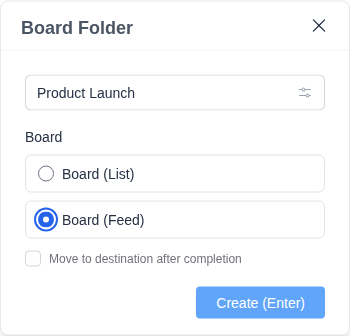
Die Dateiregeln und den Ansichtswechsel für Pinnwände finden Sie unter Ordner als Pinnwand verwenden.
Ordner auswählen
- Mehrfachauswahl: Halten Sie
Ctrlgedrückt und wählen Sie die Elemente aus. Unter macOS verwenden SieCmd. - Bereichsauswahl: Wählen Sie das erste Element aus, halten Sie
Shiftgedrückt und wählen Sie das letzte Element aus. - Alles auswählen: Drücken Sie
Ctrl+A. Unter macOS verwenden SieCmd+A. - Auswahl aufheben: Drücken Sie
Esc.
Tastenkürzel gelten, wenn die Ordnerliste den Fokus hat. Während Sie in einem Namensfeld, im Editor oder im Chat tippen, werden die Ordner-Tastenkürzel nicht angewendet. Haben Sie Text auf dem Bildschirm durch Ziehen markiert, wirken Ctrl+C und Ctrl+X auf den markierten Text statt auf den Ordner. Unter macOS verwenden Sie Cmd+C und Cmd+X.
Ordner umbenennen
- Wählen Sie einen einzelnen Ordner aus.
- Wählen Sie im Kontextmenü
Umbenennenoder drücken SieF2. - Geben Sie den neuen Namen ein und wählen Sie
Umbenennen.
Ordner verschieben und kopieren
Ordner im Arbeitsbereich können Sie verschieben, indem Sie sie auf den Zielordner ziehen und dort ablegen. Um das Ziel direkt auszuwählen, verwenden Sie im Kontextmenü Verschieben oder Kopieren.
Mit Tastenkürzeln gehen Sie in dieser Reihenfolge vor.
- Wählen Sie den Quellordner aus.
- Drücken Sie zum Verschieben
Ctrl+X, zum KopierenCtrl+C. Unter macOS verwenden SieCmd+Xbzw.Cmd+C. - Öffnen Sie den Zielordner und drücken Sie
Ctrl+V. Unter macOS verwenden SieCmd+V. - Prüfen Sie das Ergebnis. Bei fehlgeschlagenen Elementen beheben Sie den angezeigten Namenskonflikt oder das Berechtigungsproblem und versuchen es erneut.
Ordnerfarbe ändern
Wählen Sie einen einzelnen Ordner aus und wählen Sie im Kontextmenü unter Organisieren → Ordnerfarbe einen Farbpunkt. Die gewählte Farbe wird auf das Ordnersymbol angewendet. Bei einer Mehrfachauswahl lässt sich die Farbe nicht ändern. Einzelheiten finden Sie unter Ordner organisieren.
Ordner löschen und wiederherstellen
- Wählen Sie den zu löschenden Ordner aus.
- Drücken Sie
Deleteoder wählen Sie im KontextmenüLöschen. - Prüfen Sie im Bestätigungsfenster das Ziel und die Hinweise und wählen Sie
In den Papierkorb verschieben.
Haben Sie versehentlich gelöscht, wählen Sie das Element im Papierkorb in der linken Seitenleiste aus und stellen es wieder her.
In Ordnern navigieren
Wählen Sie in der Pfadleiste oben einen übergeordneten Ordner, um dorthin zu wechseln. Wie Sie die Darstellung des aktuellen Ordners ändern, erfahren Sie unter Ordneransichtsoptionen festlegen.