'/%3e%3cpath%20id='cross_2'%20data-name='cross%202'%20class='cls-2'%20d='M20.612,30.43h0a5.361,5.361,0,1,0-10.723,0H0A33.709,33.709,0,0,1,30.569,0V9.75a5.361,5.361,0,1,1,0,10.723V30.43Z'%20transform='translate(67.193%200.007)%20rotate(90)'/%3e%3cpath%20id='cross_3'%20data-name='cross%203'%20class='cls-3'%20d='M20.612,30.43h0a5.361,5.361,0,1,0-10.723,0H0A33.709,33.709,0,0,1,30.569,0V9.75a5.361,5.361,0,1,1,0,10.723V30.43Z'%20transform='translate(67.186%2067.041)%20rotate(180)'/%3e%3cpath%20id='cross_4'%20data-name='cross%204'%20class='cls-4'%20d='M20.6,30.5h0a5.361,5.361,0,1,0-10.723,0H0A33.71,33.71,0,0,1,30.56,0V9.818a5.361,5.361,0,1,1,0,10.723V30.5Z'%20transform='translate(0%2067.041)%20rotate(-90)'/%3e%3c/svg%3e)
Automatische Ordnerorganisation
Die Ordnerorganisation verschiebt die Dateien des aktuellen Ordners nach Datum, Dateityp oder Endung in Unterordner. Direkt nach dem Ausführen können Sie die Organisation rückgängig machen. Sie können sich auch von einer KI eine Ordnungsstruktur vorschlagen lassen.
Ordnerorganisation öffnen
Wählen Sie die Schaltfläche Ordner organisieren oberhalb der Dateiliste.
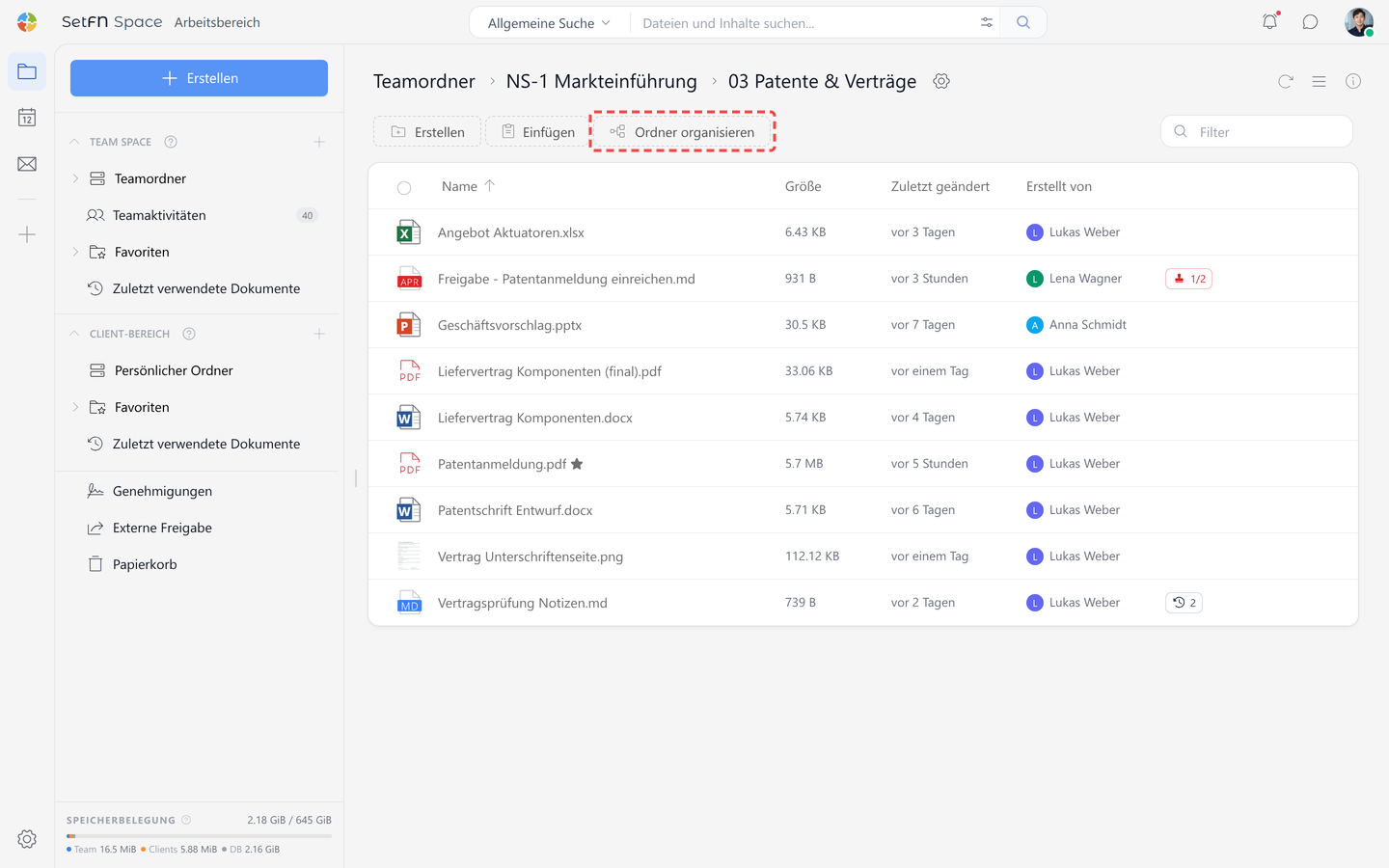
Das Fenster Ordner organisieren öffnet sich mit der Registerkarte Dateien organisieren.
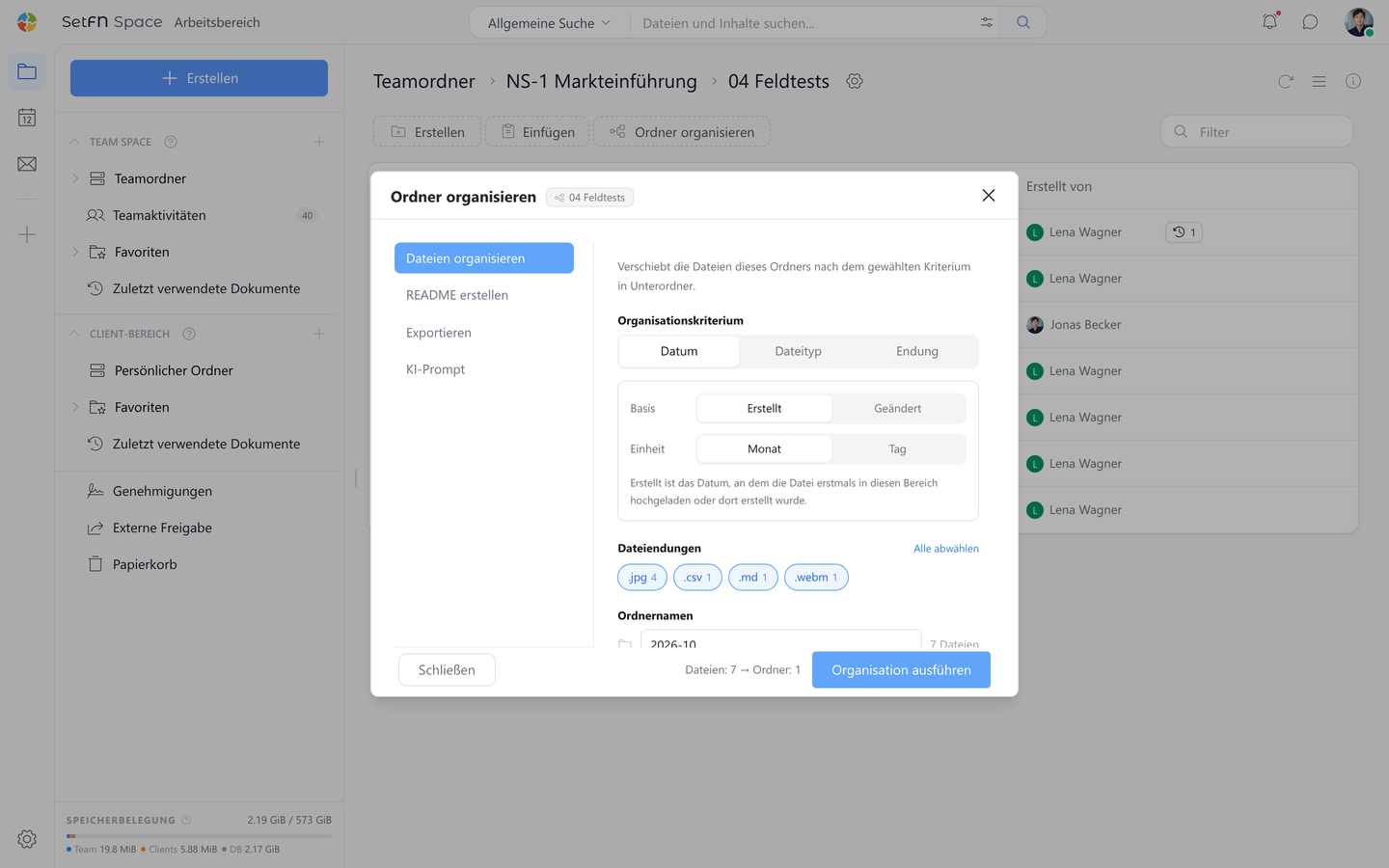
Organisationskriterium wählen
Wählen Sie unter Organisationskriterium, wonach die Dateien aufgeteilt werden sollen. Je nach Kriterium entstehen Ordner mit folgenden Namen.
| Organisationskriterium | Ordnernamen |
|---|---|
Datum | 2026-09 (nach Monat), 2026-09-15 (nach Tag) |
Dateityp | Namen von Dateitypen wie image oder video |
Endung | Dateiendungen wie pdf oder png. Dateien ohne Endung kommen in no-extension. |
Wenn Sie Datum wählen, legen Sie zusätzlich die folgenden zwei Optionen fest.
Basis: Wählen SieErstelltoderGeändert. Erstellt ist das Datum, an dem die Datei erstmals in diesen Bereich hochgeladen oder dort erstellt wurde. Geändert ist das Datum der letzten inhaltlichen Änderung. Dateien ohne bekanntes Erstellungsdatum werden nach dem Änderungsdatum aufgeteilt.Einheit: Wählen SieMonatoderTag.
Dateiendungen auswählen
Unter Dateiendungen werden die Endungen im aktuellen Ordner mit der jeweiligen Anzahl an Dateien angezeigt. Anfangs sind alle Endungen ausgewählt.
- Wählen Sie eine Endung, um sie von der Organisation auszuschließen. Wählen Sie sie erneut, um sie wieder einzubeziehen.
- Mit
Alle abwählenheben Sie die Auswahl aller Endungen auf. Die Schaltfläche wechselt dann zuAlle auswählen.
Dateien mit abgewählter Endung bleiben unverändert an ihrem Platz.
Ordnernamen ändern
Unter Ordnernamen werden die Zielordner und die Anzahl der Dateien für jeden Ordner angezeigt. Vor dem Ausführen können Sie ein Namensfeld wählen und den Ordnernamen ändern.
- Stimmt ein Name mit einem bereits vorhandenen Ordner im aktuellen Ordner überein, werden die Dateien in diesen Ordner verschoben.
- Geben Sie zwei Ordnern denselben Namen, werden sie zu einem Ordner zusammengeführt.
- Wenn Sie ein Namensfeld leeren und es dann verlassen, wird wieder der Standardname verwendet.
- Beginnt ein Name mit
@oder enthält er ein Zeichen, das in Ordnernamen nicht erlaubt ist, etwa/, erscheint unter der Liste eine Fehlermeldung undOrganisation ausführenist deaktiviert.
Organisation ausführen
- Prüfen Sie unten im Fenster in der Zusammenfassung, zum Beispiel
Dateien: 5 → Ordner: 2, wie viele Dateien in wie viele Ordner verschoben werden. - Wählen Sie
Organisation ausführen.
Das Fenster wird geschlossen und unten auf dem Bildschirm erscheint eine Fortschrittsbenachrichtigung. Nach Abschluss sind die Unterordner erstellt und die Dateien dorthin verschoben. Die Ergebnisbenachrichtigung zeigt die Anzahl der organisierten Dateien und, falls Dateien nicht verschoben werden konnten, auch deren Anzahl.
Organisation rückgängig machen
- Wählen Sie in der Ergebnisbenachrichtigung
Rückgängig. Außerhalb eines Eingabefelds können Sie auchCtrl+Zdrücken. Unter macOS verwenden SieCmd+Z. - Sobald die Dateien wieder an ihrem ursprünglichen Ort sind, wird die Benachrichtigung
Organisation rückgängig gemacht.angezeigt.
Ordner, die bei der Organisation neu erstellt wurden, werden gelöscht, wenn sie nach dem Rückgängigmachen leer sind. Bereits vorher vorhandene Ordner werden nicht gelöscht. Konnten einige Dateien nicht wiederhergestellt werden, wird deren Anzahl angezeigt.
Organisationsideen per KI-Prompt erhalten
Wenn die automatische Sortierung nach Kriterien nicht ausreicht, können Sie sich von einer externen KI helfen lassen. Die Registerkarte KI-Prompt im Fenster Ordner organisieren erstellt aus der Dateiliste des aktuellen Ordners einen Prompt zur Organisation.
- Wählen Sie die Registerkarte
KI-Prompt. - Prüfen Sie den erzeugten Prompt und wählen Sie
Prompt kopieren. - Fügen Sie ihn in eine externe KI wie ChatGPT oder Claude ein, um einen Vorschlag für die Ordnerstruktur zu erhalten.
- Organisieren Sie die Ordner anhand der vorgeschlagenen Struktur.
Der Prompt enthält die Dateinamen mit ihrem Erstellungsdatum und die vorhandenen Unterordner. Eine Ordnungsperspektive wählen Sie nicht aus. Der Prompt bittet die KI, die passende Gruppierung selbst zu wählen: Projekt, Thema, Dokumenttyp, Datum oder Arbeitsphase. Der Prompt selbst ist auf Englisch verfasst und bittet die KI, in Ihrer aktuellen Anzeigesprache zu antworten.
Hinweise
- Es werden nur Dateien verschoben, die direkt im aktuellen Ordner liegen. Unterordner und die Dateien darin werden nicht verschoben.
- Ist die Liste noch nicht vollständig geladen, werden die nicht geladenen Einträge nicht einbezogen. Ihre Anzahl wird unter
Ordnernamenangezeigt. - Gibt es keine zu verschiebenden Dateien, ist
Organisation ausführendeaktiviert.