'/%3e%3cpath%20id='cross_2'%20data-name='cross%202'%20class='cls-2'%20d='M20.612,30.43h0a5.361,5.361,0,1,0-10.723,0H0A33.709,33.709,0,0,1,30.569,0V9.75a5.361,5.361,0,1,1,0,10.723V30.43Z'%20transform='translate(67.193%200.007)%20rotate(90)'/%3e%3cpath%20id='cross_3'%20data-name='cross%203'%20class='cls-3'%20d='M20.612,30.43h0a5.361,5.361,0,1,0-10.723,0H0A33.709,33.709,0,0,1,30.569,0V9.75a5.361,5.361,0,1,1,0,10.723V30.43Z'%20transform='translate(67.186%2067.041)%20rotate(180)'/%3e%3cpath%20id='cross_4'%20data-name='cross%204'%20class='cls-4'%20d='M20.6,30.5h0a5.361,5.361,0,1,0-10.723,0H0A33.71,33.71,0,0,1,30.56,0V9.818a5.361,5.361,0,1,1,0,10.723V30.5Z'%20transform='translate(0%2067.041)%20rotate(-90)'/%3e%3c/svg%3e)
Mehrere Ordner auf einmal erstellen
Geben Sie Ordnerpfade zeilenweise ein, um mehrere Ordner in einem Durchgang zu erstellen. Pro Durchgang können Sie ohne Leerzeilen bis zu 10 Pfade eingeben. Gezählt werden die eingegebenen Pfade, nicht die dabei automatisch erstellten Zwischenordner.
Bevor Sie beginnen
Sie benötigen am Zielort die Berechtigung zum Erstellen von Ordnern. Die grundlegenden Namensregeln und die Eingabe von Pfaden finden Sie unter Grundfunktionen für Ordner.
Mehrere Ordner erstellen öffnen
Wechseln Sie an den Ort, an dem die Ordner entstehen sollen, und wählen Sie oberhalb der Ordnerliste Erstellen → Mehrere Ordner erstellen. Dieser Eintrag befindet sich unterhalb von Neuer Ordner.
Mehrere Ordnernamen eingeben
Geben Sie pro Zeile einen Ordnernamen ein.
Sie können eine Liste aus Excel oder ähnlichen Programmen kopieren und einfügen.
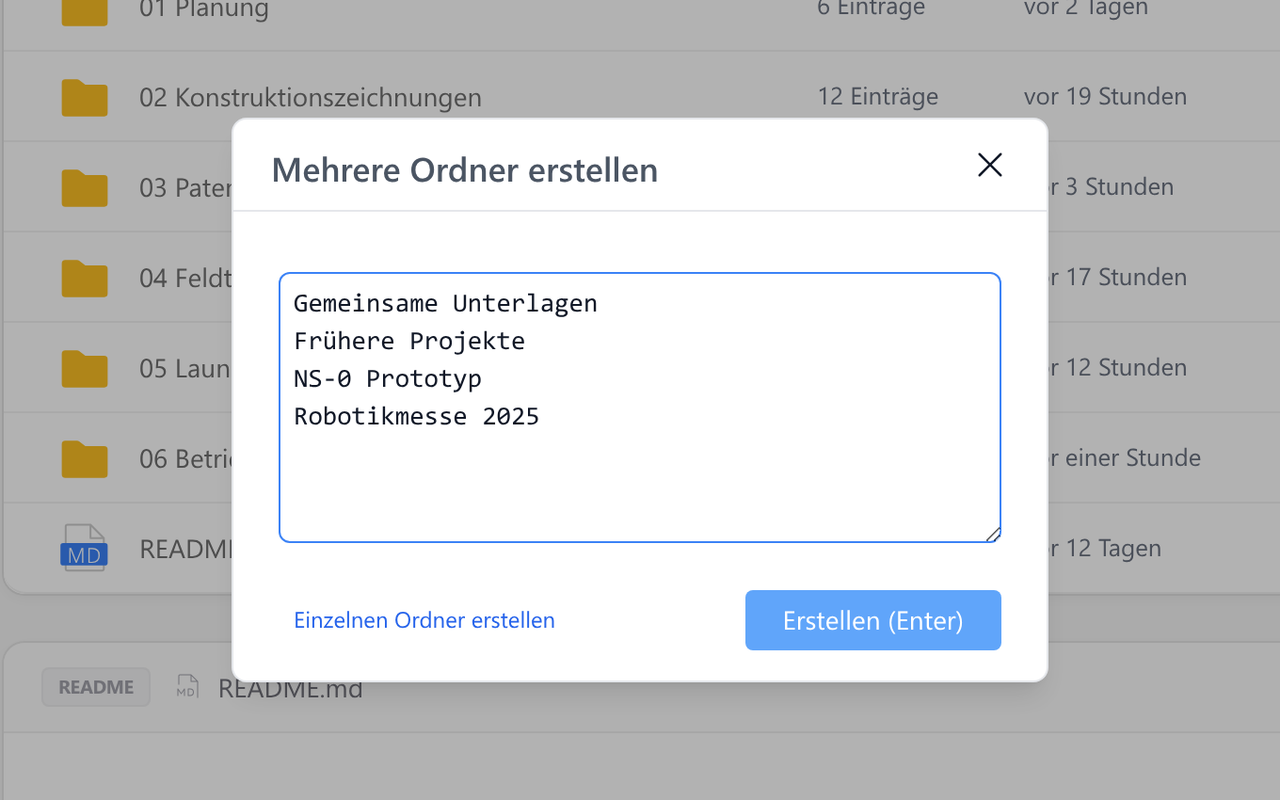
Wählen Sie Erstellen, um die eingegebenen Pfade nacheinander zu verarbeiten. In der Ergebnisansicht sehen Sie für jeden Pfad, ob er erfolgreich war oder fehlgeschlagen ist, sowie den Grund für einen Fehlschlag.
Bei doppelten Ordnernamen wird die Schaltfläche zum Erstellen nicht aktiviert.
Unterordner erstellen
Wenn Sie im Ordnernamen ein / verwenden, können Sie Unterordner gleich mit erstellen. Zwischenordner werden automatisch mit angelegt, ohne dass Sie sie gesondert aufführen müssen.
Das ist nützlich, wenn Sie monatliche Unterlagen in derselben Struktur verwalten.
Pfade ohne führendes / werden unterhalb des aktuellen Ordners erstellt. Beginnt ein Pfad mit /, etwa /Projekt/Verträge, wird er ausgehend von der obersten Ebene des aktuellen Bereichs erstellt. Es handelt sich nicht um einen Pfad in einen anderen Bereich.
Eingabe:
2026-01/Verträge/Original
2026-01/Verträge/Prüffassung
2026-01/Abrechnung/Rechnungen
2026-01/Abrechnung/Zahlungseingang
2026-01/Berichte/Monatlicher Bericht
2026-02/Verträge/Original
2026-02/Verträge/Prüffassung
2026-02/Abrechnung/Rechnungen
2026-02/Abrechnung/Zahlungseingang
2026-02/Berichte/Monatlicher Bericht
Ergebnis:
2026-01
  ├─ Verträge
  │   ├─ Original
  │   └─ Prüffassung
  ├─ Abrechnung
  │   ├─ Rechnungen
  │   └─ Zahlungseingang
  └─ Berichte
      └─ Monatlicher Bericht
2026-02
  ├─ Verträge
  │   ├─ Original
  │   └─ Prüffassung
  ├─ Abrechnung
  │   ├─ Rechnungen
  │   └─ Zahlungseingang
  └─ Berichte
      └─ Monatlicher Bericht
Optionen und Einstellungen
| Element | Beschreibung |
|---|---|
| Anzahl der Pfade | Ohne Leerzeilen bis zu 10 pro Durchgang. Leerzeichen am Anfang und Ende der Eingabe werden entfernt. |
| Doppelte Namen | Wenn Sie denselben Zielpfad zweimal eingeben oder ein Name mit einer Datei oder einem Ordner am aktuellen Ort übereinstimmt, wird die Schaltfläche zum Erstellen nicht aktiviert. |
| Pfadtrennzeichen | / trennt Unterordner voneinander. Innerhalb eines einzelnen Ordnernamens kann es nicht verwendet werden. |
| Namensbeschränkungen | Namen, die mit @ beginnen, die Pfade . und .. sowie die für normale Ordnernamen verbotenen Zeichen und Muster sind nicht zulässig. |
Wenn nur ein Teil der Ordner erstellt wurde
Schlägt ein Pfad fehl, werden die übrigen Pfade trotzdem weiterverarbeitet. Der gesamte Vorgang wird nicht auf einmal abgebrochen, und bereits erstellte Ordner werden nicht automatisch rückgängig gemacht.
- Prüfen Sie in der Ergebnisansicht, welche Pfade erfolgreich waren und welche fehlgeschlagen sind.
- Korrigieren Sie je nach Fehlerursache den Namen oder Pfad und prüfen Sie die Berechtigung zum Erstellen.
- Geben Sie nur die fehlgeschlagenen Pfade erneut ein und erstellen Sie sie. Wenn Sie die erfolgreichen Pfade mit eingeben, werden sie wegen doppelter Namen möglicherweise nicht erneut erstellt.
Bei mehr als 10 Pfaden wird die Schaltfläche zum Erstellen nicht aktiviert. Teilen Sie die Pfade auf mehrere Durchgänge auf. Unzulässige Zeichen oder Konflikte in verschachtelten Pfaden können im Ergebnis je Pfad als Fehlschlag erscheinen; prüfen Sie daher das Ergebnis.