'/%3e%3cpath%20id='cross_2'%20data-name='cross%202'%20class='cls-2'%20d='M20.612,30.43h0a5.361,5.361,0,1,0-10.723,0H0A33.709,33.709,0,0,1,30.569,0V9.75a5.361,5.361,0,1,1,0,10.723V30.43Z'%20transform='translate(67.193%200.007)%20rotate(90)'/%3e%3cpath%20id='cross_3'%20data-name='cross%203'%20class='cls-3'%20d='M20.612,30.43h0a5.361,5.361,0,1,0-10.723,0H0A33.709,33.709,0,0,1,30.569,0V9.75a5.361,5.361,0,1,1,0,10.723V30.43Z'%20transform='translate(67.186%2067.041)%20rotate(180)'/%3e%3cpath%20id='cross_4'%20data-name='cross%204'%20class='cls-4'%20d='M20.6,30.5h0a5.361,5.361,0,1,0-10.723,0H0A33.71,33.71,0,0,1,30.56,0V9.818a5.361,5.361,0,1,1,0,10.723V30.5Z'%20transform='translate(0%2067.041)%20rotate(-90)'/%3e%3c/svg%3e)
Webansicht für Ordner
Sie können eine index.html-Datei in einem Ordner wie eine echte Webseite anzeigen.
So präsentieren Sie einen Ordner nicht nur als einfache Dateiliste, sondern als eigene Webansicht.
index.html-Datei vorbereiten
Legen Sie eine index.html-Datei in dem Ordner ab, den Sie als Webseite anzeigen möchten. Diese Datei ist der Einstiegspunkt der Webseite. Legen Sie die zugehörigen CSS-, Bild- und Skriptdateien ebenfalls im selben Ordner ab und referenzieren Sie sie über relative Pfade.
Zur Webansicht wechseln
Stellen Sie unter Ansichtsoptionen in den Ordnereinstellungen die Ansicht auf eine Option der Gruppe Webseite um. Es gibt zwei Varianten.
Liste + Webvorschau: Die Dateiliste bleibt sichtbar, und darunter wirdindex.htmlgerendert angezeigt.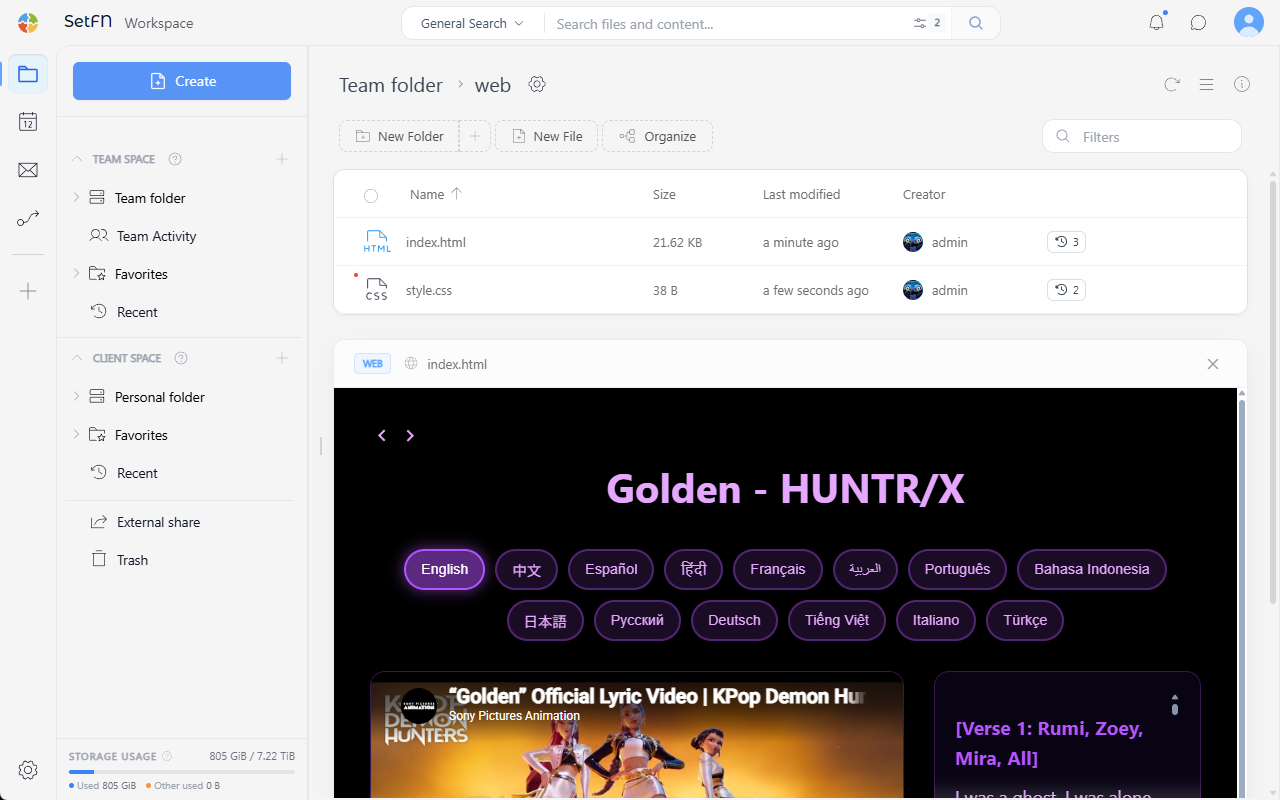
Webseite (index.html): Zeigt direkt die gerenderteindex.htmlohne Dateiliste an. Wenn Sie oben rechts unterAnsichtsoptionendie SchaltflächeWebseitewählen, wird diese Variante sofort ausgewählt.
Anwendungsbeispiele
Mit der Webansicht für Ordner können Sie zum Beispiel Folgendes erstellen.
- Linksammlungen: Einfache Übersichtsseiten, die nur aus einer
index.htmlbestehen - Groupware-, Pinnwand- oder Datenverwaltungsseiten: Oberflächen, die mit einer Datenbank verbunden sind und Daten verwalten
Öffnen Sie zum Beispiel den Ordner Datenverwaltung, erscheint sofort die index.html, und diese Oberfläche ist mit der Datenbank verbunden, sodass Sie echte Daten abfragen, erfassen und ändern können. Auf diese Weise erstellen Sie teaminterne Systeme wie ein internes ERP, Groupware, Pinnwände, Anlagenverwaltung, Zeiterfassung, Kundenverwaltung (CRM) oder Lagerverwaltung.
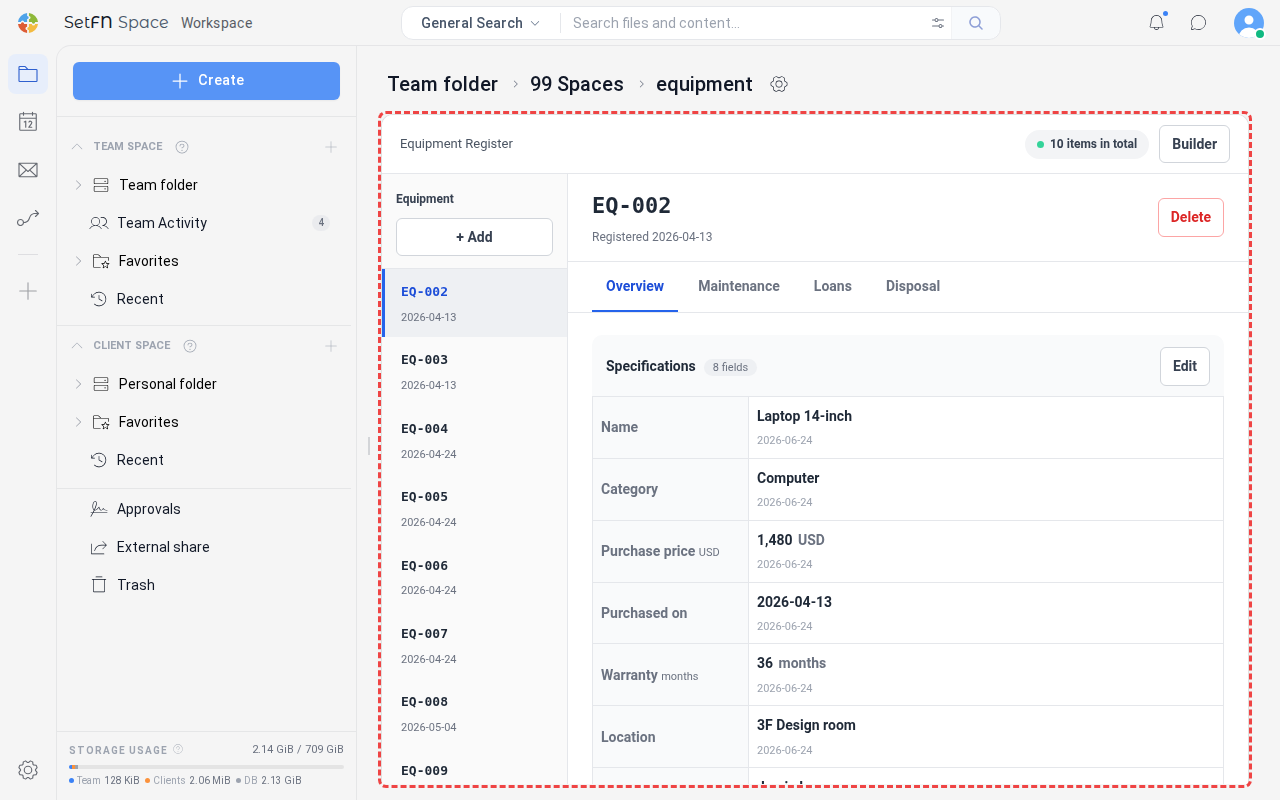
→ Der vollständige Ablauf, wie Sie eine solche mit einer Datenbank verbundene Oberfläche für den teaminternen Gebrauch erstellen, wird unter Internen Webservice für das Team erstellen fortgesetzt.
Hinweise
- Die von
index.htmlreferenzierten Dateien (CSS, Bilder, Skripte) müssen über relative Pfade im selben Ordner liegen, damit sie korrekt angezeigt werden. - Auf den obersten Ordner (Stammordner) des Teamordners kann die Webseitenansicht nicht angewendet werden.