'/%3e%3cpath%20id='cross_2'%20data-name='cross%202'%20class='cls-2'%20d='M20.612,30.43h0a5.361,5.361,0,1,0-10.723,0H0A33.709,33.709,0,0,1,30.569,0V9.75a5.361,5.361,0,1,1,0,10.723V30.43Z'%20transform='translate(67.193%200.007)%20rotate(90)'/%3e%3cpath%20id='cross_3'%20data-name='cross%203'%20class='cls-3'%20d='M20.612,30.43h0a5.361,5.361,0,1,0-10.723,0H0A33.709,33.709,0,0,1,30.569,0V9.75a5.361,5.361,0,1,1,0,10.723V30.43Z'%20transform='translate(67.186%2067.041)%20rotate(180)'/%3e%3cpath%20id='cross_4'%20data-name='cross%204'%20class='cls-4'%20d='M20.6,30.5h0a5.361,5.361,0,1,0-10.723,0H0A33.71,33.71,0,0,1,30.56,0V9.818a5.361,5.361,0,1,1,0,10.723V30.5Z'%20transform='translate(0%2067.041)%20rotate(-90)'/%3e%3c/svg%3e)
Kontoeinstellungen
In den Kontoeinstellungen verwalten Sie Ihr Profil, die Sicherheit, Berechtigungen und Verbindungen an einem Ort. Das reicht vom Profil mit Avatar und Spitzname über Passwort und aktive Geräte bis hin zu API-Schlüsseln und Webhooks.
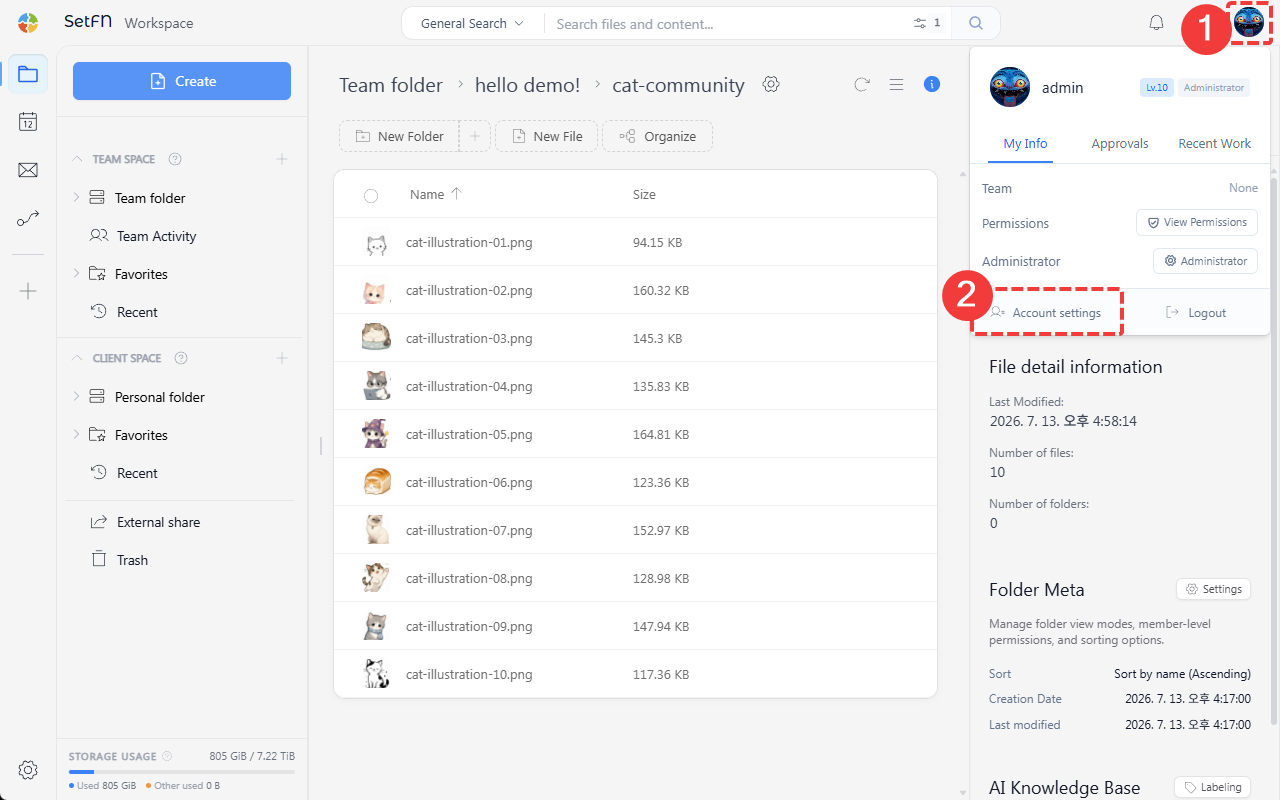
Kontoeinstellungen öffnen
Klicken Sie oben rechts im Arbeitsbereich auf Ihren Avatar (Profilbild) und wählen Sie Kontoeinstellungen.
Avatar
Laden Sie ein Profilbild hoch. Klicken Sie auf die Schaltfläche Profilbild hochladen, um eine Datei auszuwählen.
- Unterstützte Formate:
JPG,JPEG,PNG,GIF - Dateigröße: bis
5MB
Benutzer
Hier sehen Sie Ihre grundlegenden Profilinformationen.
- Spitzname: Der Name, der im Arbeitsbereich angezeigt wird
- E-Mail: Die E-Mail-Adresse des Kontos. Zum Ändern wählen Sie
Ändernund bestätigen den Code, der an die neue Adresse gesendet wird. - Sprache: Die Anzeigesprache der Oberfläche ändern Sie im Einstellungsfenster auf dem Tab
Allgemein. Meine Teams: Liste der Teams, denen Sie angehören
Nach Änderungen klicken Sie zum Speichern auf Anwenden.
Passwort ändern
Geben Sie Ihr aktuelles Passwort ein und ersetzen Sie es durch ein neues. Häufig verwendete oder aus Datenlecks bekannte Passwörter können nicht als neues Passwort verwendet werden. Wenn Sie Ihr Passwort vergessen haben, setzen Sie es über die Anmeldeseite zurück.
Berechtigungen
Hier sehen Sie Ihre aktuellen Dateiberechtigungen, Ihre Stufe und ob Sie Administratorrechte haben.
- Dateiberechtigungen: Erstellen, Löschen, Bearbeiten, Anzeigen, Herunterladen, Teilen, Ausführen usw.
- Meine Stufe: Je nach Stufe unterscheiden sich die Ordner und Dateien, auf die Sie zugreifen können.
- Administratorrechte: Werden nur bei Administratorkonten angezeigt; alle Berechtigungen sind aktiviert.
Aktive Geräte
Hier sehen Sie alle derzeit angemeldeten Geräte und Sitzungen.
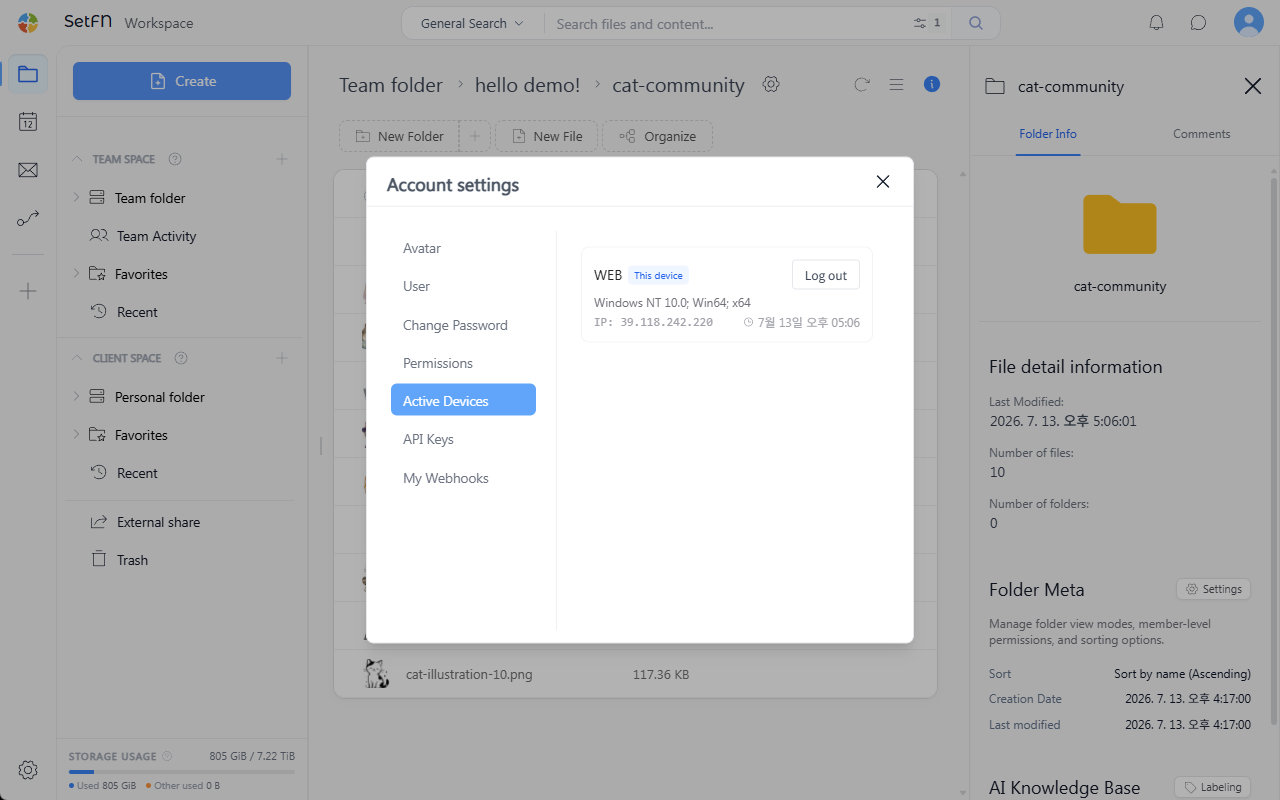
- Angezeigt werden Zugriffsart, Betriebssystem, IP-Adresse und Zeitpunkt der letzten Aktivität.
- Bei verdächtigen Zugriffen können Sie die betreffende Sitzung über die Schaltfläche
Abmeldenbeenden.
API-Schlüssel
Hier erstellen und verwalten Sie API-Schlüssel, mit denen Sie externe Apps und Automatisierungen verbinden. Mit einem MCP-Verbindung-Schlüssel kann ein externer KI-Client Dateien in den Arbeitsbereichen lesen und durchsuchen, auf die Sie Zugriff haben. Die Einrichtung beschreibt Externe KI nutzen.
KI-Tools, die über den Anmelde- und Zustimmungsbildschirm verbunden wurden (OAuth-Verbindungen), werden nach jeder Aktion getrennt, die alle Sitzungen des Kontos beendet, etwa dem Ändern oder Zurücksetzen des Passworts oder einer Änderung der Zwei-Faktor-Authentifizierung; verbinden Sie das KI-Tool dann erneut. Hier selbst erstellte MCP-Verbindung-Schlüssel werden nicht getrennt; widerrufen Sie nicht mehr benötigte Schlüssel selbst.
Meine Webhooks
Hier sehen Sie, für welche Ordner Sie Webhooks eingerichtet haben.
- Sie sehen die Webhook-Einstellungen aller Ordner auf einen Blick
- Jeden Webhook können Sie
Pausieren,FortsetzenoderLöschen
Wie Sie einen neuen Webhook erstellen, erfahren Sie im Dokument Ordner-Webhooks.
Wichtige Hinweise
- Stufe und Teams können nur Administratoren ändern.
- Administratorrechte werden vom obersten Administrator vergeben.
- Wenn in der Liste der aktiven Geräte ein unbekanntes Gerät erscheint, empfehlen wir, sich sofort über
Abmeldenabzumelden und das Passwort zu ändern.