'/%3e%3cpath%20id='cross_2'%20data-name='cross%202'%20class='cls-2'%20d='M20.612,30.43h0a5.361,5.361,0,1,0-10.723,0H0A33.709,33.709,0,0,1,30.569,0V9.75a5.361,5.361,0,1,1,0,10.723V30.43Z'%20transform='translate(67.193%200.007)%20rotate(90)'/%3e%3cpath%20id='cross_3'%20data-name='cross%203'%20class='cls-3'%20d='M20.612,30.43h0a5.361,5.361,0,1,0-10.723,0H0A33.709,33.709,0,0,1,30.569,0V9.75a5.361,5.361,0,1,1,0,10.723V30.43Z'%20transform='translate(67.186%2067.041)%20rotate(180)'/%3e%3cpath%20id='cross_4'%20data-name='cross%204'%20class='cls-4'%20d='M20.6,30.5h0a5.361,5.361,0,1,0-10.723,0H0A33.71,33.71,0,0,1,30.56,0V9.818a5.361,5.361,0,1,1,0,10.723V30.5Z'%20transform='translate(0%2067.041)%20rotate(-90)'/%3e%3c/svg%3e)
Passwort zurücksetzen
Das Passwort für den Arbeitsbereich können Sie auf drei Arten zurücksetzen.
1. Auf der Anmeldeseite zurücksetzen (wenn Sie das Passwort vergessen haben)
Klicken Sie auf der Anmeldeseite auf den Link Passwort vergessen?.
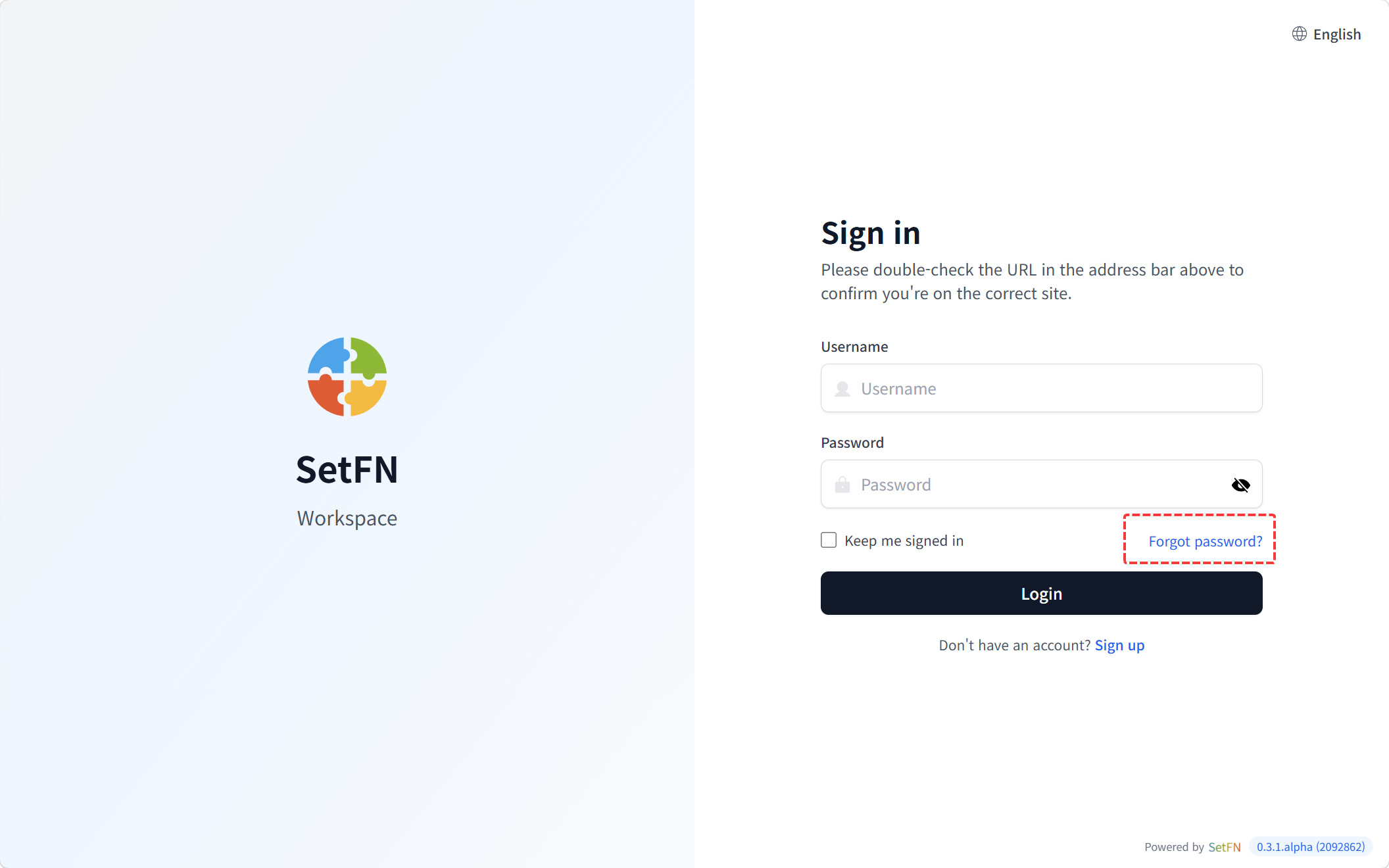
- Geben Sie Ihre Login-ID und die registrierte E-Mail-Adresse ein und klicken Sie auf
Code senden - Geben Sie den per E-Mail erhaltenen Bestätigungscode ein und klicken Sie auf
Verifizieren - Geben Sie ein neues Passwort ein und klicken Sie auf
Passwort zurücksetzen - Melden Sie sich mit dem neuen Passwort an
2. Im Profil ändern (wenn die Anmeldung möglich ist)
Verwenden Sie diese Methode, wenn Sie Ihr aktuelles Passwort kennen und es durch ein neues ersetzen möchten.
- Klicken Sie oben rechts im Arbeitsbereich auf Ihren Avatar und wählen Sie
Kontoeinstellungen - Wählen Sie den Eintrag
Passwort ändern - Geben Sie das aktuelle Passwort und das neue Passwort ein
- Klicken Sie auf die Schaltfläche
Anwenden
3. Zurücksetzen beim Administrator anfordern
Verwenden Sie diese Methode, wenn das Zurücksetzen per E-Mail nicht funktioniert.
- Bitten Sie einen Administrator, das Passwort zurückzusetzen
- Das vom Administrator festgelegte temporäre Passwort wird Ihnen auf sicherem Weg (persönlich, telefonisch usw.) übermittelt
- Melden Sie sich mit dem temporären Passwort an
- Ändern Sie das Passwort direkt nach der Anmeldung in ein neues Passwort
Hinweise
- Wenn Sie die E-Mail zum Zurücksetzen nicht erhalten, prüfen Sie Ihren Spam-Ordner.
- Passwörter werden verschlüsselt gespeichert, sodass auch Administratoren sie nicht einsehen können. Administratoren können Passwörter lediglich ändern.
- Häufig verwendete oder aus Datenlecks bekannte Passwörter können nicht als neues Passwort verwendet werden. Die Anmeldung mit einem bereits verwendeten Passwort bleibt unverändert.