'/%3e%3cpath%20id='cross_2'%20data-name='cross%202'%20class='cls-2'%20d='M20.612,30.43h0a5.361,5.361,0,1,0-10.723,0H0A33.709,33.709,0,0,1,30.569,0V9.75a5.361,5.361,0,1,1,0,10.723V30.43Z'%20transform='translate(67.193%200.007)%20rotate(90)'/%3e%3cpath%20id='cross_3'%20data-name='cross%203'%20class='cls-3'%20d='M20.612,30.43h0a5.361,5.361,0,1,0-10.723,0H0A33.709,33.709,0,0,1,30.569,0V9.75a5.361,5.361,0,1,1,0,10.723V30.43Z'%20transform='translate(67.186%2067.041)%20rotate(180)'/%3e%3cpath%20id='cross_4'%20data-name='cross%204'%20class='cls-4'%20d='M20.6,30.5h0a5.361,5.361,0,1,0-10.723,0H0A33.71,33.71,0,0,1,30.56,0V9.818a5.361,5.361,0,1,1,0,10.723V30.5Z'%20transform='translate(0%2067.041)%20rotate(-90)'/%3e%3c/svg%3e)
Direktnachrichten
Senden Sie eine 1:1-Nachricht an ein bestimmtes Teammitglied. Sie können dazu in der Dateiliste oder auf der Pinnwand den Namen der Person auswählen oder im Chatfenster den Befehl /dm verwenden.
Direktnachricht senden
Über den Autorennamen senden
- Wählen Sie in der Dateiliste oder auf der Pinnwand den Namen der Person aus.
- Wählen Sie im Autorenmenü
Direktnachricht senden. - Geben Sie im Fenster
Direktnachricht sendenIhren Text ein und wählen SieSenden. Sie können auch mitCtrl+Entersenden.
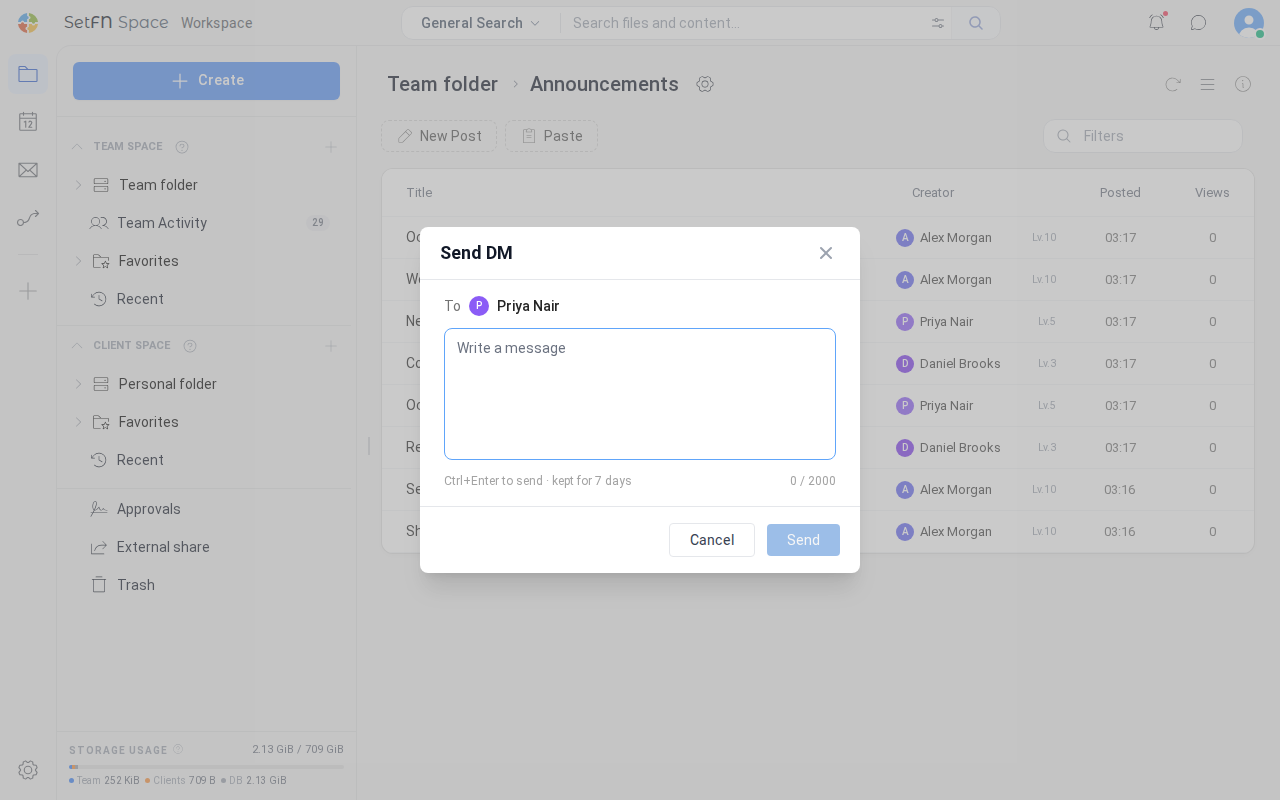
Nach dem Senden wird die Meldung Direktnachricht an {Name} gesendet angezeigt. Der Text kann 1 bis 2000 Zeichen lang sein. An sich selbst können Sie keine Direktnachricht senden.
Per Befehl im Chatfenster senden
Geben Sie im Chat-Eingabefeld Folgendes ein.
/dm @Spitzname Nachrichtentext
Direktnachrichten einsehen
1. Echtzeitbenachrichtigung (bei Anmeldung)
Wenn das Teammitglied, das die Direktnachricht erhält, angemeldet ist, erscheint oben rechts sofort ein Benachrichtigungs-Pop-up.
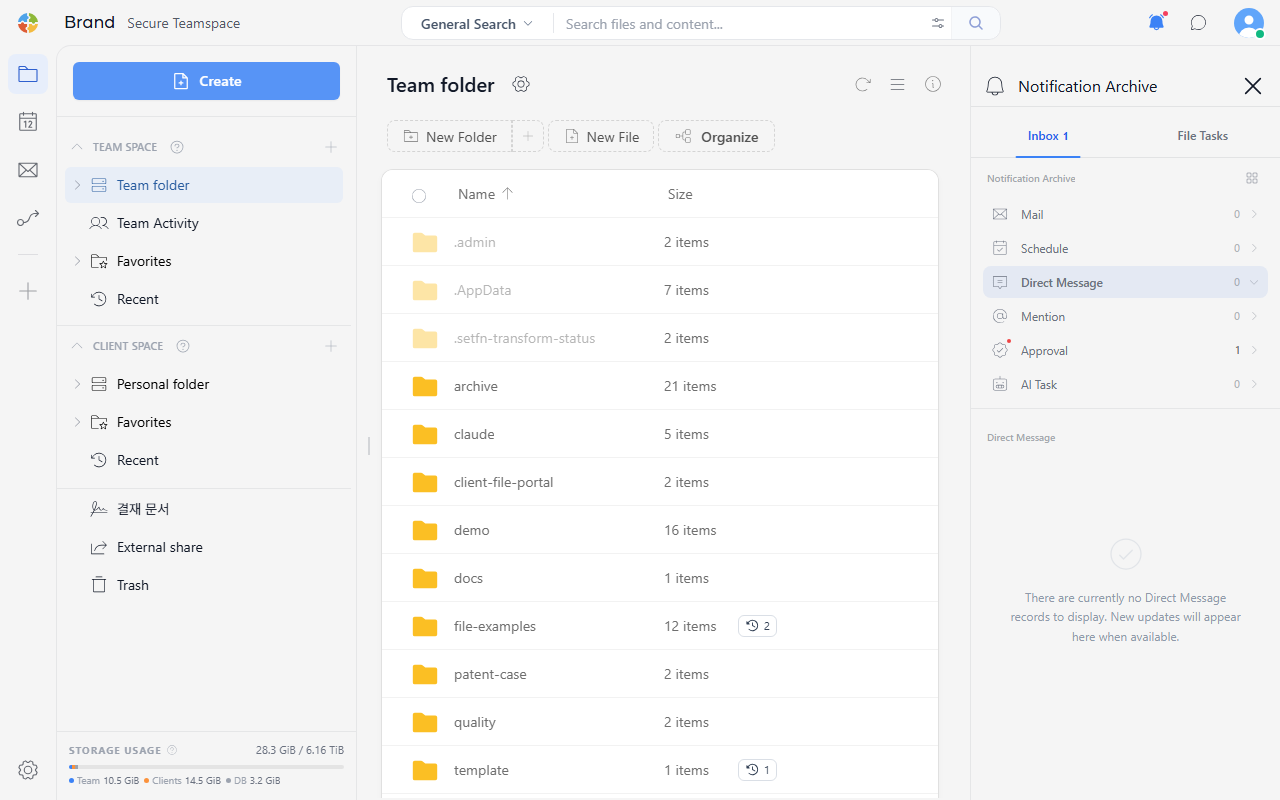
2. Später einsehen (Benachrichtigungsarchiv)
Auch wenn Sie nicht angemeldet waren oder das Pop-up verpasst haben, finden Sie die Nachricht im Benachrichtigungsarchiv über das Benachrichtigungssymbol (🔔) oben rechts unter dem Eintrag Direktnachricht.
Einzelheiten finden Sie unter Benachrichtigungsarchiv.
Hinweise
- Dateianhänge werden nicht unterstützt.
- Direktnachrichten erscheinen nicht im Verlauf des allgemeinen Chats und werden 7 Tage lang aufbewahrt.
- Wenn Sie in kurzer Zeit zu viele Direktnachrichten senden, wird das Senden vorübergehend eingeschränkt.