'/%3e%3cpath%20id='cross_2'%20data-name='cross%202'%20class='cls-2'%20d='M20.612,30.43h0a5.361,5.361,0,1,0-10.723,0H0A33.709,33.709,0,0,1,30.569,0V9.75a5.361,5.361,0,1,1,0,10.723V30.43Z'%20transform='translate(67.193%200.007)%20rotate(90)'/%3e%3cpath%20id='cross_3'%20data-name='cross%203'%20class='cls-3'%20d='M20.612,30.43h0a5.361,5.361,0,1,0-10.723,0H0A33.709,33.709,0,0,1,30.569,0V9.75a5.361,5.361,0,1,1,0,10.723V30.43Z'%20transform='translate(67.186%2067.041)%20rotate(180)'/%3e%3cpath%20id='cross_4'%20data-name='cross%204'%20class='cls-4'%20d='M20.6,30.5h0a5.361,5.361,0,1,0-10.723,0H0A33.71,33.71,0,0,1,30.56,0V9.818a5.361,5.361,0,1,1,0,10.723V30.5Z'%20transform='translate(0%2067.041)%20rotate(-90)'/%3e%3c/svg%3e)
Teamaktivitäten einsehen
Sie sehen auf einen Blick, wann Teammitglieder welche Dateien erstellt oder geändert und wo sie Kommentare hinterlassen haben. So behalten Sie den Überblick über die Aktivitäten Ihres Teams, ohne nachfragen zu müssen.
Zugriffsweg
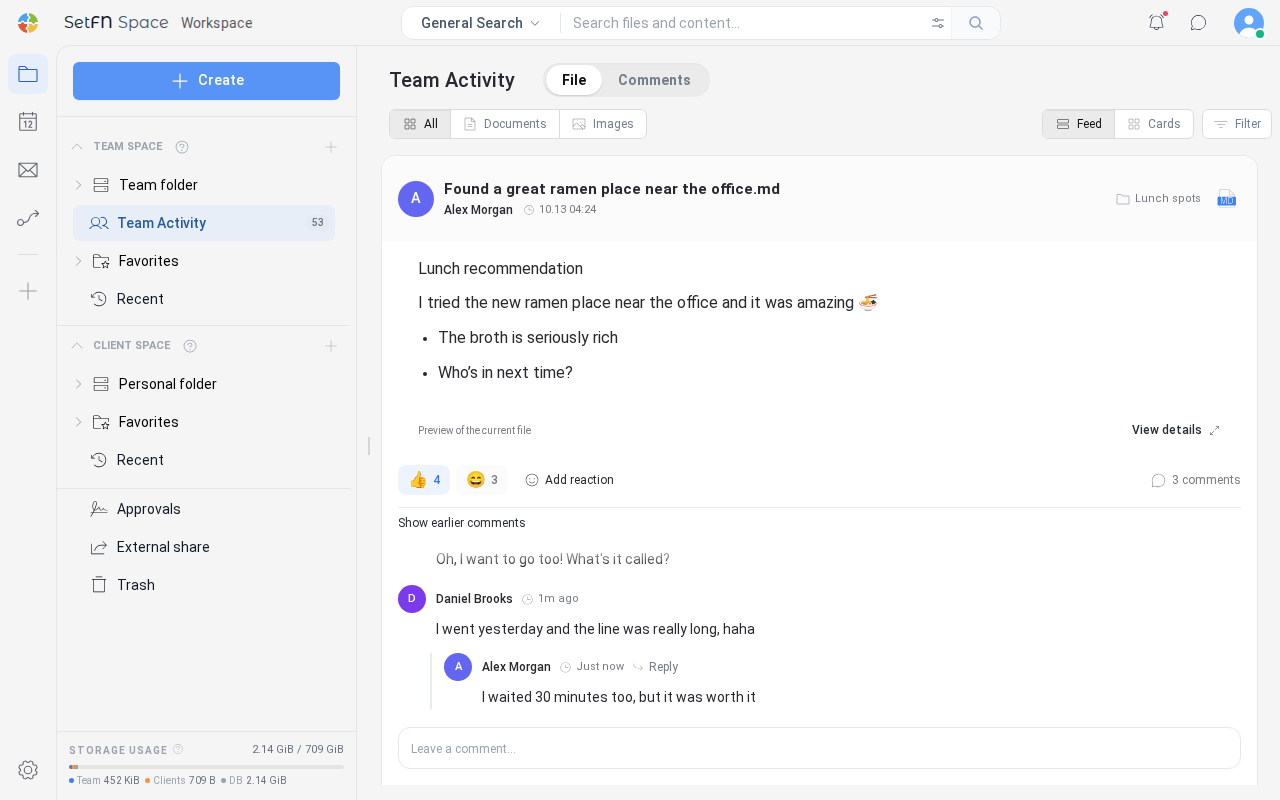
Wählen Sie im Menü der linken Seitenleiste Teamaktivitäten.
Wählen Sie neben dem Seitentitel die Registerkarte Datei oder Kommentare, um die Art der Aktivität festzulegen, die Sie einsehen möchten.
- Mit den Registerkarten
Alle,DokumenteundBildergrenzen Sie den Elementtyp ein. - Mit den Schaltflächen
FeedundKartenoben rechts wechseln Sie die Ansicht.
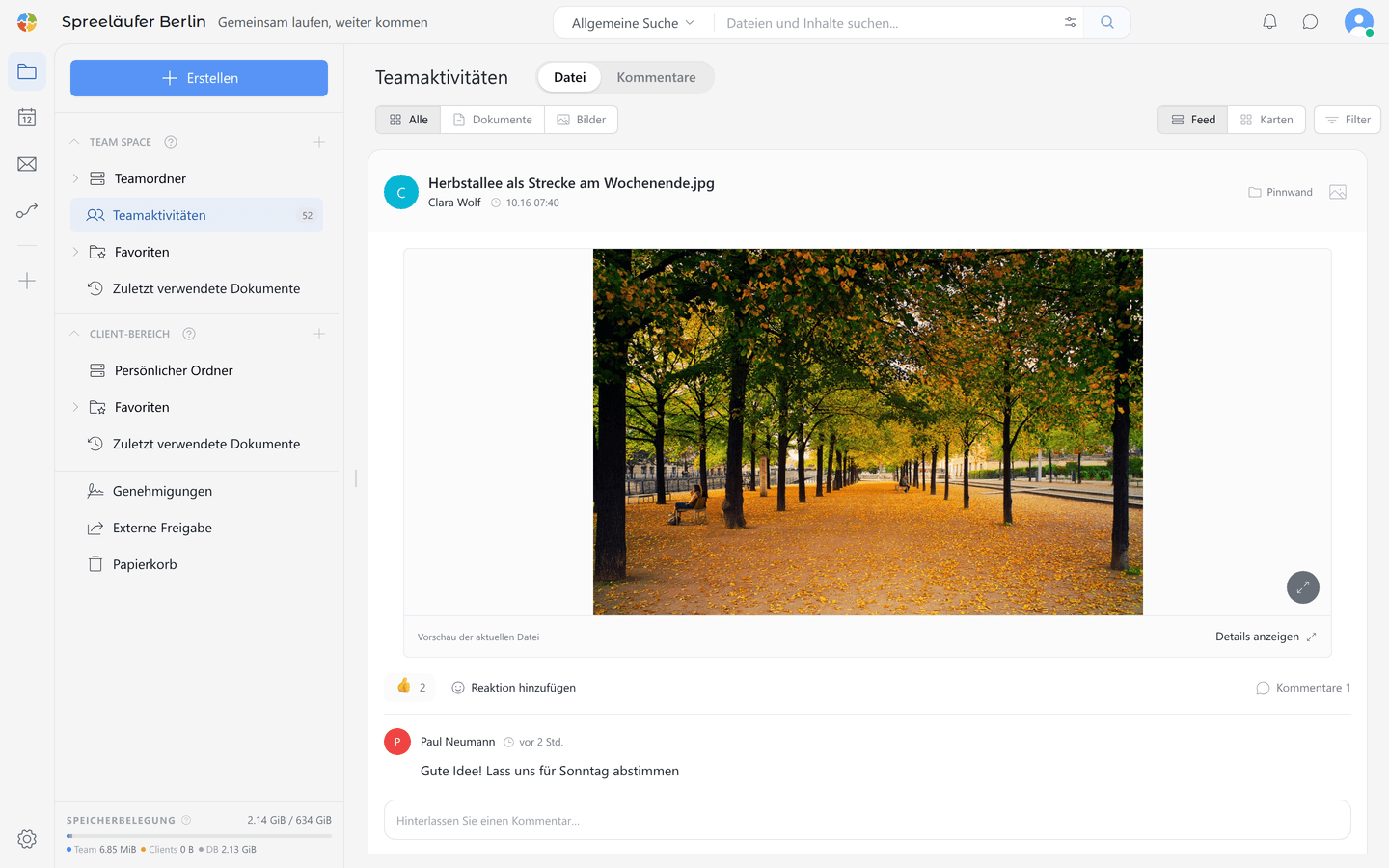
Feed-Ansicht
Zeigt jeweils einen Beitrag in voller Breite an.
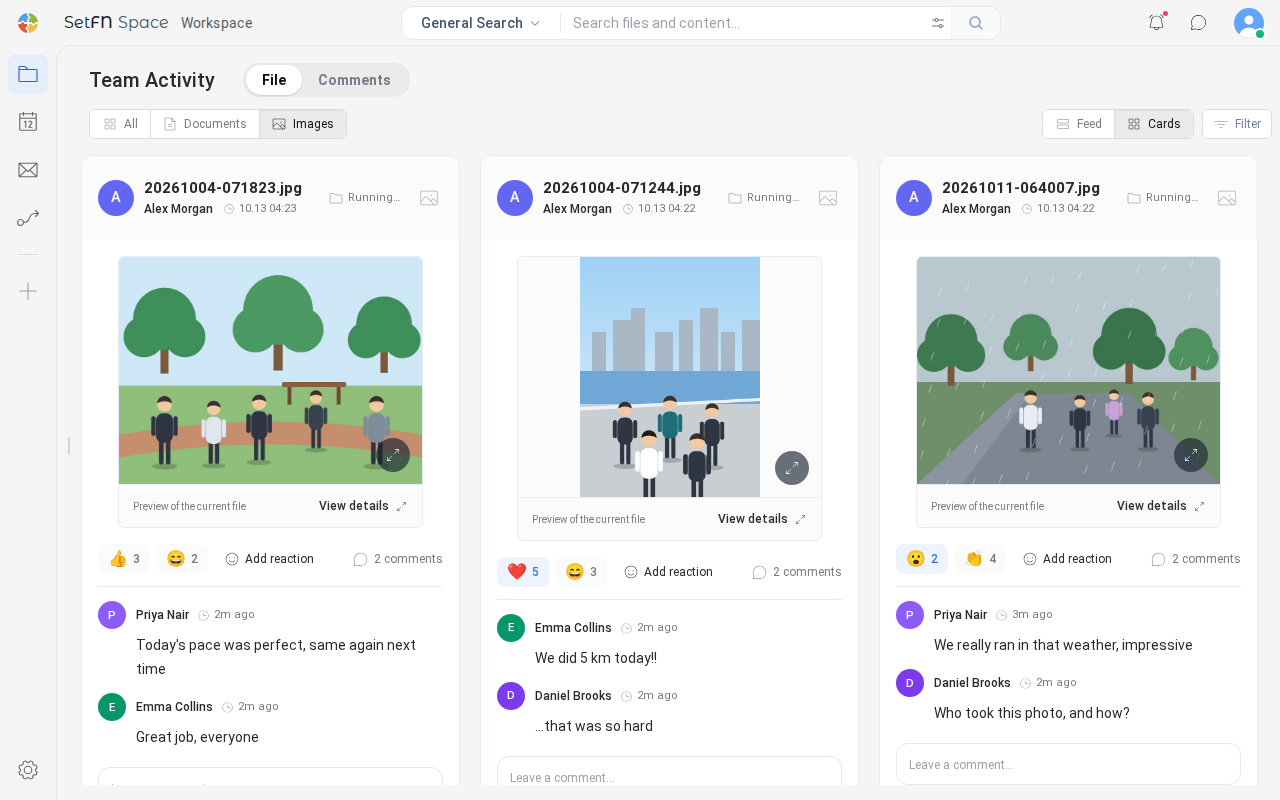
Kartenansicht
Zeigt mehrere Beiträge auf einen Blick in einem Raster an.
Dateiaktivität
Hier sehen Sie, was Teammitglieder an Dateien und Ordnern bearbeitet haben. Mit den Registerkarten Dokumente und Bilder oben grenzen Sie die Liste nach Elementtyp ein.
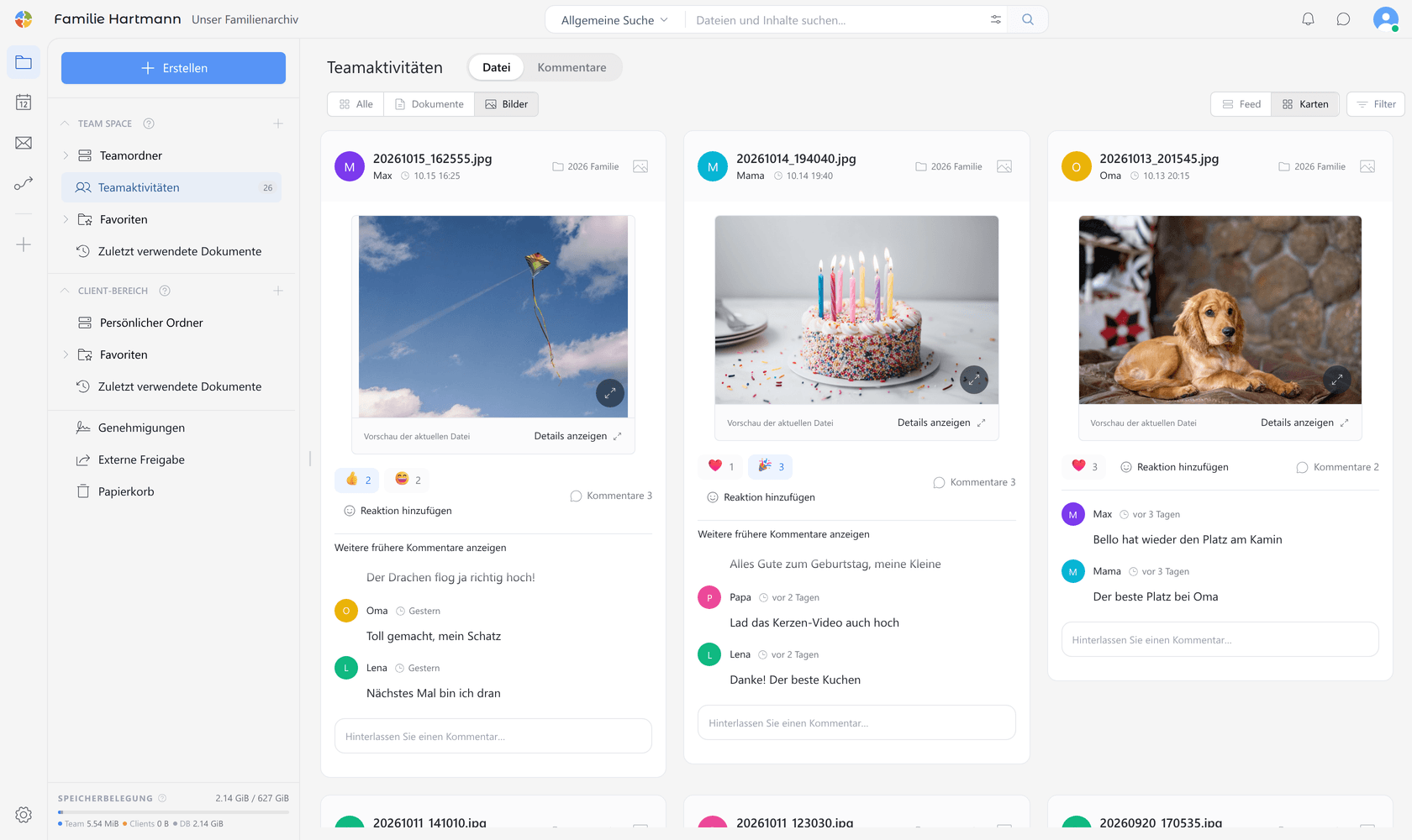
- Sie sehen, wer wann welche Datei erstellt, geändert, gelöscht oder verschoben hat.
- In der Ansicht
Kartensehen Sie zusätzlich die Dateivorschau und die Reaktionen. - Nützlich, um an den Dateien von gestern weiterzuarbeiten oder eine versehentlich gelöschte Datei schnell wiederzufinden.
Kommentaraktivität
Hier sehen Sie die über Dateien und Ordner verteilten Kommentare an einem Ort.
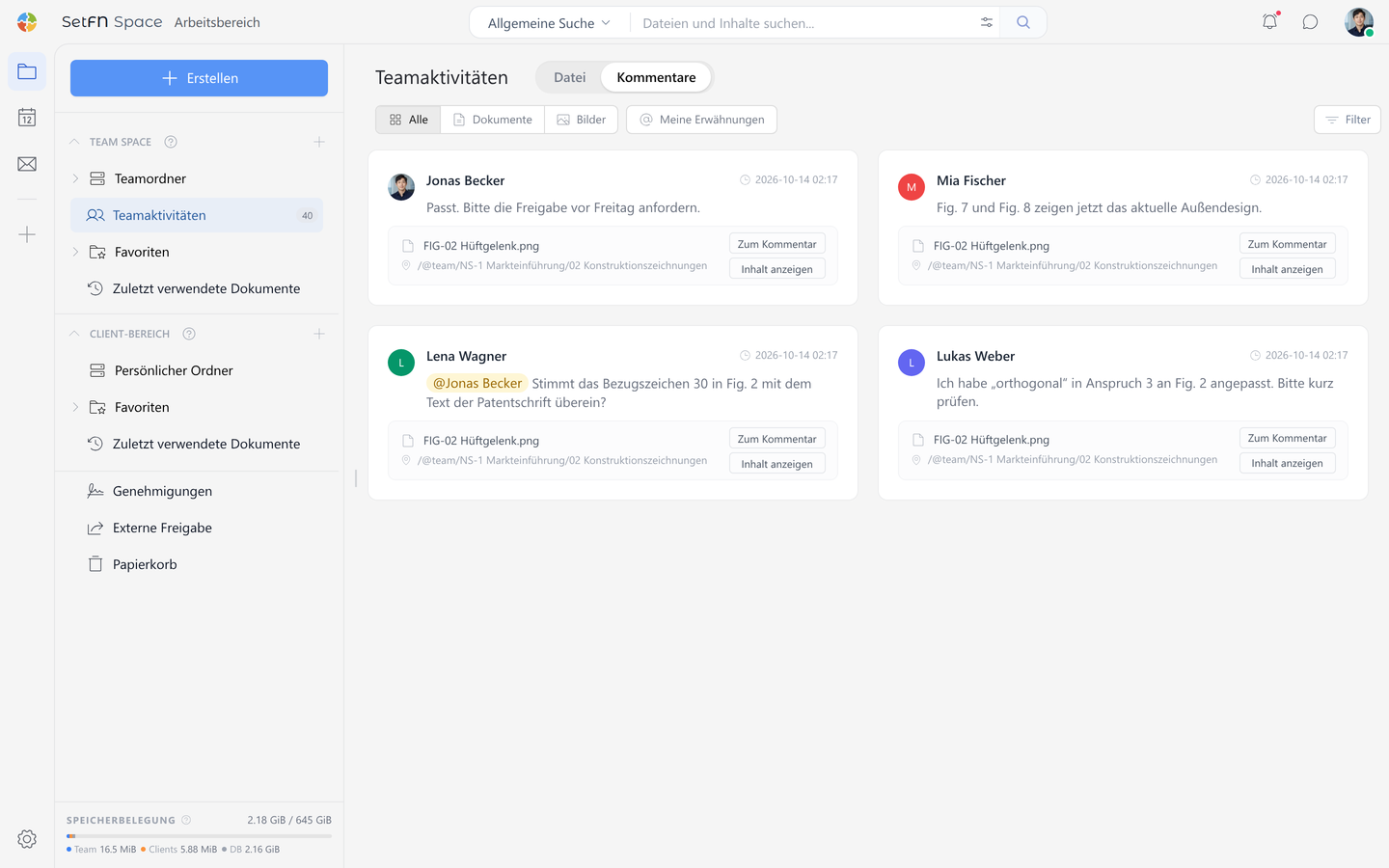
- Sie sehen, wer wann und wo einen Kommentar hinterlassen hat.
- Mit
Zum Kommentarwechseln Sie zum Speicherort der Datei, an der der Kommentar hinterlassen wurde. - Mit
Inhalt anzeigensehen Sie den Dateiinhalt direkt an Ort und Stelle, ohne die Liste zu verlassen.
Eigene Erwähnungen einsehen
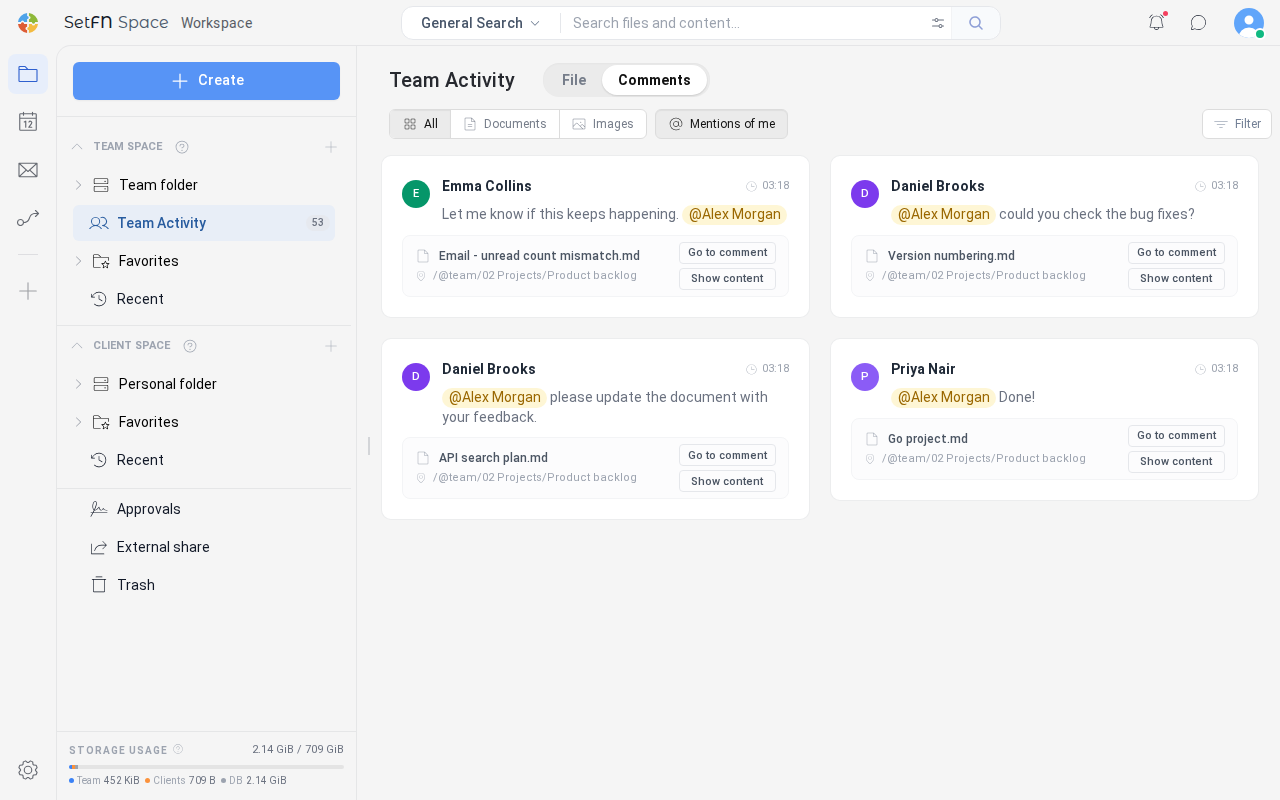
Mit Meine Erwähnungen sehen Sie nur die Kommentare, in denen Sie erwähnt (@) wurden.
Bestimmte Kommentare mit dem Filter finden
Wenn es viele Kommentare gibt und der gesuchte schwer zu finden ist, grenzen Sie die Liste über Filter oben rechts nach Spitzname, Inhalt oder Erstellungsdatum ein. Einzelheiten finden Sie im Dokument Kommentarsuche.
Dateiaktivitäten im Chat einsehen
Wenn Sie in einem Teamordner eine Datei hochladen oder ändern, erscheint automatisch auch im Chatfenster eine Benachrichtigung. Sie müssen Dateien nicht separat im Chat anhängen und können in Echtzeit kommunizieren, während Sie die Dateien im Ordner verwalten.
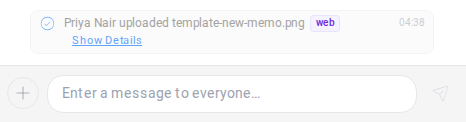
Mit Details anzeigen werden Dateiname und Speicherort angezeigt. Ein Klick auf den Dateinamen führt direkt zur Datei.
Unter
Chateinstellungen>Benachrichtigungenmuss "Dateiaktivitätsbenachrichtigungen anzeigen" eingeschaltet sein. Wenn Sie die Benachrichtigungen nicht benötigen, können Sie sie dort ausschalten.
So können Sie es nutzen
- Fortschritt im Blick für Teamleitung/Management: Sie sehen auf einen Blick, an welchen Dateien die Teammitglieder heute gearbeitet haben, ohne sich gesondert berichten zu lassen. Regelmäßige Statusberichte lassen sich so reduzieren.
- Aufholen nach Urlaub oder Abwesenheit: Wenn Sie nach einigen Tagen zurückkehren, überfliegen Sie schnell, welche Dateiänderungen und Kommentare es im Team in der Zwischenzeit gab.