'/%3e%3cpath%20id='cross_2'%20data-name='cross%202'%20class='cls-2'%20d='M20.612,30.43h0a5.361,5.361,0,1,0-10.723,0H0A33.709,33.709,0,0,1,30.569,0V9.75a5.361,5.361,0,1,1,0,10.723V30.43Z'%20transform='translate(67.193%200.007)%20rotate(90)'/%3e%3cpath%20id='cross_3'%20data-name='cross%203'%20class='cls-3'%20d='M20.612,30.43h0a5.361,5.361,0,1,0-10.723,0H0A33.709,33.709,0,0,1,30.569,0V9.75a5.361,5.361,0,1,1,0,10.723V30.43Z'%20transform='translate(67.186%2067.041)%20rotate(180)'/%3e%3cpath%20id='cross_4'%20data-name='cross%204'%20class='cls-4'%20d='M20.6,30.5h0a5.361,5.361,0,1,0-10.723,0H0A33.71,33.71,0,0,1,30.56,0V9.818a5.361,5.361,0,1,1,0,10.723V30.5Z'%20transform='translate(0%2067.041)%20rotate(-90)'/%3e%3c/svg%3e)
Externen Freigabelink erstellen
Sie können einen Download-Link erstellen, über den Sie Dateien aus dem SetFN-Arbeitsbereich an externe Benutzer weitergeben. Mit Passwort, Ablaufdatum und einer Begrenzung der Download-Anzahl erhöhen Sie die Sicherheit.
Bevor Sie beginnen
- Erforderliche Berechtigung: Berechtigung zur Dateifreigabe
- Administratoreinstellung: Unter Dateibereich-Einstellungen muss Externe Freigabelinks verwenden eingeschaltet sein. Außerdem muss die Domain-Einstellung abgeschlossen sein.
Freigabe starten
Wählen Sie die freizugebende Datei oder den Ordner aus und klicken Sie oben auf die Schaltfläche Externe Freigabe. Alternativ klicken Sie mit der rechten Maustaste und wählen Externe Freigabe → Externer Link.
- Sie können mehrere Dateien oder Ordner zusammen auswählen und freigeben.
- Bei zwei oder mehr Elementen werden diese als ZIP-Datei komprimiert übermittelt.
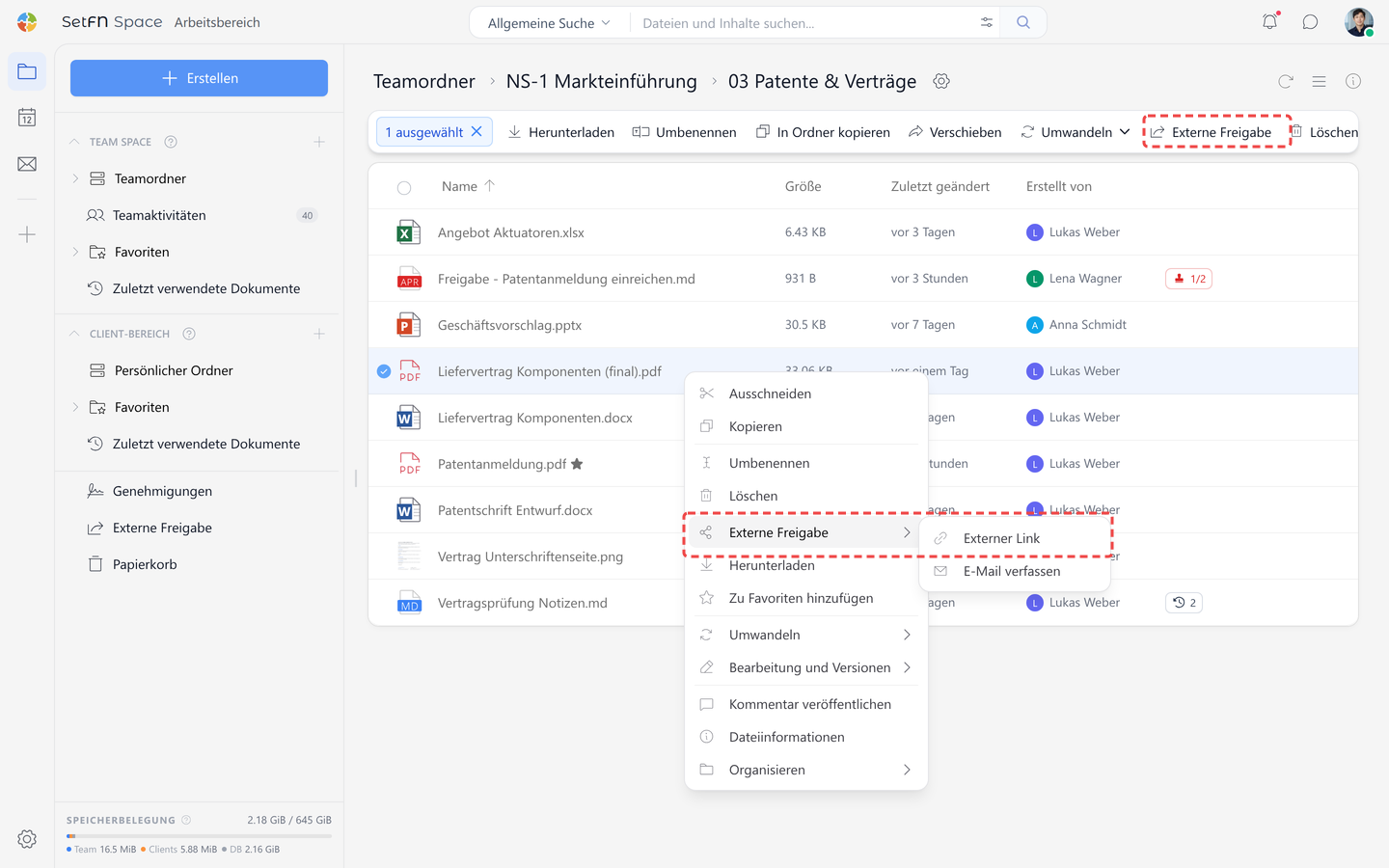
Freigabeeinstellungen
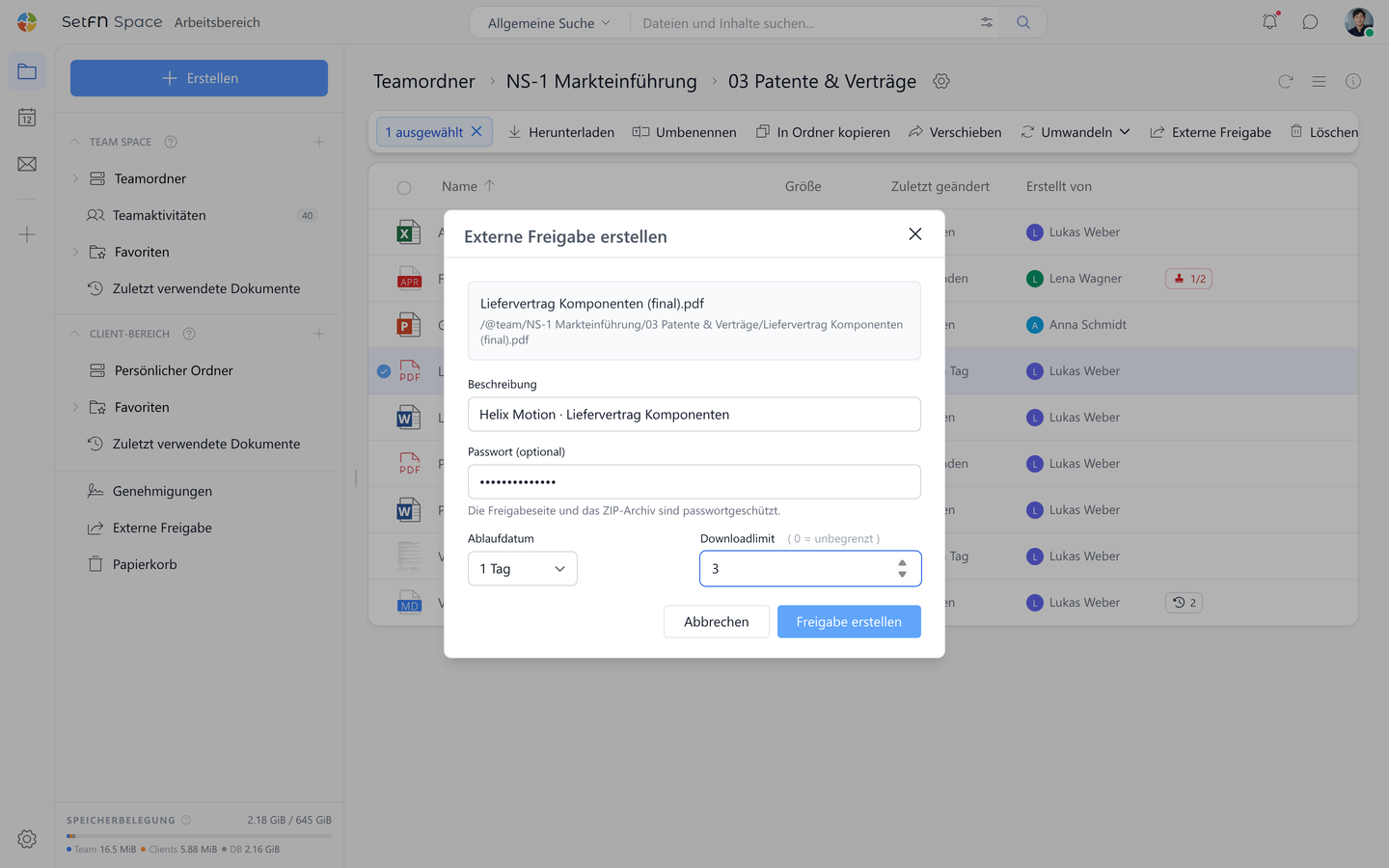
| Element | Beschreibung |
|---|---|
| Beschreibung | Wird beim Senden mehrerer Dateien als Titel der komprimierten Datei verwendet. |
| Passwort (optional) | Das Passwort, das beim Herunterladen und Entpacken eingegeben werden muss. |
| Ablaufdatum | Legt die Gültigkeitsdauer des Links fest. (maximal 30 Tage) |
| Download-Limit | Legt die Anzahl der möglichen Downloads fest. (0 bedeutet unbegrenzt) |
Ergebnis der Linkerstellung
Klicken Sie auf die Schaltfläche Freigabe erstellen, wird der Link erstellt.
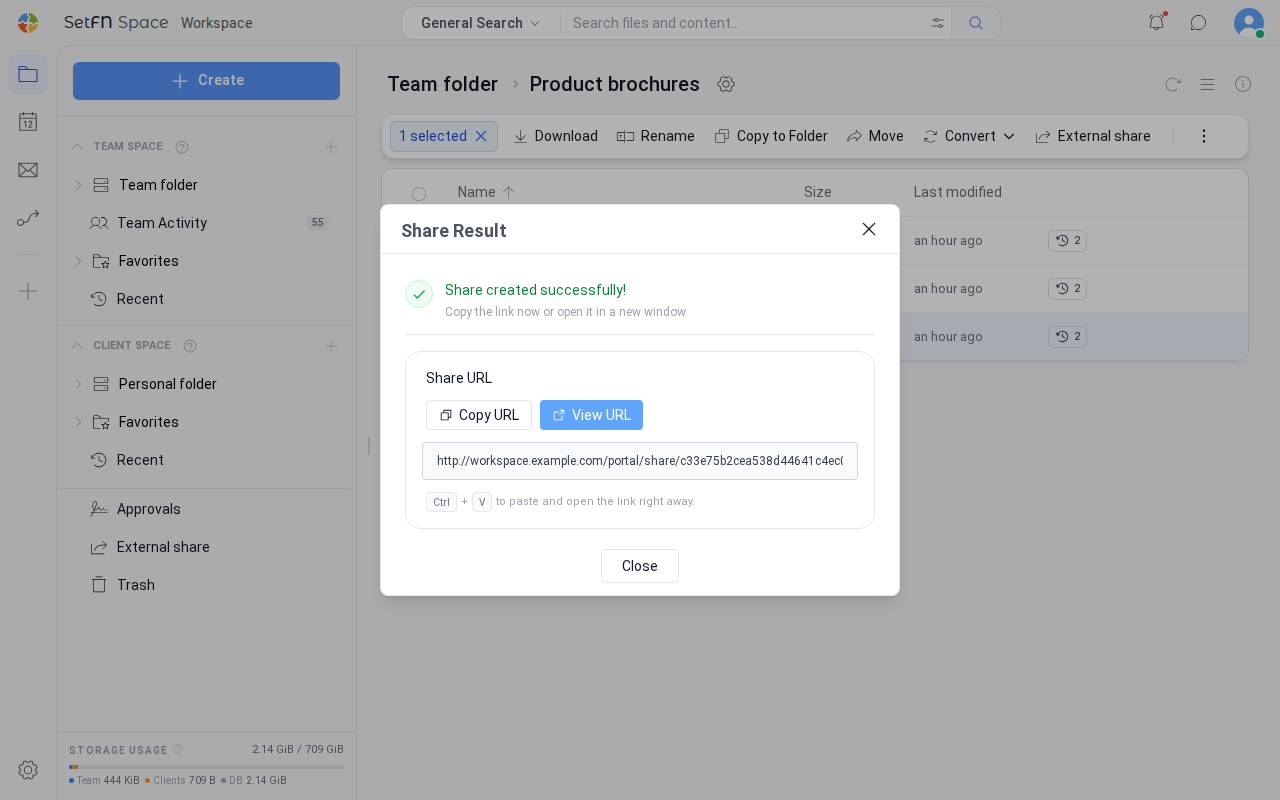
- URL kopieren: Kopiert den Link in die Zwischenablage. Sie können ihn direkt in eine E-Mail oder einen Messenger einfügen.
- URL anzeigen: Öffnet die Freigabeseite, die die Empfänger tatsächlich sehen.
Freigabe-URL-Seite
Klicken Sie auf URL anzeigen, können Sie die Ansicht der Empfänger vorab prüfen.
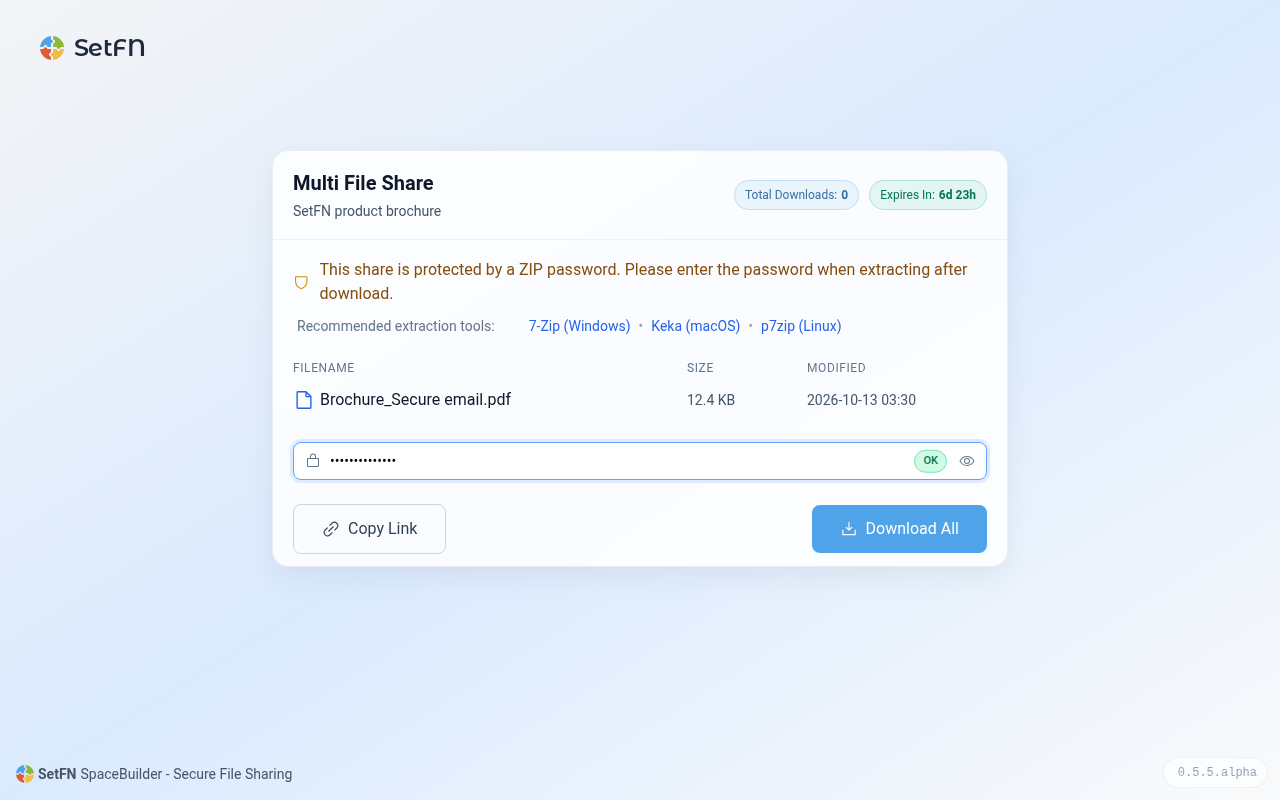
- Oben werden Downloads gesamt (bei begrenzter Download-Anzahl Verbleibende Nutzungen) und die verbleibende Zeit unter Läuft ab in angezeigt. Bei Links mit Passwort erscheinen diese Angaben erst nach Eingabe des Passworts.
- Ist ein Passwort festgelegt, müssen die Empfänger es eingeben, um alle Dateien herunterladen zu können.
Verwalten
Verwaltungsaufgaben wie das Anzeigen der Liste erstellter Links, das Prüfen der Download-Anzahl, das Kopieren der URL, das Deaktivieren und das Löschen führen Sie im Menü Externe Freigabe in der linken Seitenleiste aus.
Wenn Sie für jeden Empfänger einen eigenen Link erstellen, können Sie nachvollziehen, wer heruntergeladen hat.