'/%3e%3cpath%20id='cross_2'%20data-name='cross%202'%20class='cls-2'%20d='M20.612,30.43h0a5.361,5.361,0,1,0-10.723,0H0A33.709,33.709,0,0,1,30.569,0V9.75a5.361,5.361,0,1,1,0,10.723V30.43Z'%20transform='translate(67.193%200.007)%20rotate(90)'/%3e%3cpath%20id='cross_3'%20data-name='cross%203'%20class='cls-3'%20d='M20.612,30.43h0a5.361,5.361,0,1,0-10.723,0H0A33.709,33.709,0,0,1,30.569,0V9.75a5.361,5.361,0,1,1,0,10.723V30.43Z'%20transform='translate(67.186%2067.041)%20rotate(180)'/%3e%3cpath%20id='cross_4'%20data-name='cross%204'%20class='cls-4'%20d='M20.6,30.5h0a5.361,5.361,0,1,0-10.723,0H0A33.71,33.71,0,0,1,30.56,0V9.818a5.361,5.361,0,1,1,0,10.723V30.5Z'%20transform='translate(0%2067.041)%20rotate(-90)'/%3e%3c/svg%3e)
Externen Freigabelink per E-Mail senden
Sie können Dateien aus dem SetFN-Arbeitsbereich direkt per E-Mail senden.
Bevor Sie beginnen
- Voraussetzung: Das E-Mail-Plugin muss eingerichtet sein.
Dateien auswählen und E-Mail verfassen
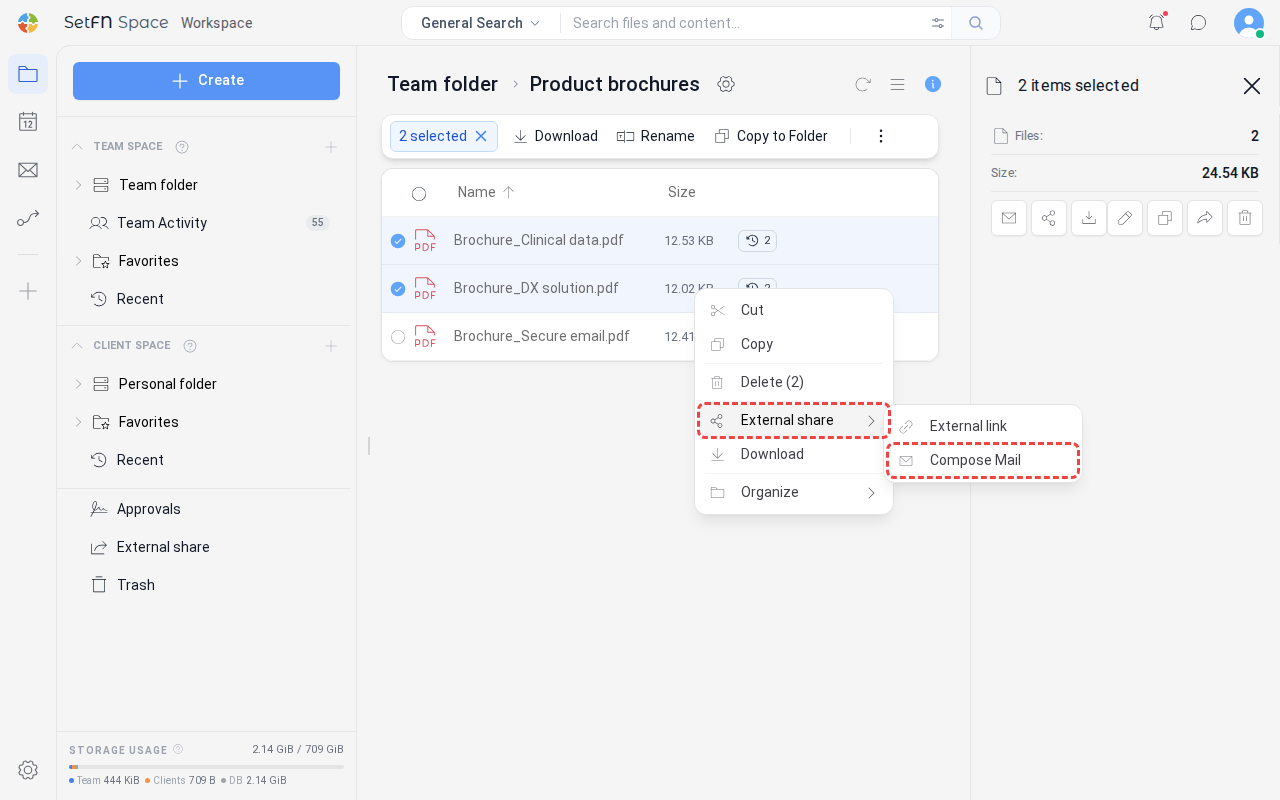
Wählen Sie die freizugebende Datei oder den Ordner aus, klicken Sie mit der rechten Maustaste und wählen Sie Externe Freigabe > Verfassen. Sie können auch mehrere Dateien durch Ziehen auswählen.
Dateien anhängen
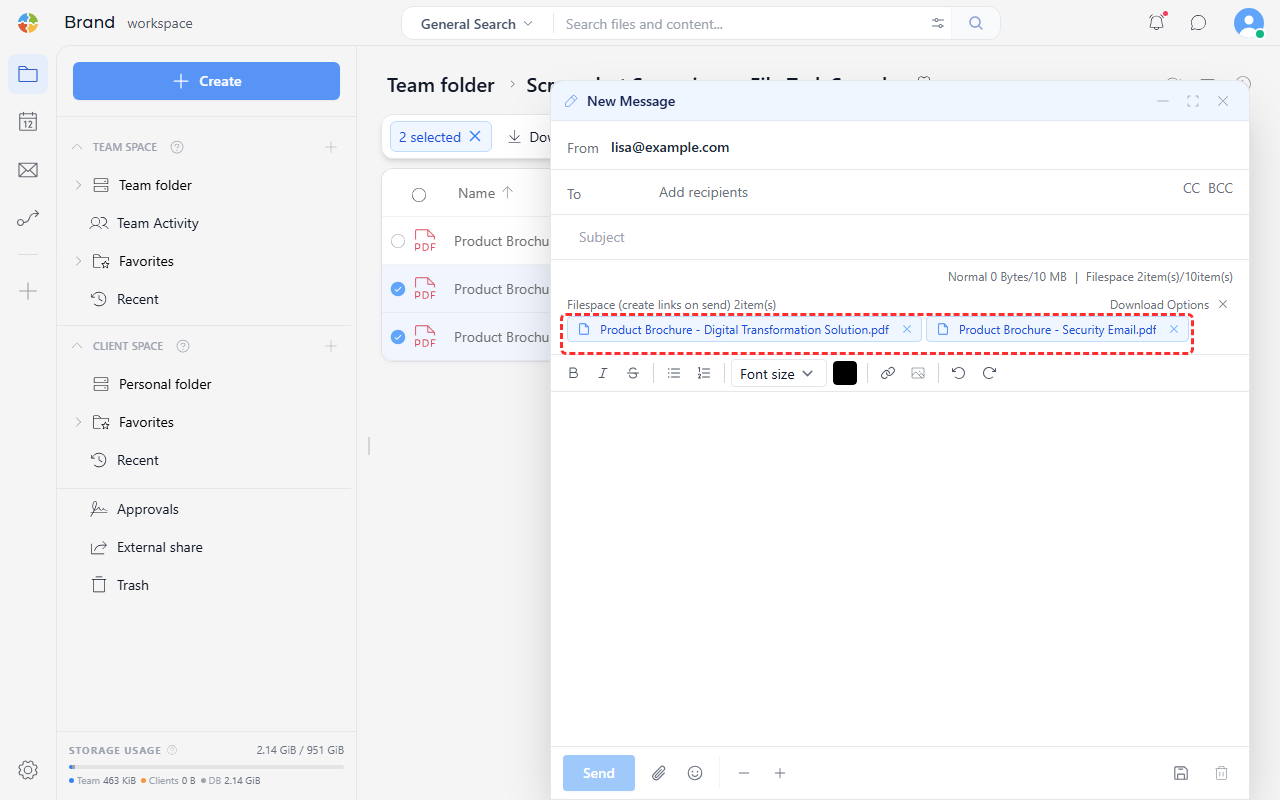
Das Fenster Neue E-Mail wird geöffnet, und die ausgewählten Dateien sind automatisch angehängt. Sie können das E-Mail-Fenster geöffnet lassen, in einen anderen Ordner wechseln und weitere Dateien per Drag-and-Drop hinzufügen. So fassen Sie Dateien aus mehreren Orten bequem in einer E-Mail zusammen.
Sicherheitseinstellungen
Über die Schaltfläche „Downloadoptionen“ im Fenster zum Verfassen der E-Mail legen Sie die Sicherheitseinstellungen fest.
- Aufbewahrungsdauer (Tage): Gültigkeitsdauer des Links
- Maximale Download-Anzahl: Begrenzung der Downloads (mindestens 1, Standard 10)
- Passwort: Passwort, das zum Herunterladen erforderlich ist
Hinweise
- Es wird nicht die Datei selbst angehängt, sondern ein Download-Link in die E-Mail eingefügt. So lassen sich auch große Dateien ohne Rücksicht auf die Größenbeschränkung von E-Mails übermitteln.
- Um eine Datei als echten Anhang zu senden, laden Sie sie zuerst auf Ihren PC herunter und hängen Sie sie dann per Drag-and-Drop in der E-Mail-App an.
- Wählen Sie einen Ordner aus, wird er automatisch komprimiert.
- Gesendete Dateien können Sie auch im Menü „Externe Freigabe“ verwalten.