'/%3e%3cpath%20id='cross_2'%20data-name='cross%202'%20class='cls-2'%20d='M20.612,30.43h0a5.361,5.361,0,1,0-10.723,0H0A33.709,33.709,0,0,1,30.569,0V9.75a5.361,5.361,0,1,1,0,10.723V30.43Z'%20transform='translate(67.193%200.007)%20rotate(90)'/%3e%3cpath%20id='cross_3'%20data-name='cross%203'%20class='cls-3'%20d='M20.612,30.43h0a5.361,5.361,0,1,0-10.723,0H0A33.709,33.709,0,0,1,30.569,0V9.75a5.361,5.361,0,1,1,0,10.723V30.43Z'%20transform='translate(67.186%2067.041)%20rotate(180)'/%3e%3cpath%20id='cross_4'%20data-name='cross%204'%20class='cls-4'%20d='M20.6,30.5h0a5.361,5.361,0,1,0-10.723,0H0A33.71,33.71,0,0,1,30.56,0V9.818a5.361,5.361,0,1,1,0,10.723V30.5Z'%20transform='translate(0%2067.041)%20rotate(-90)'/%3e%3c/svg%3e)
Dateien anhängen
Beim Verfassen einer E-Mail können Sie Dateien von Ihrem Computer anhängen oder Dateien aus dem Arbeitsbereich als Freigabelink anhängen.
Direkt vom Computer hochladen
Klicken Sie unten im E-Mail-Fenster auf das Anhangsymbol (Büroklammer), um das Menü zu öffnen. Mit Direkt hochladen (10M) laden Sie Dateien von Ihrem Computer als normalen Anhang hoch.
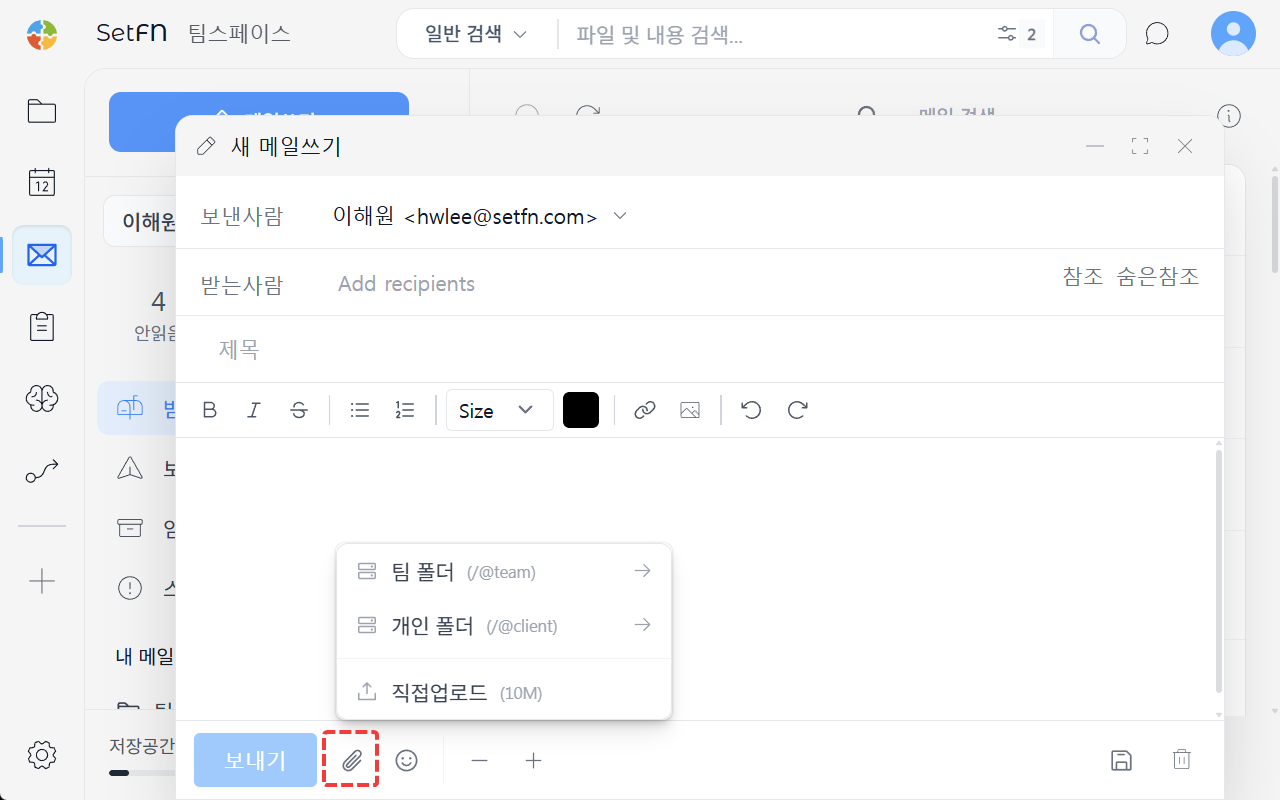
Normale Anhänge dürfen zusammen bis zu 10 MB groß sein. Dateien, die diese Grenze überschreiten, werden automatisch in Download-Links umgewandelt und angehängt.
Dateien aus dem Arbeitsbereich freigeben
Dateien, die nicht direkt vom Computer hochgeladen werden, hängen Sie als Freigabelink aus dem Arbeitsbereich an. So können Sie sie ohne Größenbeschränkung übermitteln.
- Wählen Sie im Menü des Anhangsymbols im E-Mail-Fenster
Teamordner(/@team) oderPersönlicher Ordner(/@client), um Dateien im Arbeitsbereich zu durchsuchen und anzuhängen. - Wählen Sie im Arbeitsbereich eine Datei oder einen Ordner aus, klicken Sie mit der rechten Maustaste und dann auf
Externe Freigabe→Verfassen. Es öffnet sich sofort ein neues E-Mail-Fenster mit der ausgewählten Datei als Anhang.
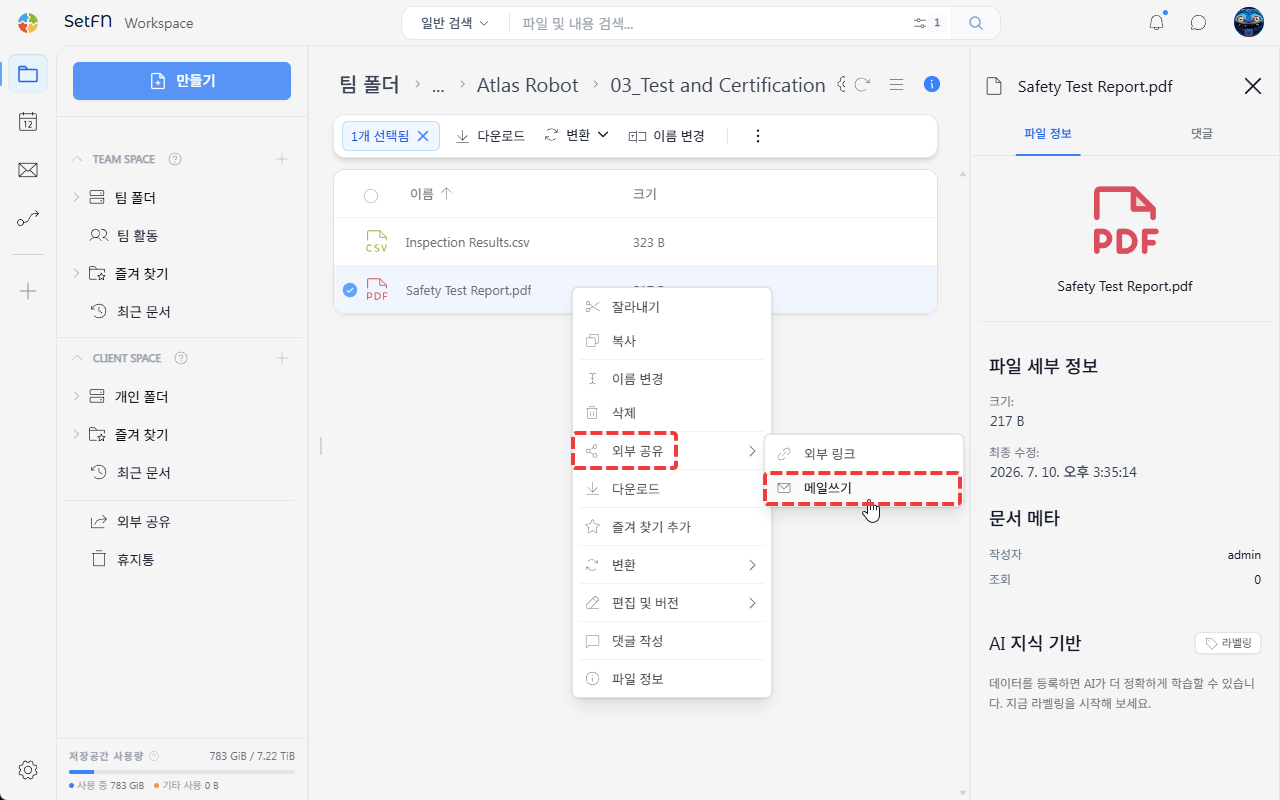
Die Datei wird nicht tatsächlich angehängt, sondern als Download-Link eingefügt.
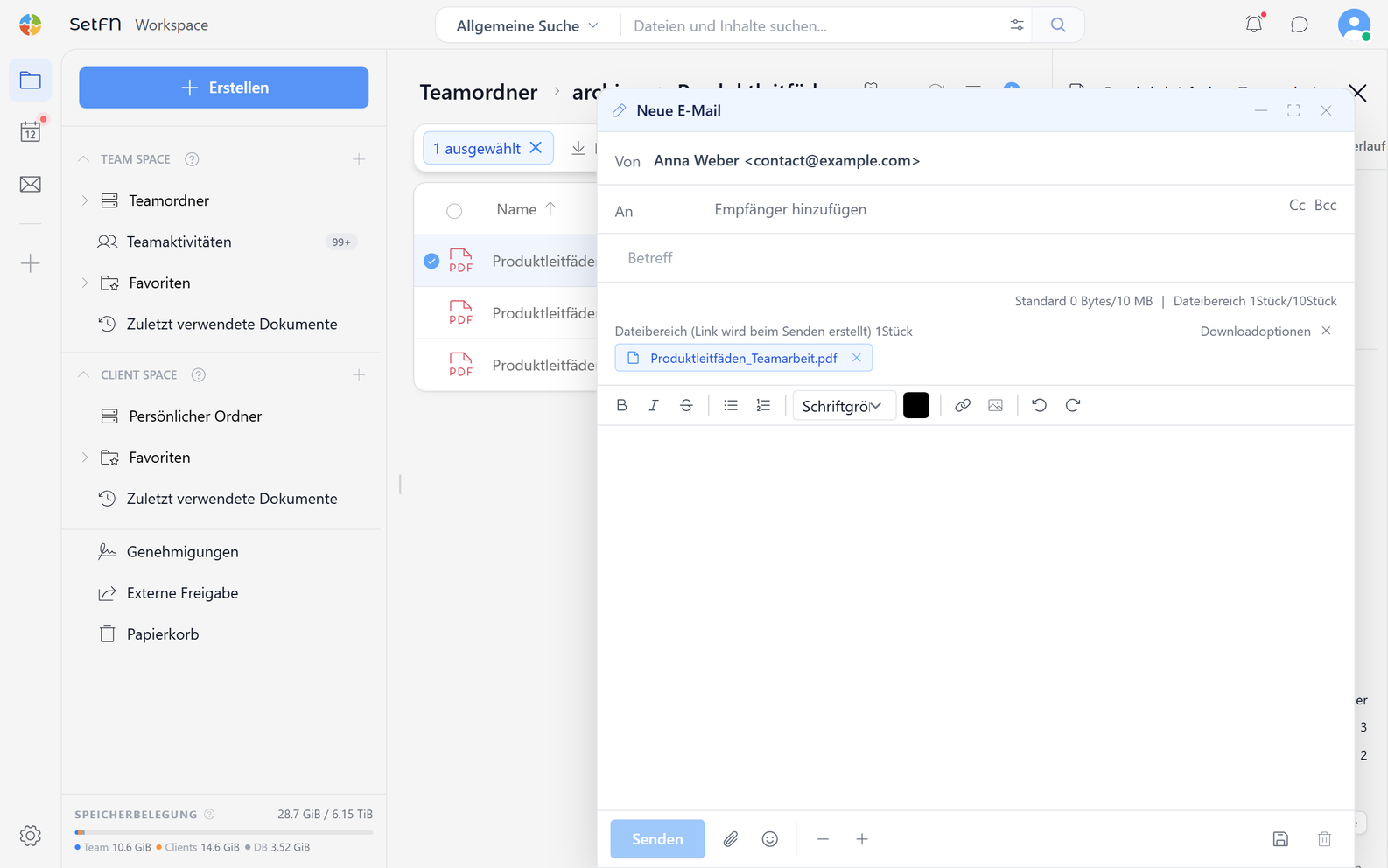
Tipp: Sie können das E-Mail-Fenster geöffnet lassen, im Arbeitsbereich zwischen Ordnern wechseln und per Drag-and-drop weitere Dateien anhängen. Das ist praktisch, wenn die anzuhängenden Dateien auf mehrere Orte verteilt sind.
Weitere Informationen finden Sie im Dokument Externen Freigabelink per E-Mail senden.
Anhänge verwalten
Sie können mehrere Dateien auf einmal anhängen. Halten Sie die Strg-Taste gedrückt, um mehrere Dateien auszuwählen, oder ziehen Sie mehrere Dateien gleichzeitig in das Fenster. Versehentlich angehängte Dateien entfernen Sie über die Schaltfläche X neben der Datei.