'/%3e%3cpath%20id='cross_2'%20data-name='cross%202'%20class='cls-2'%20d='M20.612,30.43h0a5.361,5.361,0,1,0-10.723,0H0A33.709,33.709,0,0,1,30.569,0V9.75a5.361,5.361,0,1,1,0,10.723V30.43Z'%20transform='translate(67.193%200.007)%20rotate(90)'/%3e%3cpath%20id='cross_3'%20data-name='cross%203'%20class='cls-3'%20d='M20.612,30.43h0a5.361,5.361,0,1,0-10.723,0H0A33.709,33.709,0,0,1,30.569,0V9.75a5.361,5.361,0,1,1,0,10.723V30.43Z'%20transform='translate(67.186%2067.041)%20rotate(180)'/%3e%3cpath%20id='cross_4'%20data-name='cross%204'%20class='cls-4'%20d='M20.6,30.5h0a5.361,5.361,0,1,0-10.723,0H0A33.71,33.71,0,0,1,30.56,0V9.818a5.361,5.361,0,1,1,0,10.723V30.5Z'%20transform='translate(0%2067.041)%20rotate(-90)'/%3e%3c/svg%3e)
E-Mails automatisch sortieren
Sie können E-Mail-Ordner anlegen und Regeln für die automatische Sortierung einrichten, die E-Mails je nach Absender oder Inhalt automatisch in bestimmte Ordner verschieben.
E-Mail-Ordner anlegen
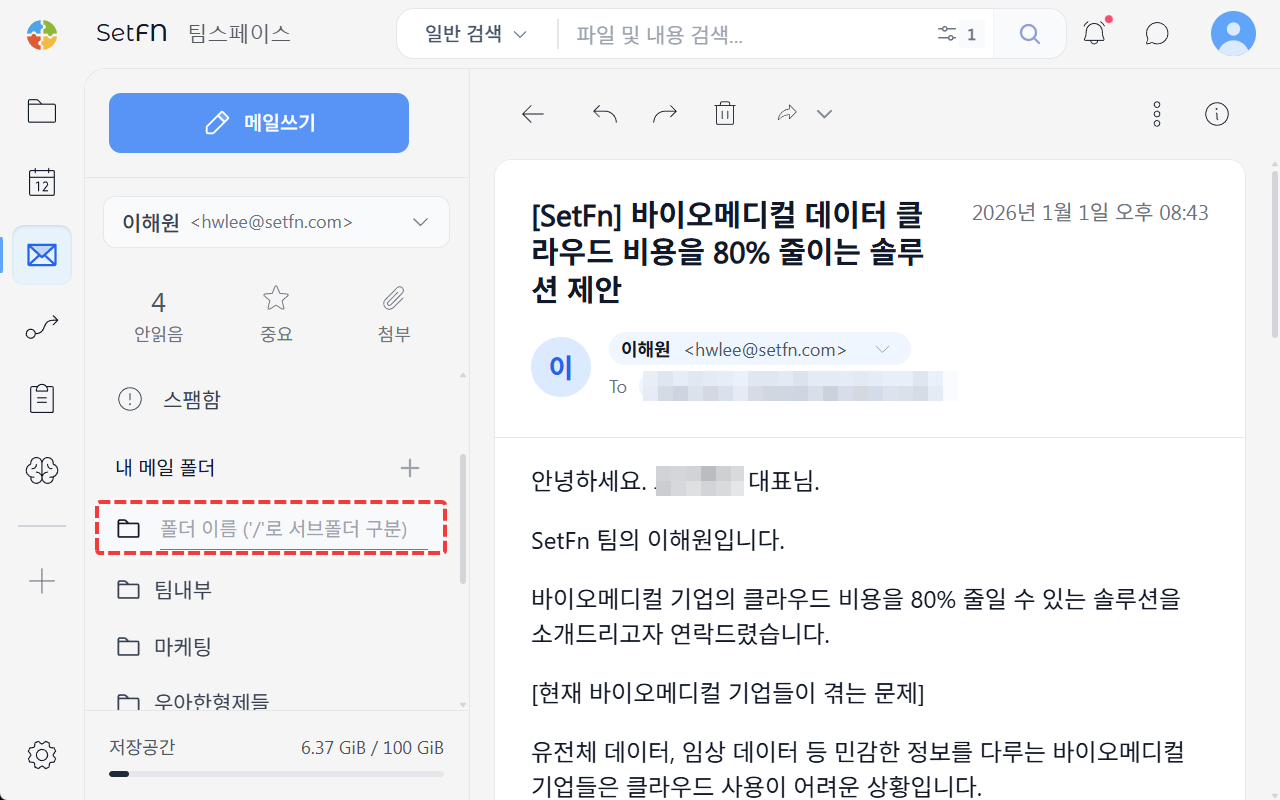
Klicken Sie im linken Menü neben Meine E-Mail-Ordner auf die Schaltfläche + und geben Sie einen Ordnernamen ein. Mit / als Trennzeichen erstellen Sie Unterordner.
Automatische Sortierregel erstellen
1. Einstellungen für die automatische Sortierung öffnen
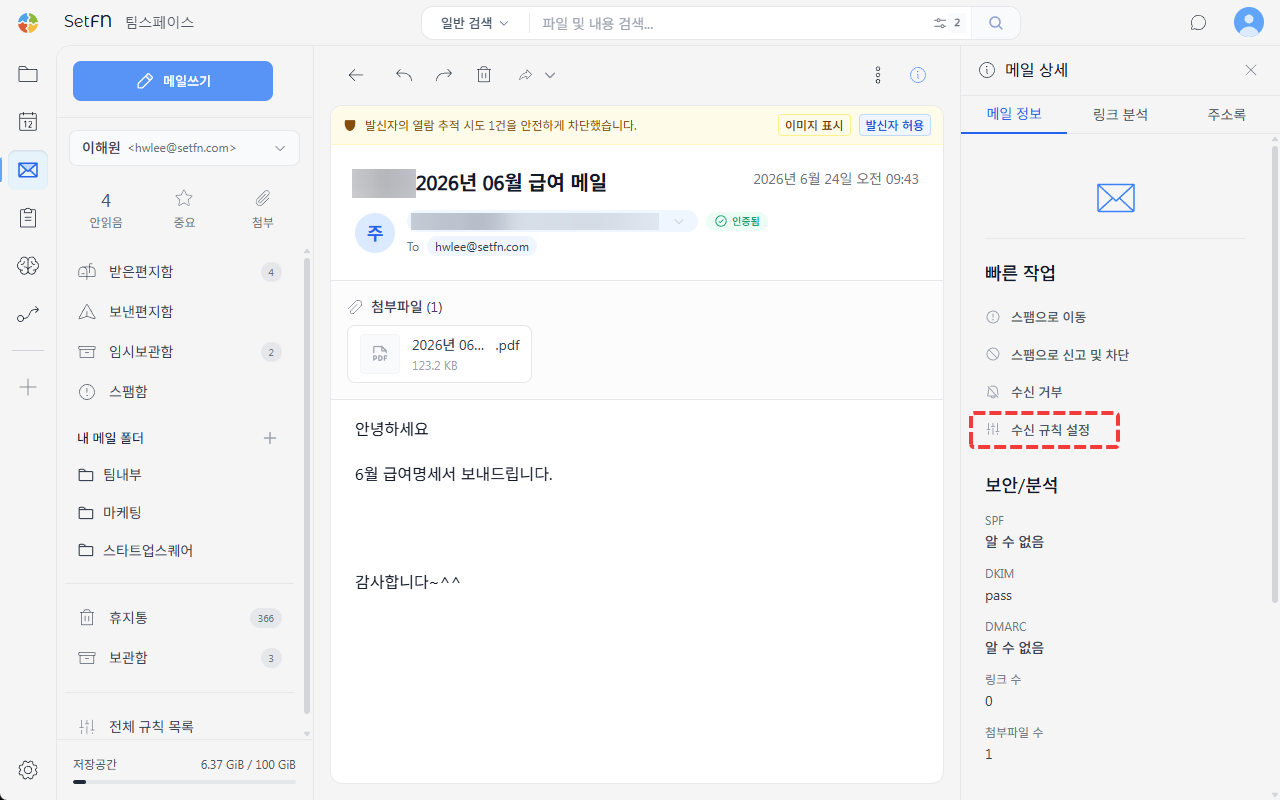
Öffnen Sie eine E-Mail und klicken Sie im rechten Panel E-Mail-Informationen unter "Schnellaktionen" auf Automatische Sortierung.
2. Bedingungen festlegen
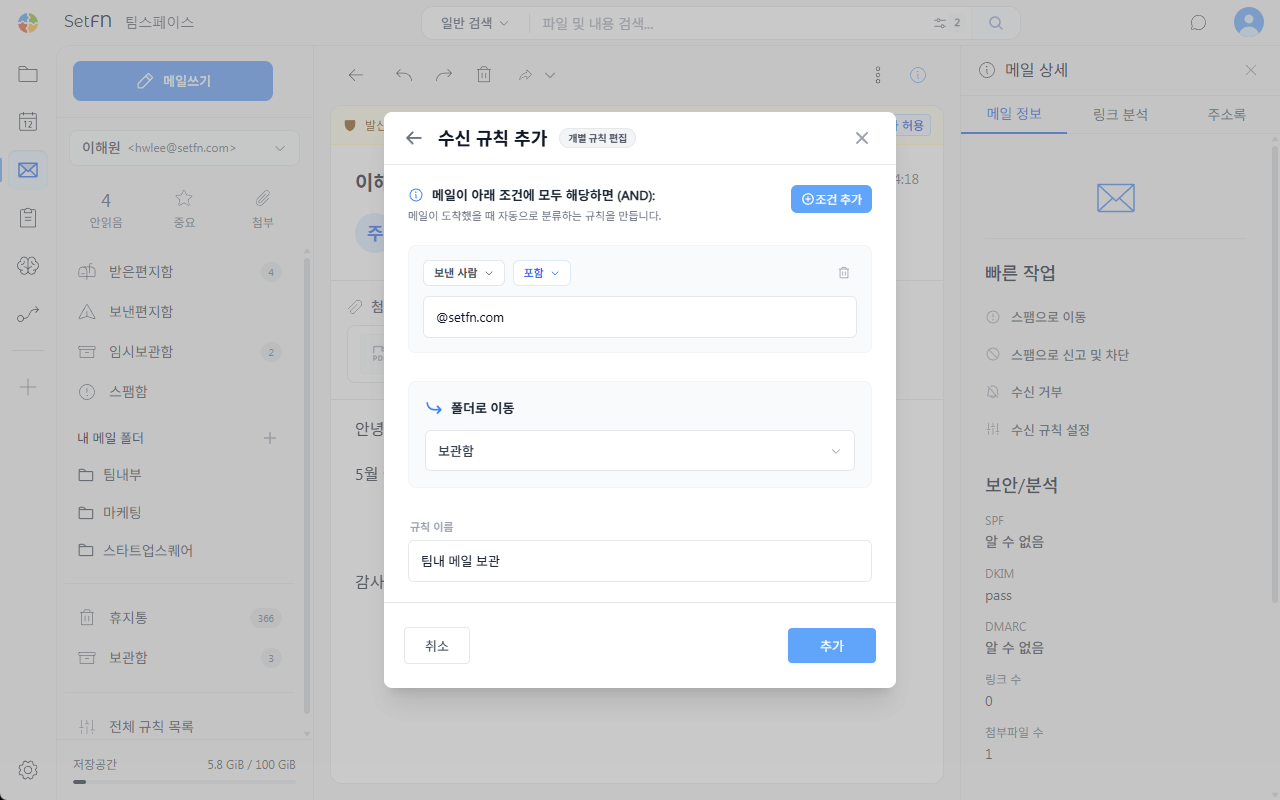
Legen Sie im Dialog Automatische Sortierregel hinzufügen Bedingungen fest, etwa dass der Absender oder der Nachrichtentext einen bestimmten Ausdruck enthält. Über Bedingung hinzufügen können Sie mehrere Bedingungen hinzufügen.
Wählen Sie unter Bedingungen verknüpfen die Option Alle Bedingungen (AND), gilt die Regel für E-Mails, die alle Bedingungen erfüllen; mit Mindestens eine Bedingung (OR) gilt sie für E-Mails, die mindestens eine Bedingung erfüllen. Standard ist Alle Bedingungen (AND).
3. Zielordner und Regelnamen festlegen
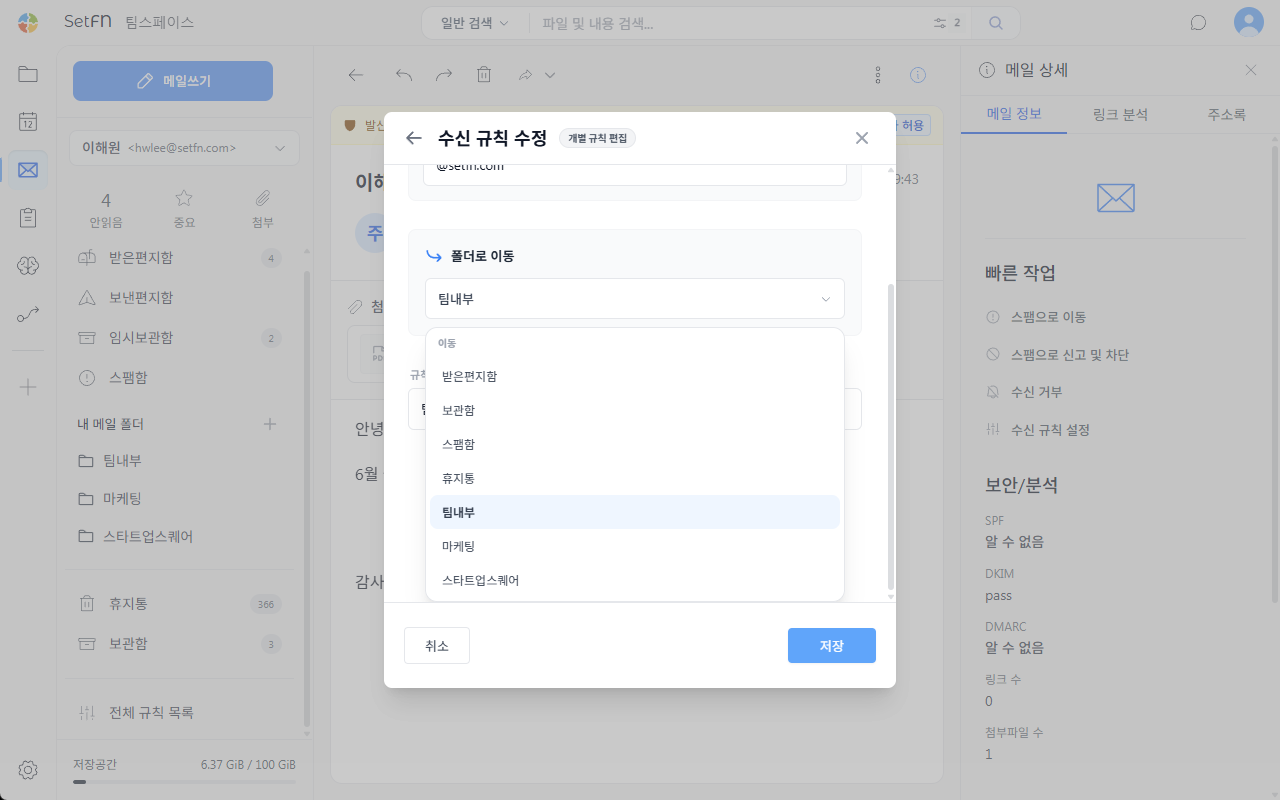
Wählen Sie den Ordner, in den passende E-Mails verschoben werden sollen, geben Sie einen Regelnamen ein und klicken Sie auf Hinzufügen.
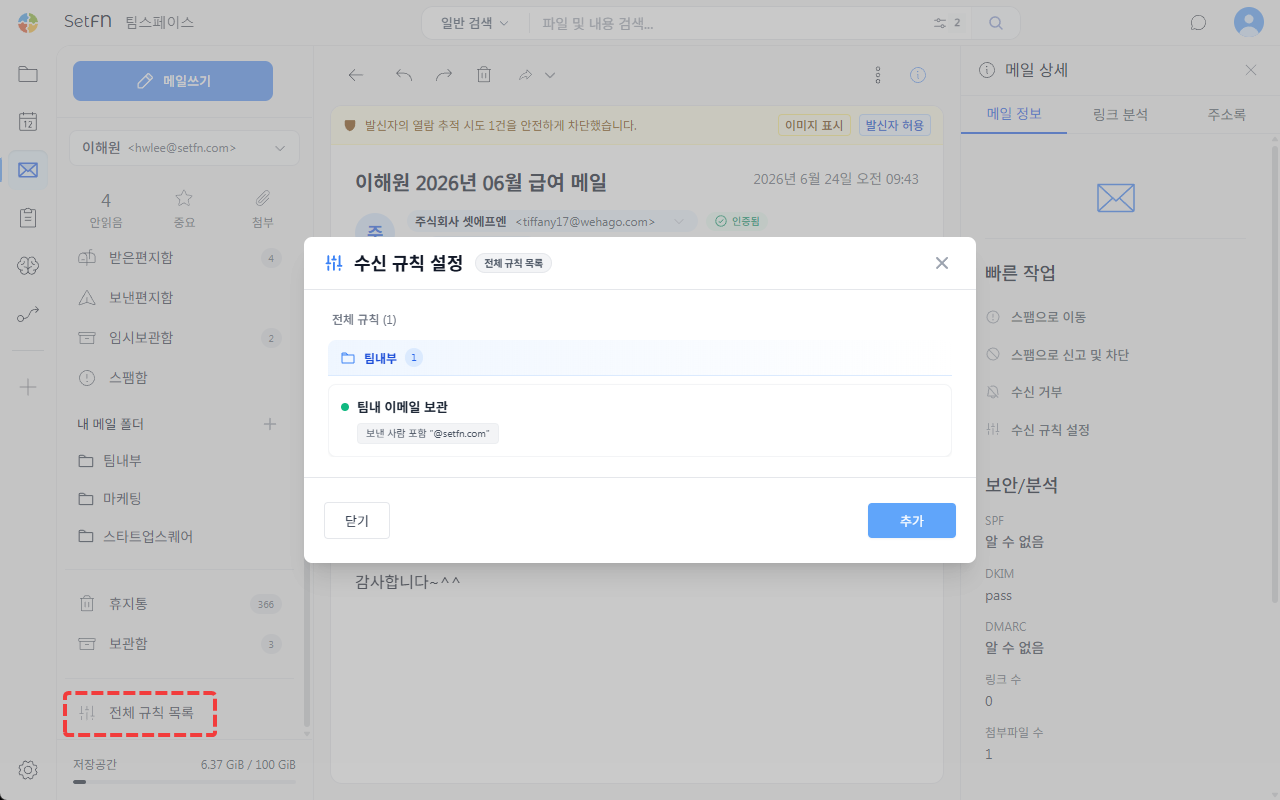
Alle Regeln anzeigen
Öffnen Sie unten links Einstellungen und wählen Sie den Tab Automatische Sortierung, um alle für die einzelnen Ordner eingerichteten Sortierregeln anzuzeigen und zu bearbeiten.
Ordner verwalten
Klicken Sie rechts neben dem Namen eines E-Mail-Ordners auf die Schaltfläche ..., um folgende Aktionen auszuführen.
Speicherort ändern: Ändert, wo der Ordner im Arbeitsbereich gespeichert ist. Der Ordnername bleibt erhalten.Automatische Sortierung: Richtet eine Sortierregel ein, die E-Mails in diesen Ordner verschiebt.Bearbeiten: Ändert den Ordnernamen.Ordnerspeicherort öffnen: Öffnet den Speicherort des Ordners im Arbeitsbereich.E-Mails synchronisieren: Übernimmt die E-Mail-Dateien aus dem Ordner im Arbeitsbereich erneut ins Postfach.Löschen: Löscht den Ordner.
Hinweise
- Wenn Sie einen Ordner löschen, bleiben der Ordner und seine E-Mail-Dateien im Arbeitsbereich erhalten.