'/%3e%3cpath%20id='cross_2'%20data-name='cross%202'%20class='cls-2'%20d='M20.612,30.43h0a5.361,5.361,0,1,0-10.723,0H0A33.709,33.709,0,0,1,30.569,0V9.75a5.361,5.361,0,1,1,0,10.723V30.43Z'%20transform='translate(67.193%200.007)%20rotate(90)'/%3e%3cpath%20id='cross_3'%20data-name='cross%203'%20class='cls-3'%20d='M20.612,30.43h0a5.361,5.361,0,1,0-10.723,0H0A33.709,33.709,0,0,1,30.569,0V9.75a5.361,5.361,0,1,1,0,10.723V30.43Z'%20transform='translate(67.186%2067.041)%20rotate(180)'/%3e%3cpath%20id='cross_4'%20data-name='cross%204'%20class='cls-4'%20d='M20.6,30.5h0a5.361,5.361,0,1,0-10.723,0H0A33.71,33.71,0,0,1,30.56,0V9.818a5.361,5.361,0,1,1,0,10.723V30.5Z'%20transform='translate(0%2067.041)%20rotate(-90)'/%3e%3c/svg%3e)
E-Mail-Grundfunktionen
Das E-Mail-Plugin besteht aus Posteingang, Gesendet, Entwürfen, Spam, Papierkorb und Archiv. Mit den Filtern Ungelesen, Wichtig und Anhänge finden Sie E-Mails schnell. Über die Suche können Sie Betreff, Absender und Nachrichtentext durchsuchen.
Postfächer prüfen
Klicken Sie in der linken Seitenleiste auf das gewünschte Postfach.
- Posteingang: Empfangene E-Mails prüfen. Die neuesten E-Mails stehen oben.
- Gesendet: Gesendete E-Mails prüfen. Sendezeit und
Status des Empfangsserverssind einsehbar. - Entwürfe: Beim Verfassen automatisch gespeicherte E-Mails. Sie können sie später weiterschreiben.
- Spam: Automatisch herausgefilterte Spam-E-Mails. Sie können sie als normale E-Mails wiederherstellen.
- Papierkorb: Gelöschte E-Mails werden 30 Tage lang aufbewahrt.
- Archiv: E-Mails zur langfristigen Aufbewahrung.
Filter
- Ungelesen: Zeigt nur ungelesene E-Mails
- Wichtig: Zeigt nur mit Stern markierte E-Mails
- Anhänge: Zeigt nur E-Mails mit Anhängen
E-Mail-Suche
Geben Sie oben im Feld E-Mails durchsuchen Betreff, Absender, Empfänger oder Nachrichtentext ein, um E-Mails zu finden. Mehrere Bedingungen trennen Sie mit | oder OR.
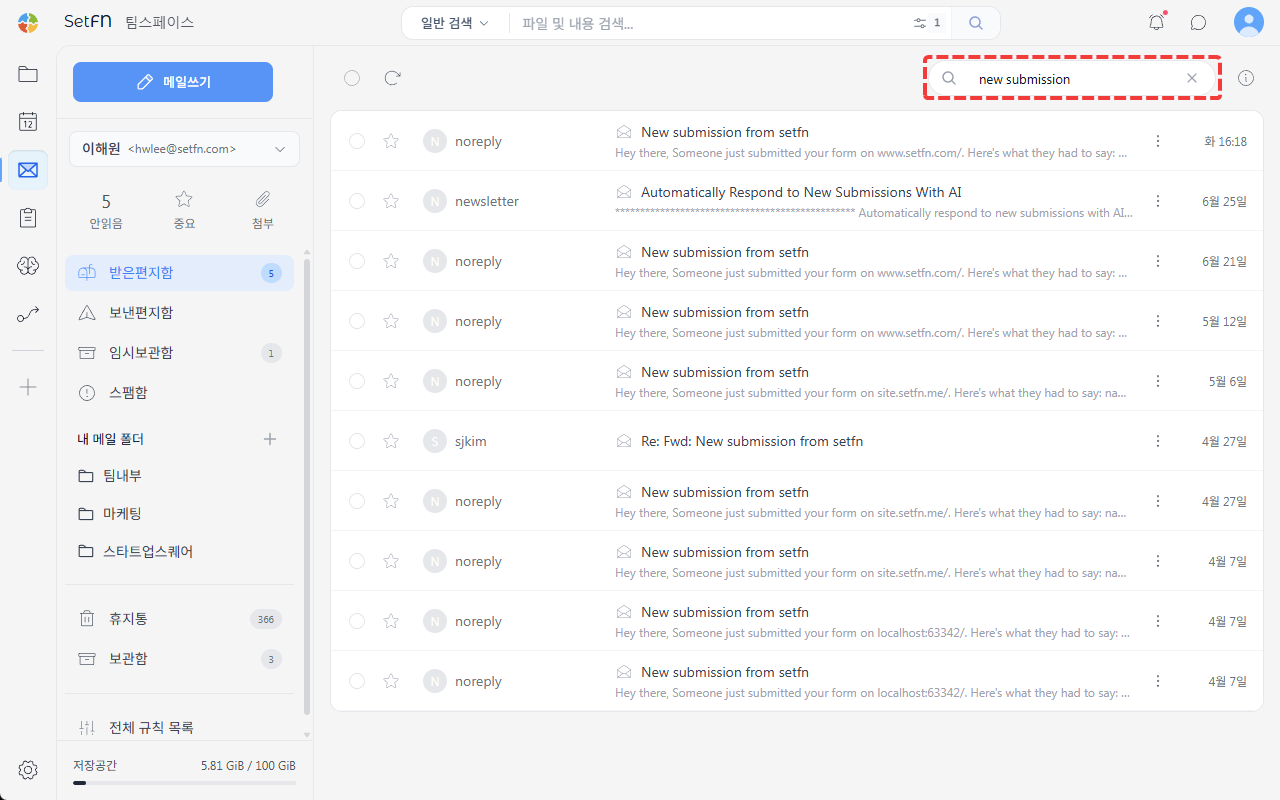
Die Suchergebnisse sind in Tabs unterteilt.
| Tab | Beschreibung |
|---|---|
Alle | Zeigt die Ergebnisse der E-Mail-Suche und der Kontextsuche gemeinsam an. |
E-Mail | Findet E-Mails, bei denen Wörter in Absender, Betreff oder Nachrichtentext übereinstimmen. |
Kontext | Findet in Mein E-Mail-Wissen registrierte Nachrichtentexte anhand ihrer Bedeutung. Auch wenn Sie sich nicht an den genauen Wortlaut erinnern, werden passende Texte gefunden. |
Die Kontext-Suche funktioniert nur, wenn empfangene E-Mails im KI-Wissensindex registriert sind. Weitere Informationen finden Sie unter E-Mail-Dateien aufbewahren und teilen.
E-Mails lesen und bearbeiten
Wenn Sie eine E-Mail anklicken, werden Absender, Empfänger, Betreff, Datum, Nachrichtentext und Anhänge angezeigt. Sie können antworten, weiterleiten, löschen, archivieren, als Spam melden und mehr. Über KI-Assistent oben rechts können Sie die geöffnete E-Mail zusammenfassen lassen oder Fragen dazu stellen. Siehe KI-Assistenten für E-Mails verwenden.
Optionen und Einstellungen
| Element | Beschreibung | Standardwert |
|---|---|---|
| Als wichtig markieren | Klicken Sie auf das Sternsymbol neben der E-Mail, um sie als wichtig zu markieren | Aus |
| Aufbewahrungsdauer im Papierkorb | Aufbewahrungsdauer gelöschter E-Mails | 30 Tage |
| Endgültig löschen | E-Mails endgültig aus dem Papierkorb löschen | Manuell |
Zu beachten
- E-Mails im Papierkorb werden nach 30 Tagen automatisch gelöscht.
- Endgültig gelöschte E-Mails können nicht wiederhergestellt werden.