'/%3e%3cpath%20id='cross_2'%20data-name='cross%202'%20class='cls-2'%20d='M20.612,30.43h0a5.361,5.361,0,1,0-10.723,0H0A33.709,33.709,0,0,1,30.569,0V9.75a5.361,5.361,0,1,1,0,10.723V30.43Z'%20transform='translate(67.193%200.007)%20rotate(90)'/%3e%3cpath%20id='cross_3'%20data-name='cross%203'%20class='cls-3'%20d='M20.612,30.43h0a5.361,5.361,0,1,0-10.723,0H0A33.709,33.709,0,0,1,30.569,0V9.75a5.361,5.361,0,1,1,0,10.723V30.43Z'%20transform='translate(67.186%2067.041)%20rotate(180)'/%3e%3cpath%20id='cross_4'%20data-name='cross%204'%20class='cls-4'%20d='M20.6,30.5h0a5.361,5.361,0,1,0-10.723,0H0A33.71,33.71,0,0,1,30.56,0V9.818a5.361,5.361,0,1,1,0,10.723V30.5Z'%20transform='translate(0%2067.041)%20rotate(-90)'/%3e%3c/svg%3e)
Externes E-Mail-Konto verbinden
Verbinden Sie Ihre aktuell genutzten privaten oder geschäftlichen E-Mail-Konten (Gmail, NAVER Mail usw.) mit dem SetFN-Arbeitsbereich, um sie gesammelt an einem Ort zu lesen.
So können Sie es nutzen
Firmen-E-Mail, private E-Mail ... Ist es nicht umständlich, E-Mails an mehreren Orten zu nutzen? Verbinden Sie externe Konten, können Sie alles auf einmal in SetFN prüfen.
Je nachdem, was Sie tun möchten, unterscheidet sich die Art der Verbindung.
Wenn Sie E-Mails im SetFN-Arbeitsbereich nur lesen möchten
Dann genügt es, POP3 zu verbinden. Neue E-Mails lesen Sie in SetFN; zum Antworten oder Senden neuer E-Mails melden Sie sich direkt beim ursprünglichen Dienst an.
Wenn Sie E-Mails senden möchten
Verbinden Sie zusätzlich SMTP. Vom Lesen über das Antworten bis zum Verfassen neuer E-Mails erledigen Sie dann alles in SetFN. SMTP ist nur für den Versand zuständig; um auch in SetFN zu empfangen, müssen Sie zusätzlich POP3 einschalten.
Bevor Sie beginnen
- Schalten Sie in den Einstellungen des externen E-Mail-Dienstes POP3 oder IMAP sowie SMTP ein.
- Um vorhandene E-Mails zu übernehmen, wählen Sie im externen E-Mail-Dienst den Bereich der zu empfangenden E-Mails aus.
- Erstellen Sie im externen E-Mail-Dienst ein App-Passwort für die Kontoauthentifizierung.
Bildschirm zum Verbinden externer E-Mail öffnen
- Wählen Sie in der linken Leiste des Arbeitsbereichs
E-Mail. - Wählen Sie unten links im E-Mail-Bildschirm
Einstellungen. - Wählen Sie auf der Registerkarte
Postfächerdie OptionExternes E-Mail-Konto verbinden.
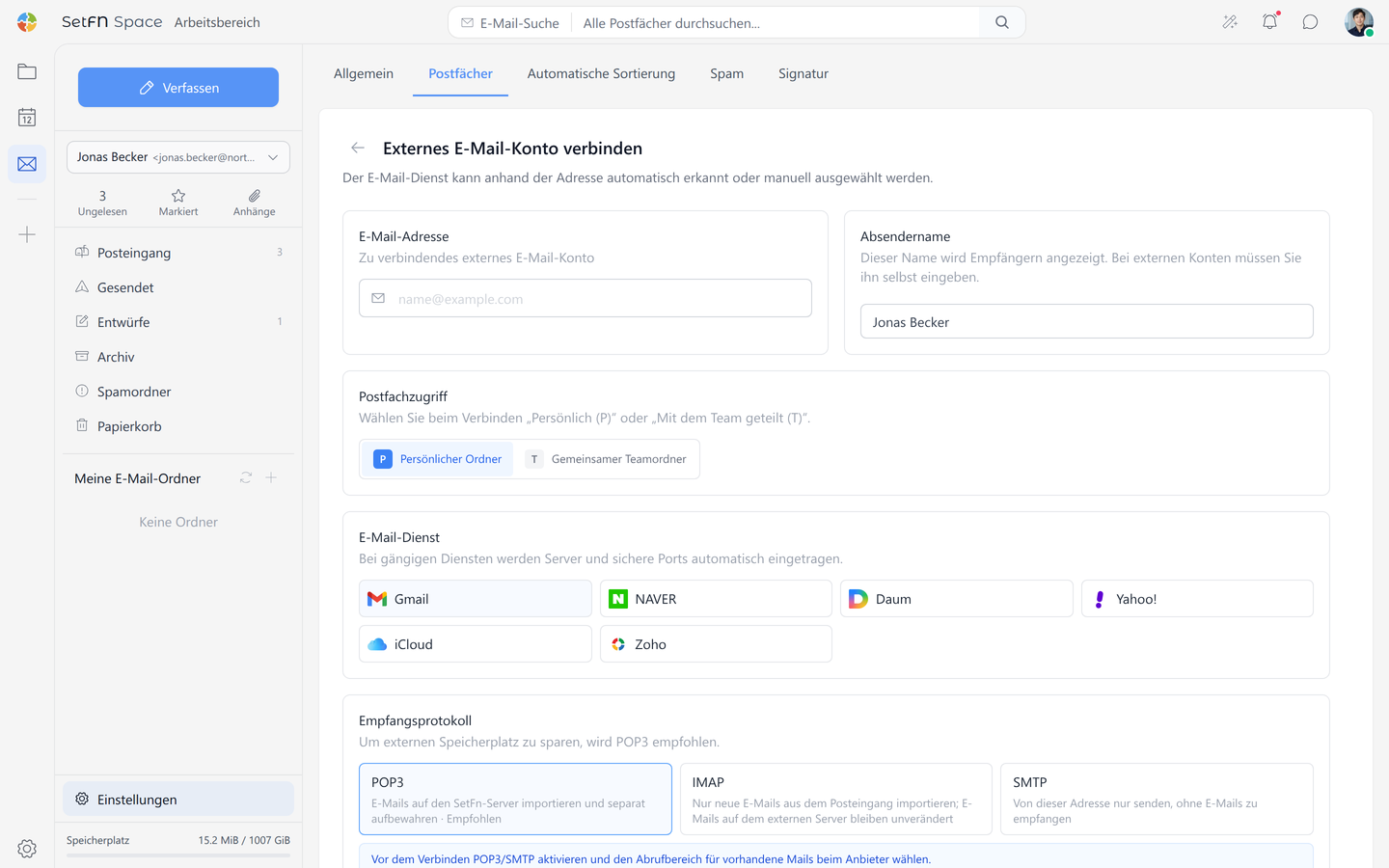
Grundinformationen eingeben
E-Mail-Adresse
Geben Sie unter E-Mail-Adresse die vollständige Adresse des zu verbindenden externen E-Mail-Kontos ein, zum Beispiel im Format name@example.com.
Sobald Sie die E-Mail-Adresse eingeben, erkennt SetFN den E-Mail-Dienst. Wird er nicht automatisch erkannt oder müssen Sie andere Einstellungen verwenden, wählen Sie den E-Mail-Dienst selbst aus.
Absendername
Geben Sie unter Absendername den Namen ein, der im E-Mail-Programm des Empfängers angezeigt werden soll. Bei einer Verbindung per POP3/SMTP müssen Sie den Absendernamen selbst eingeben.
Nutzungsbereich des Postfachs
Wählen Sie, in welchem Bereich die verbundene E-Mail verwendet wird.
| Option | Beschreibung |
|---|---|
P Persönlicher Ordner | Verbindet das Konto als Postfach für eine einzelne Person. |
T Gemeinsamer Teamordner | Verbindet das Konto als Postfach, das mehrere Benutzer gemeinsam nutzen. |
E-Mail-Dienst auswählen
Wählen Sie unter Mail-Dienste den Dienst, den Sie verwenden. Bei den gängigen Diensten werden Posteingangsserver, Postausgangsserver und sichere Ports automatisch eingetragen.
- Gmail
- NAVER
- Daum
- Yahoo!
- iCloud
- Zoho
Für Dienste, die nicht in der Liste stehen, wählen Sie Sonstiges. Benötigen Sie andere Einstellungen als die automatisch eingetragenen Werte, prüfen Sie die Servereinstellungen selbst und tragen Sie sie ein.
Empfangsmethode festlegen
Wählen Sie unter Empfangsprotokolle, wie E-Mails abgerufen werden sollen.
| Empfangsprotokolle | Beschreibung |
|---|---|
POP3 | Ruft E-Mails auf den SetFN-Server ab und bewahrt sie dort separat auf. Empfohlen, wenn Sie auch vorhandene E-Mails sammeln oder den Speicherplatz beim externen E-Mail-Dienst reduzieren möchten. |
IMAP | Ruft nur neue E-Mails aus dem Posteingang ab und lässt die E-Mails auf dem externen Server unverändert. Andere Ordner sowie der Gelesen- und Wichtig-Status werden nicht synchronisiert. |
SMTP | Sendet nur E-Mails von dieser Adresse, ohne Empfang. |
Schalten Sie Nach dem Import vom externen Server löschen ein, werden E-Mails, deren Speicherung in SetFN abgeschlossen ist, auch vom externen Server gelöscht. Standardmäßig ist die Option ausgeschaltet; Sie können sie nur einschalten, wenn der Administrator POP3-Remote-Löschung zugelassen hat.
Bei POP3 und IMAP meldet der externe E-Mail-Server neue E-Mails nicht in Echtzeit; stattdessen verbindet sich SetFN in regelmäßigen Abständen (standardmäßig 5 Minuten, vom Administrator anpassbar) und prüft, ob neue E-Mails vorliegen. E-Mails treffen daher nicht sofort beim Eingang, sondern zum nächsten Prüfzeitpunkt in SetFN ein. Um sofort zu prüfen, wählen Sie Jetzt synchronisieren.
Prüfen Sie vor dem Verbinden die folgenden Punkte im externen E-Mail-Dienst.
- Prüfen Sie, ob POP3 oder IMAP sowie SMTP eingeschaltet sind.
- Um per POP3 auch vorhandene E-Mails zu empfangen, prüfen Sie, ob der zu empfangende Bereich ausgewählt ist.
Mit dem externen Konto senden
Um E-Mails von der externen E-Mail-Adresse zu senden, schalten Sie Von dieser Adresse senden ein. Die SMTP-Versandeinstellungen gelten unabhängig von der Empfangsverbindung.
Wenn Sie die Versandfunktion nicht nutzen, wird nur der Empfang externer E-Mails verbunden. Das bedeutet lediglich, dass Sie nicht von dieser externen Adresse senden können; haben Sie ein SetFN Business Mail-Konto, können Sie von dieser Adresse wie bisher E-Mails senden.
Sicher umstellen
Wenn Sie Ihren bisherigen E-Mail-Dienst beibehalten und schrittweise zu SetFN wechseln möchten, empfiehlt es sich, Empfang und Versand getrennt und nacheinander einzuschalten.
- Verbinden Sie zuerst nur den POP3-Empfang. Lassen Sie
Nach dem Import vom externen Server löschenausgeschaltet, bleiben die Original-E-Mails beim externen E-Mail-Dienst erhalten, und SetFN erhält nur Kopien. Ihre bisherige E-Mail-App oder Ihr Webmail können Sie wie gewohnt weiter verwenden. - Nachdem Sie geprüft haben, dass E-Mails korrekt in SetFN eintreffen, schalten Sie
Von dieser Adresse sendenein, um zusätzlich den SMTP-Versand zu verbinden, falls Sie auch aus SetFN senden möchten.
Sobald Sie den Versand einschalten, werden auch die Aufzeichnungen der von dieser Adresse gesendeten E-Mails in SetFN gespeichert. Die sichere Reihenfolge ist daher, zuerst den Empfang zu prüfen und den Versand erst danach einzuschalten.
Servereinstellungen prüfen
Prüfen Sie unter Servereinstellungen den Posteingangsserver und den gewählten Postausgangsserver. Verbinden Sie Gmail per POP3, wird unter Posteingangsserver der Wert pop.gmail.com und unter Port für den Empfang der Wert 995 eingetragen.
Möchten Sie die automatisch eingetragenen Server nicht verwenden, ändern Sie Serveradresse und Port unter Servereinstellungen selbst auf die Werte des von Ihnen genutzten E-Mail-Dienstes.
Konto authentifizieren
Login-ID
Geben Sie unter Login-ID die ID ein, mit der Sie sich beim externen E-Mail-Dienst anmelden.
Bei NAVER wird der Teil der E-Mail-Adresse vor dem @ als Standard-Login-ID verwendet. Weichen Ihre Kontoeinstellungen davon ab, können Sie die Login-ID anpassen.
App-Passwort
Geben Sie das vom externen E-Mail-Dienst erstellte App-Passwort ein. Das App-Passwort geben Sie nur beim Verbinden des Kontos ein.
Nachdem Sie alle Angaben eingegeben haben, wählen Sie Verbindung prüfen. Ist die Verbindung hergestellt, erscheint das externe Postfach in der Postfachliste.
Hinweise
- Externe E-Mail-Dienste können anstelle des normalen Anmeldepassworts ein App-Passwort verlangen.
- Welche vorhandenen E-Mails per POP3 übernommen werden können, hängt von den Einstellungen des externen E-Mail-Dienstes ab.
- Empfangsverbindung und SMTP-Versand sind getrennte Einstellungen; um E-Mails zu senden, prüfen Sie daher Versandoption und Postausgangsserver gemeinsam.
- Beim Verbinden eines gemeinsamen Team-Postfachs prüfen Sie zusätzlich, welche Mitglieder die E-Mails nutzen und wer die Versandberechtigung hat.