'/%3e%3cpath%20id='cross_2'%20data-name='cross%202'%20class='cls-2'%20d='M20.612,30.43h0a5.361,5.361,0,1,0-10.723,0H0A33.709,33.709,0,0,1,30.569,0V9.75a5.361,5.361,0,1,1,0,10.723V30.43Z'%20transform='translate(67.193%200.007)%20rotate(90)'/%3e%3cpath%20id='cross_3'%20data-name='cross%203'%20class='cls-3'%20d='M20.612,30.43h0a5.361,5.361,0,1,0-10.723,0H0A33.709,33.709,0,0,1,30.569,0V9.75a5.361,5.361,0,1,1,0,10.723V30.43Z'%20transform='translate(67.186%2067.041)%20rotate(180)'/%3e%3cpath%20id='cross_4'%20data-name='cross%204'%20class='cls-4'%20d='M20.6,30.5h0a5.361,5.361,0,1,0-10.723,0H0A33.71,33.71,0,0,1,30.56,0V9.818a5.361,5.361,0,1,1,0,10.723V30.5Z'%20transform='translate(0%2067.041)%20rotate(-90)'/%3e%3c/svg%3e)
Chat
Sie können in Echtzeit mit anderen Benutzern, die im Arbeitsbereich angemeldet sind, und mit der KI chatten. Ohne einen separaten internen Messenger zu installieren, sprechen Sie direkt im Arbeitsbereich mit Ihrem Team.
Bevor Sie beginnen
- Erforderliche Berechtigung: mindestens die vom Administrator festgelegte Mindeststufe zum Schreiben im Teamchat
- Administratoreinstellung: In den Community-Einstellungen muss Teamchat aktivieren eingeschaltet sein.
Chat aktivieren
Klicken Sie oben auf das Chat-Symbol. Das Chatfenster erscheint rechts auf dem Bildschirm.
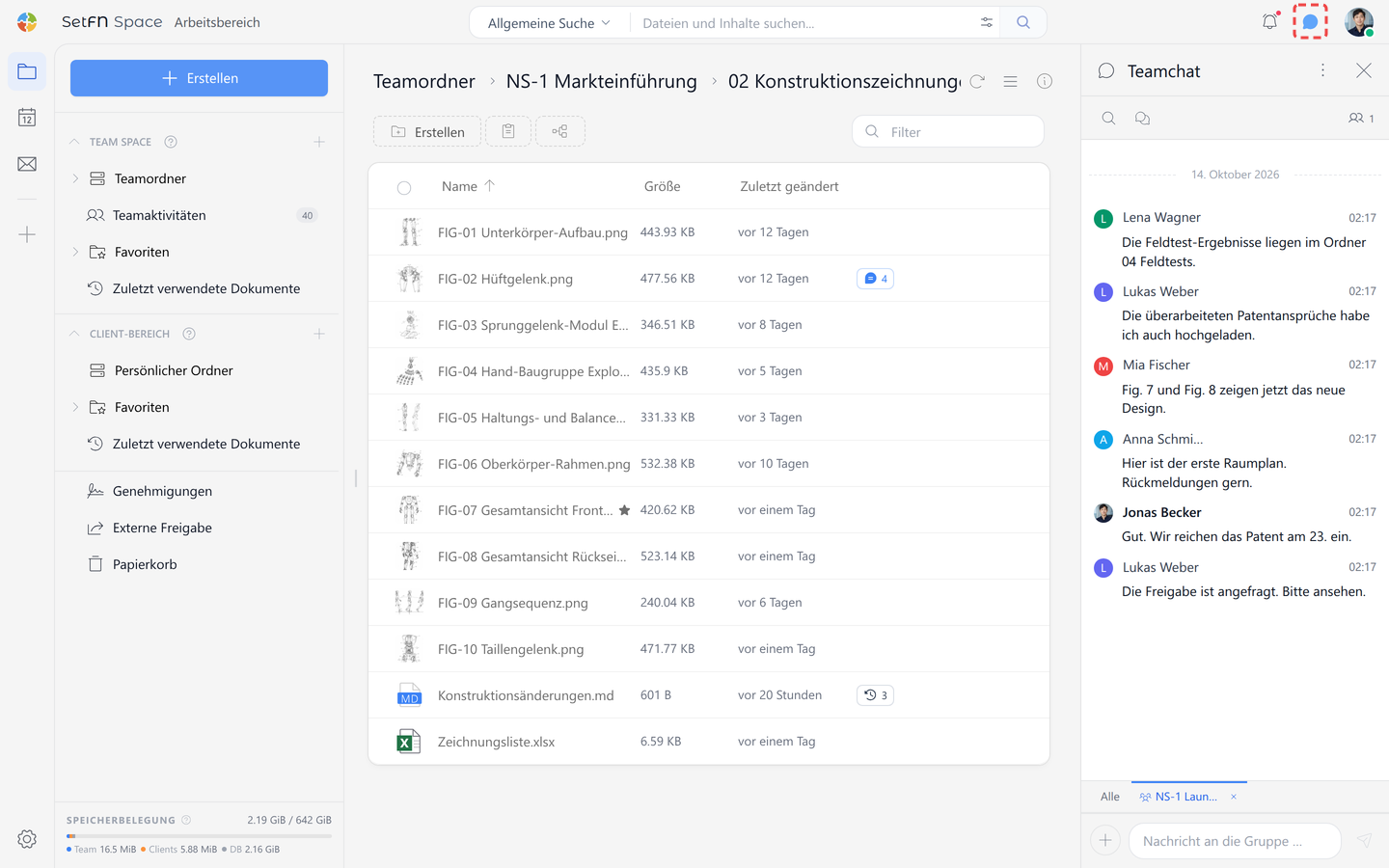
Chat-Arten
- Allgemeiner Chat: Ein Chat, an dem alle gemeinsam teilnehmen.
- Gruppenchat: Ein Chat mit mehreren Personen.
- 1:1-Chat: Wählen Sie im Chatfenster den Spitznamen eines Benutzers oder in der Dateiliste bzw. auf der Pinnwand den Namen eines Autors aus und wählen Sie
1:1-Chat. Wenn das Chatfenster geschlossen ist und nicht geöffnet werden kann, wirdDer Chat konnte nicht geöffnet werden. Öffnen Sie den Chat und versuchen Sie es erneut.angezeigt.
Gruppenchatraum erstellen
- Wählen Sie
Chat-Chatraum hinzufügen.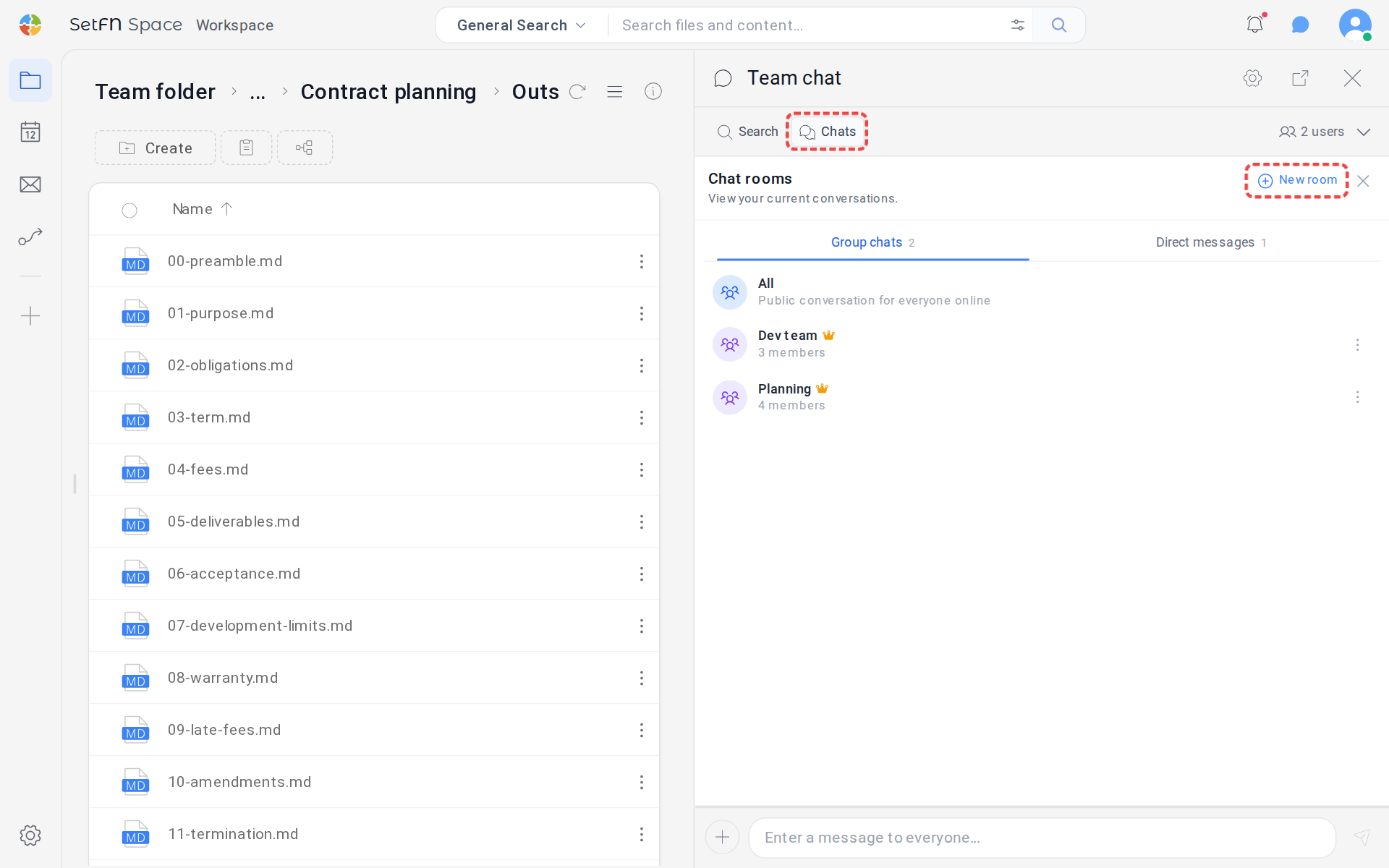
- Wählen Sie die Personen aus, die dem Raum beitreten sollen, geben Sie einen Namen für den Chatraum ein und wählen Sie
Gruppenchat erstellen.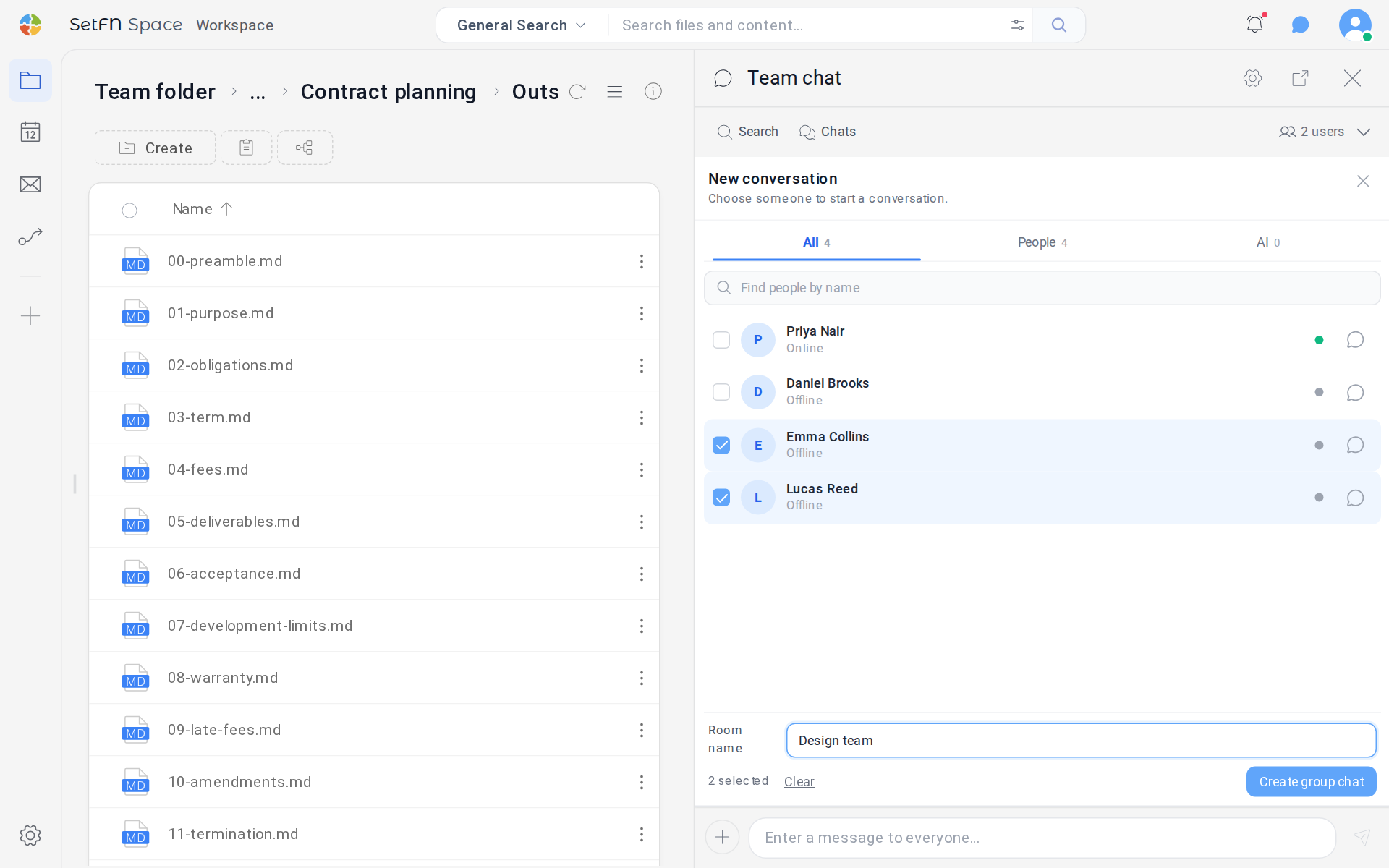
Sobald der Raum erstellt ist, können alle Teilnehmenden gemeinsam Nachrichten austauschen. Oben rechts im Chatfenster sehen Sie die aktuelle Anzahl der Teilnehmenden.
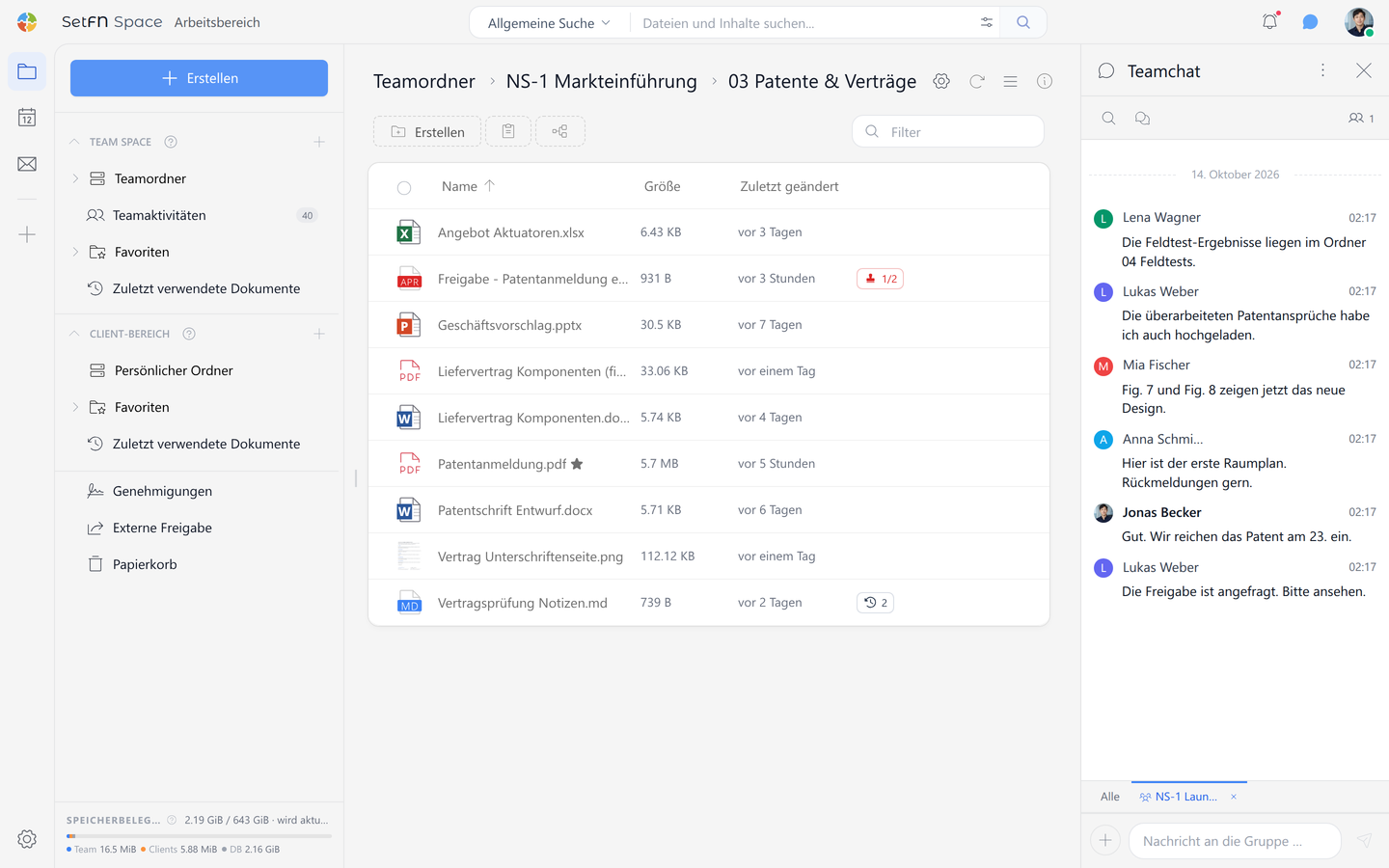
Wenn der Administrator die KI-Chat-Funktion aktiviert hat, können Sie auch mit der KI chatten.
Position des Chatfensters anpassen
Klicken Sie oben im Chatfenster auf das Symbol , um die Position des Chatfensters zu ändern.
- Seitenleisten-Chat: Sie kommunizieren rechts auf dem Bildschirm und behalten dabei die Dateiliste im Blick
- Pop-up-Chat: Der Chat wird in ein separates Fenster ausgelagert, sodass Sie ihn gleichzeitig mit einer Datei anzeigen können
Eigenen Status ändern
Klicken Sie oben rechts im Arbeitsbereich auf Ihren Avatar und wählen Sie den unter Ihrem Spitznamen angezeigten aktuellen Status aus, um ihn zu ändern.
Wählen Sie Online, Beschäftigt, Abwesend oder Als offline anzeigen.
Chatsuche
Über Suchen oben im Chatfenster finden Sie frühere Nachrichten nach Name, Inhalt oder Datum und sehen auch den Kontext davor und danach. Einzelheiten finden Sie im Dokument Chatsuche.
Auf Nachrichten antworten
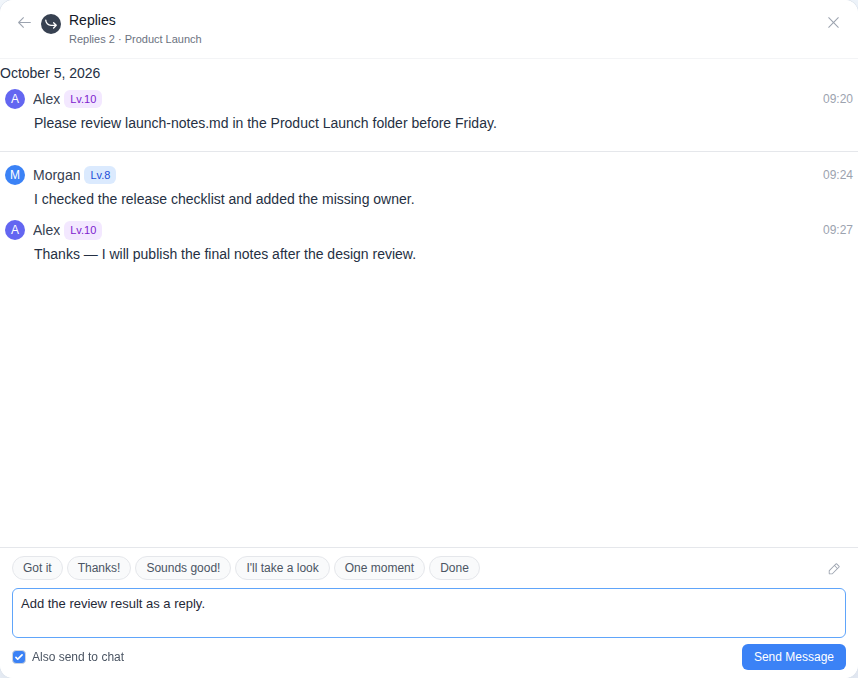
Im allgemeinen Chat und in Gruppenchats können Sie auf normale Nachrichten antworten und so Gespräche nach Thema fortführen. Im 1:1-Chat, im KI-Chat und im gemeinsamen Dokumentchat steht die Antwortfunktion nicht zur Verfügung.
- Bewegen Sie den Mauszeiger über die Nachricht, auf die Sie antworten möchten, und wählen Sie
Antworten. Auf schmalen Bildschirmen wählen SieAntwortenim Nachrichtenmenü. - Geben Sie in der Ansicht
AntwortenIhren Text ein und wählen SieNachricht senden. - Wählen Sie unter der ursprünglichen Nachricht
Antworten n, um die Nachricht und die Antworten erneut anzuzeigen.
Auch im Chat senden ist standardmäßig eingeschaltet. Wenn Sie diese Option ausschalten, wird die Antwort nur in der Antwortansicht angezeigt; sie erscheint nicht in der Liste des allgemeinen Chats und zählt dort nicht zu den ungelesenen Nachrichten. Wenn Sie die Antwortansicht schließen, kehren Sie zu der Nachrichtenposition zurück, die Sie zuvor angesehen haben.
Dateien in den Chat einfügen
Sie können Dateien per Drag-and-drop in das Chatfenster einfügen.
- Eine Datei aus dem Arbeitsbereich wird im Chatfenster als Link angezeigt. Ein Klick auf den Link führt direkt zum Speicherort der Datei.
- Eine Datei von Ihrem PC wird als Anhang hochgeladen. Wo Anhänge gespeichert werden, legen Sie unter Upload-Speicherort festlegen fest.
Optionen und Einstellungen
Klicken Sie im Chatfenster auf das Symbol ⚙️, um die Einstellungen zu öffnen.
Upload-Speicherort festlegen
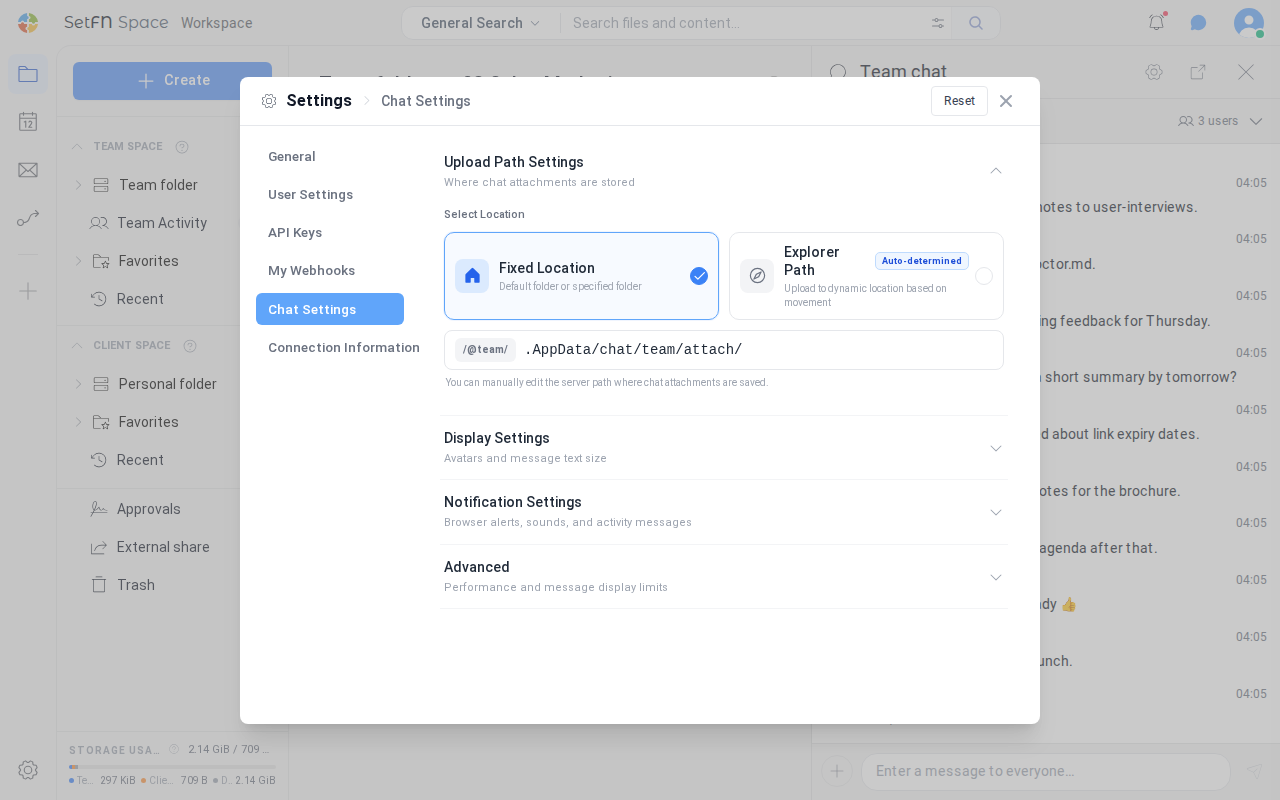
Legen Sie fest, wo im Chat angehängte Dateien (Bilder, Dokumente usw.) gespeichert werden.
| Element | Beschreibung |
|---|---|
| Fester Speicherort | Speichert in einem vom System vorgegebenen Ordner. Sie können den Ordnernamen auch direkt eingeben und so ändern. |
| Explorer-Pfad | Speichert in dem Ordner, in dem Sie sich gerade befinden (den Sie gerade anzeigen). |
Anzeigeeinstellungen
| Element | Beschreibung | Standard |
|---|---|---|
| Avatare anzeigen | Ob Profilbilder im Chat angezeigt werden | ON |
| Schriftgröße | Passt die Textgröße im Chat an | 100% |
Benachrichtigungen
| Element | Beschreibung | Standard |
|---|---|---|
| Browserbenachrichtigungen verwenden | Zeigt bei neuen Nachrichten eine Browserbenachrichtigung an | ON |
| Benachrichtigungston | Spielt bei neuen Nachrichten einen Ton ab | OFF |
| Beitritts-/Austrittsbenachrichtigungen anzeigen | Zeigt eine Benachrichtigung an, wenn andere Benutzer sich an- oder abmelden | ON |
| Dateiaktivitätsbenachrichtigungen anzeigen | Zeigt eine Benachrichtigung an, wenn eine Dateiaktivität stattfindet | ON |
| Terminaktivitätsbenachrichtigungen anzeigen | Zeigt eine Benachrichtigung an, wenn eine Termin-(Kalender-)Aktivität stattfindet | ON |
Erweiterte Einstellungen
| Element | Beschreibung | Standard |
|---|---|---|
| Leistung | Maximale Anzahl der im Chatfenster angezeigten Nachrichten (100–1000). Je höher der Wert, desto langsamer kann das Laden werden. | 200 |