'/%3e%3cpath%20id='cross_2'%20data-name='cross%202'%20class='cls-2'%20d='M20.612,30.43h0a5.361,5.361,0,1,0-10.723,0H0A33.709,33.709,0,0,1,30.569,0V9.75a5.361,5.361,0,1,1,0,10.723V30.43Z'%20transform='translate(67.193%200.007)%20rotate(90)'/%3e%3cpath%20id='cross_3'%20data-name='cross%203'%20class='cls-3'%20d='M20.612,30.43h0a5.361,5.361,0,1,0-10.723,0H0A33.709,33.709,0,0,1,30.569,0V9.75a5.361,5.361,0,1,1,0,10.723V30.43Z'%20transform='translate(67.186%2067.041)%20rotate(180)'/%3e%3cpath%20id='cross_4'%20data-name='cross%204'%20class='cls-4'%20d='M20.6,30.5h0a5.361,5.361,0,1,0-10.723,0H0A33.71,33.71,0,0,1,30.56,0V9.818a5.361,5.361,0,1,1,0,10.723V30.5Z'%20transform='translate(0%2067.041)%20rotate(-90)'/%3e%3c/svg%3e)
フォルダの基本機能
SetFNワークスペースでフォルダを作成・選択し、名前を変更したり移動・コピーしたりする方法を説明します。フォルダ一覧の右クリックメニューとショートカットキーで操作できます。
始める前に
- フォルダを作成・コピーするには、移動先で作成権限が必要です。
- 名前の変更・移動・削除は、選択した項目の権限によって制限されます。操作が無効になっている場合や権限の案内が表示された場合は、管理者に確認します。
- チームフォルダで作成者のみが編集・削除できるルールが有効な場合、ファイルの名前変更・移動・削除にも作成者の制限が適用されます。ファイルルールの設定を確認します。
フォルダを作成する
- フォルダを作成する場所に移動します。
- 次のいずれかの方法で作成ウィンドウを開きます。
- 左側のサイドバーで
作成→新しいフォルダを選択します。 - フォルダ一覧の上にある
作成→新しいフォルダを選択します。 - フォルダ一覧の空いている場所を右クリックし、
新しいフォルダを選択します。
- 左側のサイドバーで
- フォルダ名を入力し、
作成を選択するかEnterを押します。
完了後に移動先フォルダに移動を選択すると、作成したフォルダが開きます。選択しない場合は、現在の場所で作業を続けられます。名前入力欄の入力ツールでは、日付・プロジェクト名・タイムスタンプから名前を入力できます。
フォルダ名とパスを入力する
- 名前が空の場合や、現在の場所に同名のファイル・フォルダがある場合、
作成ボタンは有効になりません。 @で始まる名前と、.・..というパス要素は使用できません。\、:、*、?、"、<、>、|、%、$、バッククォート、;、&、連続したピリオド..を含む名前も使用できません。プロジェクト/契約書/原本のように/で区切ると、現在の場所の下にサブフォルダを作成します。途中のフォルダも一緒に作成されます。/プロジェクト/契約書のように/で始めると、現在のスペースのルートを基準に作成します。現在のフォルダの下に作成する場合は、先頭の/を省きます。
用途に合わせてフォルダを作成する
フォルダ一覧の上にある作成メニューでは、次の項目を選択できます。左側のサイドバーのメニューには、これらのフォルダ形式は表示されません。
| メニュー | 用途 |
|---|---|
一括フォルダー作成 | 複数のパスを1行ずつ入力して作成します。複数のフォルダを一度に作成するを確認します。 |
掲示板フォルダー | 掲示板 (リスト)または掲示板 (フィード)で開始します。上位フォルダの権限を継承し、投稿を作成日の新しい順に表示します。 |
レベル権限フォルダー | 作成時にレベル別のアクセス権限を指定します。 |
チーム権限フォルダー | 作成時にチーム別のアクセス権限を指定します。 |
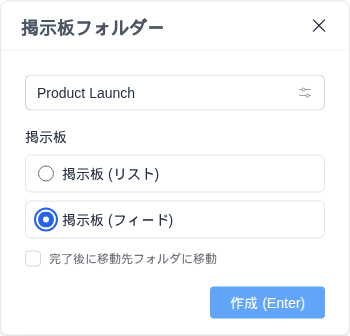
掲示板のファイルルールと表示の切り替えは、フォルダを掲示板として使用するで確認します。
フォルダを選択する
- 複数選択:
Ctrlを押しながら項目を選択します。macOSではCmdを使います。 - 範囲選択:最初の項目を選択してから、
Shiftを押しながら最後の項目を選択します。 - すべて選択:
Ctrl+Aを押します。macOSではCmd+Aを使います。 - 選択解除:
Escを押します。
ショートカットは、フォルダ一覧にフォーカスがある状態で使います。名前入力欄・エディタ・チャットでの入力中は、フォルダのショートカットは適用されません。画面のテキストをドラッグして選択した場合、Ctrl+C・Ctrl+Xはフォルダではなく選択したテキストに適用されます。macOSではCmd+C・Cmd+Xを使います。
フォルダ名を変更する
- フォルダを1つ選択します。
- 右クリックメニューの
名前変更を選択するかF2を押します。 - 新しい名前を入力し、
名前変更を選択します。
フォルダを移動・コピーする
ワークスペース内のフォルダを移動先フォルダにドラッグ&ドロップすると移動できます。移動先を直接選ぶ場合は、右クリックメニューの移動またはコピーを使います。
ショートカットを使う場合は、次の順に操作します。
- 元のフォルダを選択します。
- 移動する場合は
Ctrl+X、コピーする場合はCtrl+Cを押します。macOSではCmd+X・Cmd+Cを使います。 - 移動先のフォルダを開き、
Ctrl+Vを押します。macOSではCmd+Vを使います。 - 処理結果を確認します。失敗した項目があれば、表示された名前の競合や権限の問題を解決してから再試行します。
フォルダの色を変更する
フォルダを1つ選択し、右クリックメニューの整理 → フォルダの色で色を選択します。選んだ色がフォルダアイコンに適用されます。複数の項目を同時に選択している場合は、色を変更できません。詳細はフォルダの整理で確認します。
フォルダを削除・復元する
- 削除するフォルダを選択します。
Deleteを押すか、右クリックメニューの削除を選択します。- 確認ウィンドウで対象と案内を確認し、
ゴミ箱に移動を選択します。
誤って削除した場合は、左側のサイドバーのゴミ箱で項目を選択して復元します。
フォルダを移動して開く
上部のパスバーで上位フォルダを選択すると、そのフォルダが開きます。現在のフォルダの表示方法を変更する場合は、フォルダの表示オプション設定を確認します。