'/%3e%3cpath%20id='cross_2'%20data-name='cross%202'%20class='cls-2'%20d='M20.612,30.43h0a5.361,5.361,0,1,0-10.723,0H0A33.709,33.709,0,0,1,30.569,0V9.75a5.361,5.361,0,1,1,0,10.723V30.43Z'%20transform='translate(67.193%200.007)%20rotate(90)'/%3e%3cpath%20id='cross_3'%20data-name='cross%203'%20class='cls-3'%20d='M20.612,30.43h0a5.361,5.361,0,1,0-10.723,0H0A33.709,33.709,0,0,1,30.569,0V9.75a5.361,5.361,0,1,1,0,10.723V30.43Z'%20transform='translate(67.186%2067.041)%20rotate(180)'/%3e%3cpath%20id='cross_4'%20data-name='cross%204'%20class='cls-4'%20d='M20.6,30.5h0a5.361,5.361,0,1,0-10.723,0H0A33.71,33.71,0,0,1,30.56,0V9.818a5.361,5.361,0,1,1,0,10.723V30.5Z'%20transform='translate(0%2067.041)%20rotate(-90)'/%3e%3c/svg%3e)
フォルダWebビュー
フォルダ内にあるindex.htmlファイルを、実際のWebページのように表示できます。フォルダを単なるファイル一覧ではなく、1つのWeb画面として見せられます。
index.htmlファイルを準備する
Webページ形式で表示するフォルダにindex.htmlファイルを入れます。このファイルがWebページの起点になります。一緒に使うCSS、画像、スクリプトのファイルも同じフォルダに置き、相対パスで参照します。
Webビューに切り替える
フォルダ設定の表示オプションで、表示方法をウェブページのグループに変更します。方法は2つあります。
リスト+ウェブプレビュー:ファイル一覧はそのまま表示され、その下にindex.htmlをレンダリングして一緒に表示します。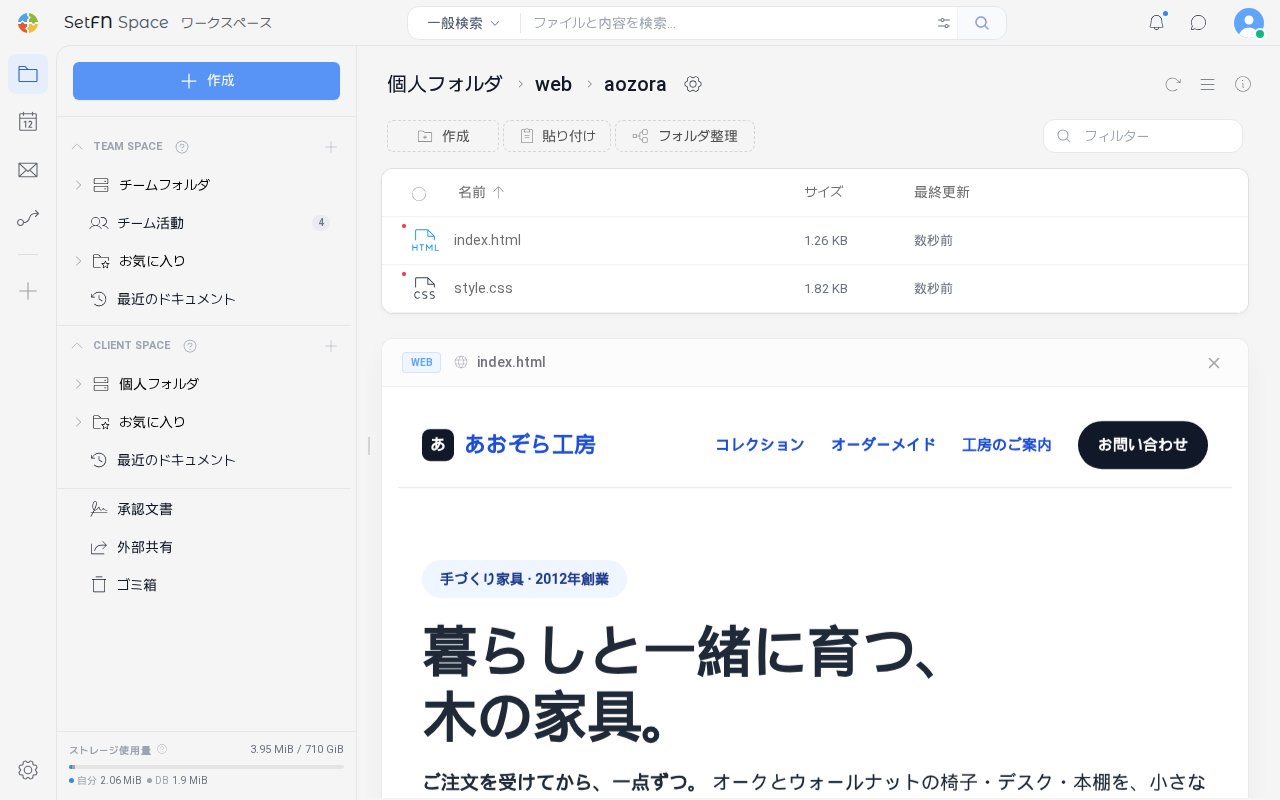
ウェブページ (index.html):ファイル一覧を表示せず、index.htmlをレンダリングした画面を直接表示します。表示オプションの右上にあるウェブページボタンを選択すると、この方法がすぐに選択されます。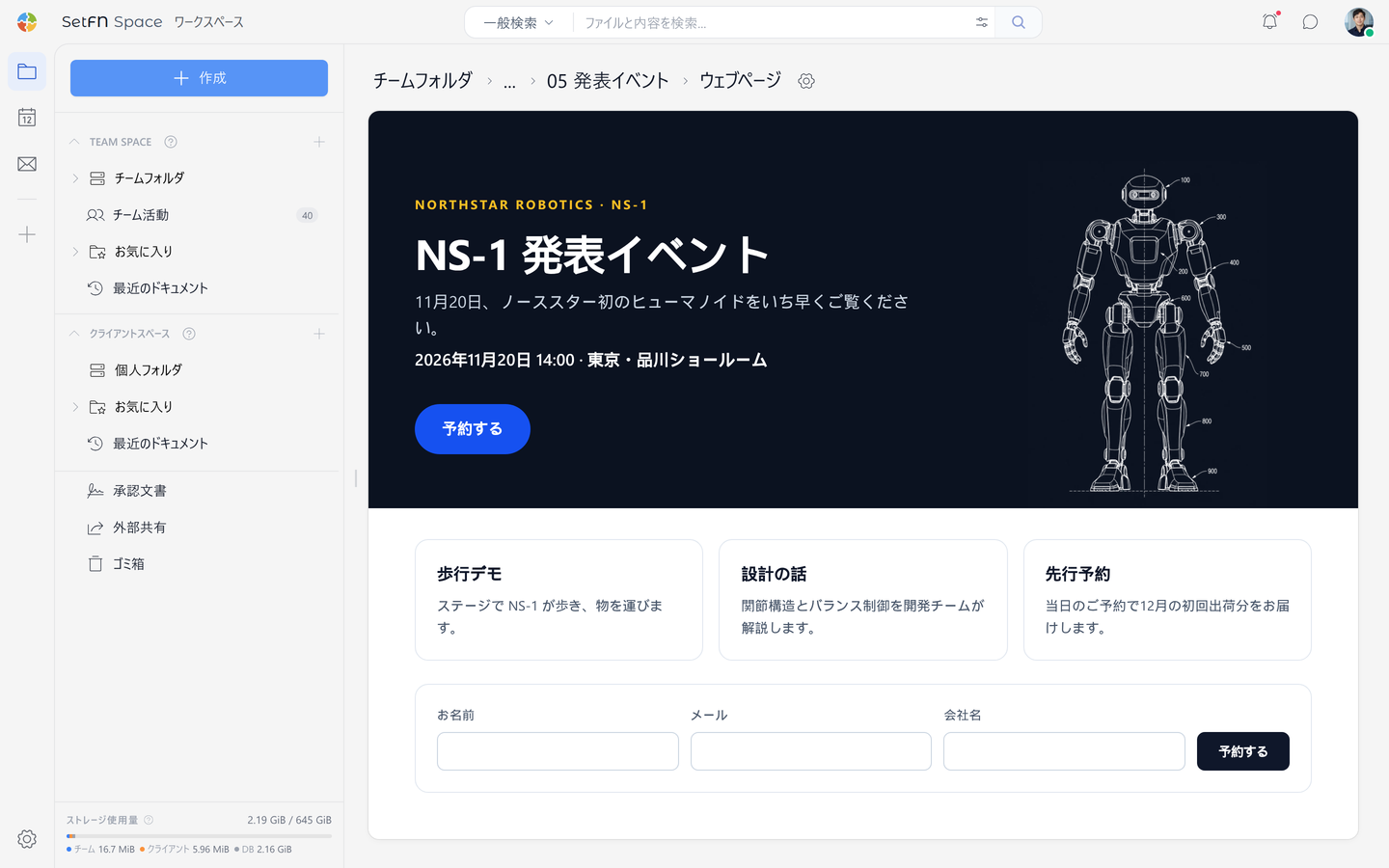
活用例
フォルダWebビューでは、次のようなものを作成できます。
- サイト集:
index.htmlだけで作る簡単な紹介ページ - グループウェア/掲示板/データ管理ページ:データベースと連携してデータを管理する画面
たとえばデータ管理フォルダに入ると、index.htmlがすぐに画面に表示されます。この画面はDBと連携しており、実際のデータを照会・登録・編集できます。この方法で、社内ERP、グループウェア、掲示板、資産管理、勤怠管理、顧客管理(CRM)、在庫管理など、チーム内向けのシステムを作成できます。
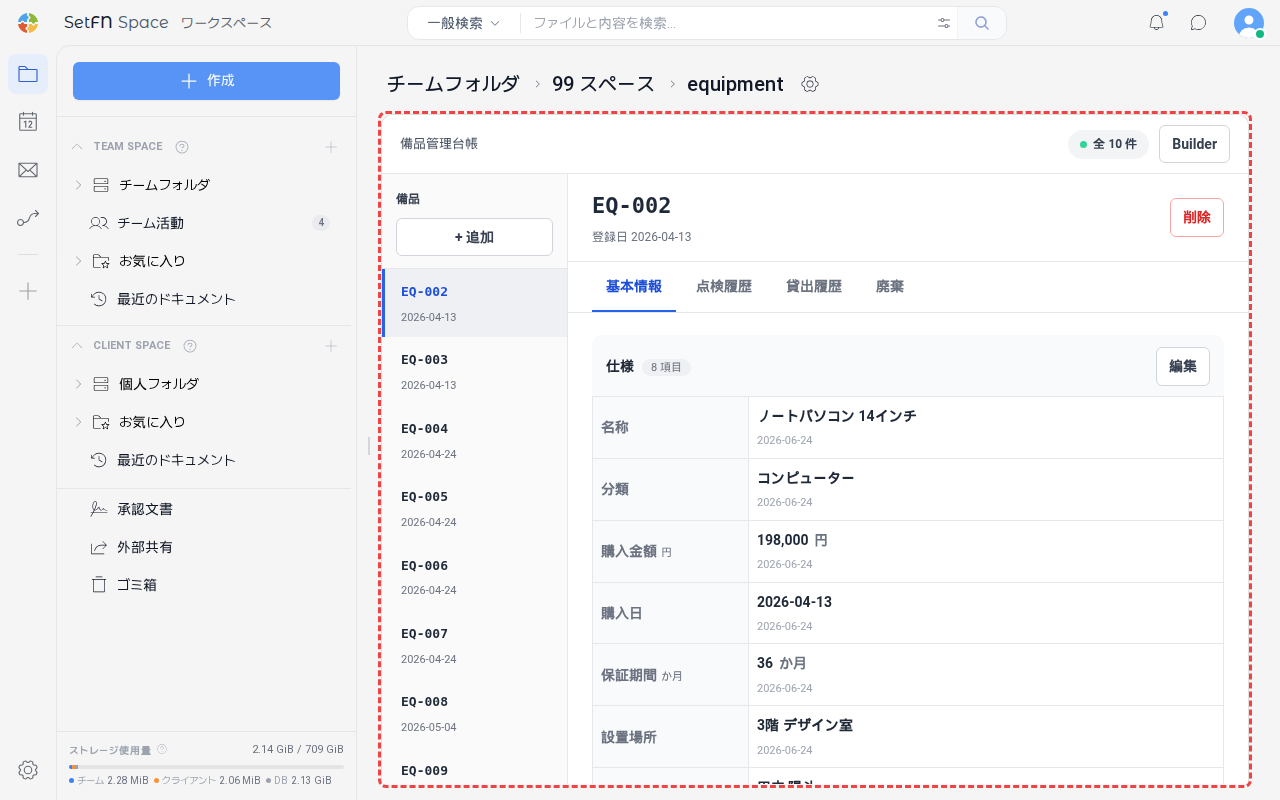
→ このようにデータベースと連携した画面をチーム内向けに作る全体の流れは、チーム内向けWebサービスを作るに続きます。
注意事項
index.htmlが参照するファイル(CSS、画像、スクリプト)は、同じフォルダ内に相対パスで配置しないと正しく表示されません。- チームフォルダの最上位(ルート)フォルダには、ウェブページ表示を適用できません。