'/%3e%3cpath%20id='cross_2'%20data-name='cross%202'%20class='cls-2'%20d='M20.612,30.43h0a5.361,5.361,0,1,0-10.723,0H0A33.709,33.709,0,0,1,30.569,0V9.75a5.361,5.361,0,1,1,0,10.723V30.43Z'%20transform='translate(67.193%200.007)%20rotate(90)'/%3e%3cpath%20id='cross_3'%20data-name='cross%203'%20class='cls-3'%20d='M20.612,30.43h0a5.361,5.361,0,1,0-10.723,0H0A33.709,33.709,0,0,1,30.569,0V9.75a5.361,5.361,0,1,1,0,10.723V30.43Z'%20transform='translate(67.186%2067.041)%20rotate(180)'/%3e%3cpath%20id='cross_4'%20data-name='cross%204'%20class='cls-4'%20d='M20.6,30.5h0a5.361,5.361,0,1,0-10.723,0H0A33.71,33.71,0,0,1,30.56,0V9.818a5.361,5.361,0,1,1,0,10.723V30.5Z'%20transform='translate(0%2067.041)%20rotate(-90)'/%3e%3c/svg%3e)
フォルダ/ファイルリストのエクスポート
フォルダ内のファイルとフォルダの一覧を、手入力することなく一度に抽出できます。
サブフォルダまで含めたり、必要な属性だけを選んだりして、CSV、TSV、JSON、HTML形式でエクスポートできます。
エクスポートする
フォルダ上部のフォルダ整理ボタンを押し、エクスポートタブを選択します。
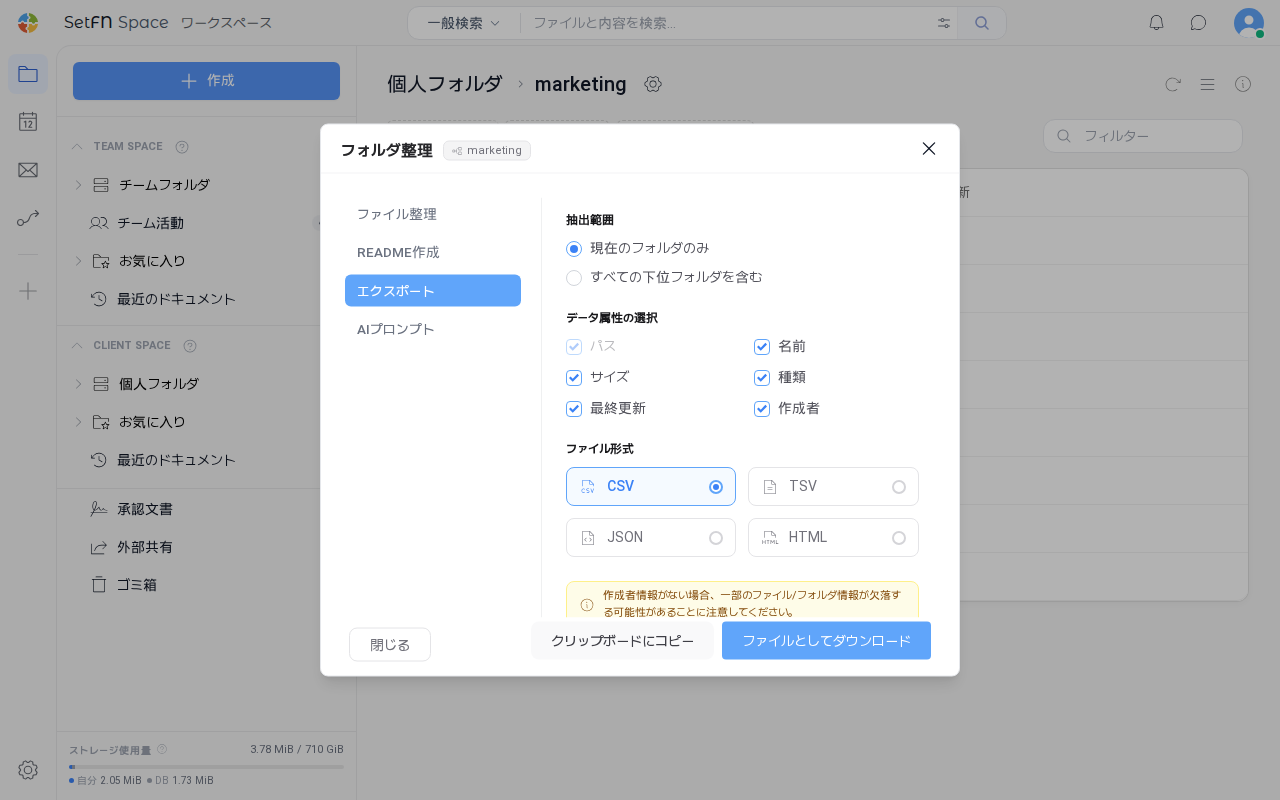
抽出範囲を選択する
抽出する範囲を選択します。
現在のフォルダのみ:現在のフォルダにあるファイルとフォルダだけを抽出します。すべての下位フォルダを含む:サブフォルダ内の項目まですべて抽出します。最大階層と最大項目数で範囲を制限できます。
データ属性を選択する
一覧に含める属性を選びます。パスは標準で含まれ、残りの属性を選択します。
パス、名前、サイズ、種類、最終更新、作成者
ファイル形式を選択する
エクスポートするファイル形式を選択します。
CSV:スプレッドシートでそのまま開ける形式TSV:タブで区切られた形式JSON:プログラムで処理しやすい形式HTML:表形式のWebドキュメント
コピーまたはダウンロードする
クリップボードにコピー:現在のフォルダのみを選択した場合にだけ使用できます。コピーした内容を、目的の場所にCtrl + Vで貼り付けます。ファイルとしてダウンロード:選択した形式のファイルをダウンロードします。
オプションと設定
| 項目 | 説明 | デフォルト値 |
|---|---|---|
| 抽出範囲 | 現在のフォルダのみまたはすべての下位フォルダを含む | 現在のフォルダのみ |
| 最大階層 | サブフォルダを何階層まで含めるか | 100 |
| 最大項目数 | 一度に抽出する最大の項目数 | 10000 |
| データ属性 | パス、名前、サイズ、種類、最終更新、作成者 | すべて |
| ファイル形式 | CSV、TSV、JSON、HTML | CSV |
活用例
- 引き継ぎ・納品:プロジェクトの終了時に「このフォルダにどのファイルがあるか」の一覧を作成して渡します。
作成者・最終更新まで含まれるため、証跡になります。 - 資料台帳・監査:保管中の文書の一覧を定期的に抽出して、資料の状況を記録したり、監査の証跡として提出したりします。
注意事項
すべての下位フォルダを含むで抽出すると、項目が非常に多くなることがあります。最大階層と最大項目数で範囲を調整してください。クリップボードにコピーは、現在のフォルダのみの範囲でだけ使用できます。