'/%3e%3cpath%20id='cross_2'%20data-name='cross%202'%20class='cls-2'%20d='M20.612,30.43h0a5.361,5.361,0,1,0-10.723,0H0A33.709,33.709,0,0,1,30.569,0V9.75a5.361,5.361,0,1,1,0,10.723V30.43Z'%20transform='translate(67.193%200.007)%20rotate(90)'/%3e%3cpath%20id='cross_3'%20data-name='cross%203'%20class='cls-3'%20d='M20.612,30.43h0a5.361,5.361,0,1,0-10.723,0H0A33.709,33.709,0,0,1,30.569,0V9.75a5.361,5.361,0,1,1,0,10.723V30.43Z'%20transform='translate(67.186%2067.041)%20rotate(180)'/%3e%3cpath%20id='cross_4'%20data-name='cross%204'%20class='cls-4'%20d='M20.6,30.5h0a5.361,5.361,0,1,0-10.723,0H0A33.71,33.71,0,0,1,30.56,0V9.818a5.361,5.361,0,1,1,0,10.723V30.5Z'%20transform='translate(0%2067.041)%20rotate(-90)'/%3e%3c/svg%3e)
業務自動化フォルダ
自動化機能を設定すると、以降このフォルダにファイルが新しくアップロードされるたびに、ファイル変換や自動要約など、さまざまな業務自動化を自動で実行できます。
フォルダに自動化を設定する
1. 自動化業務の選択
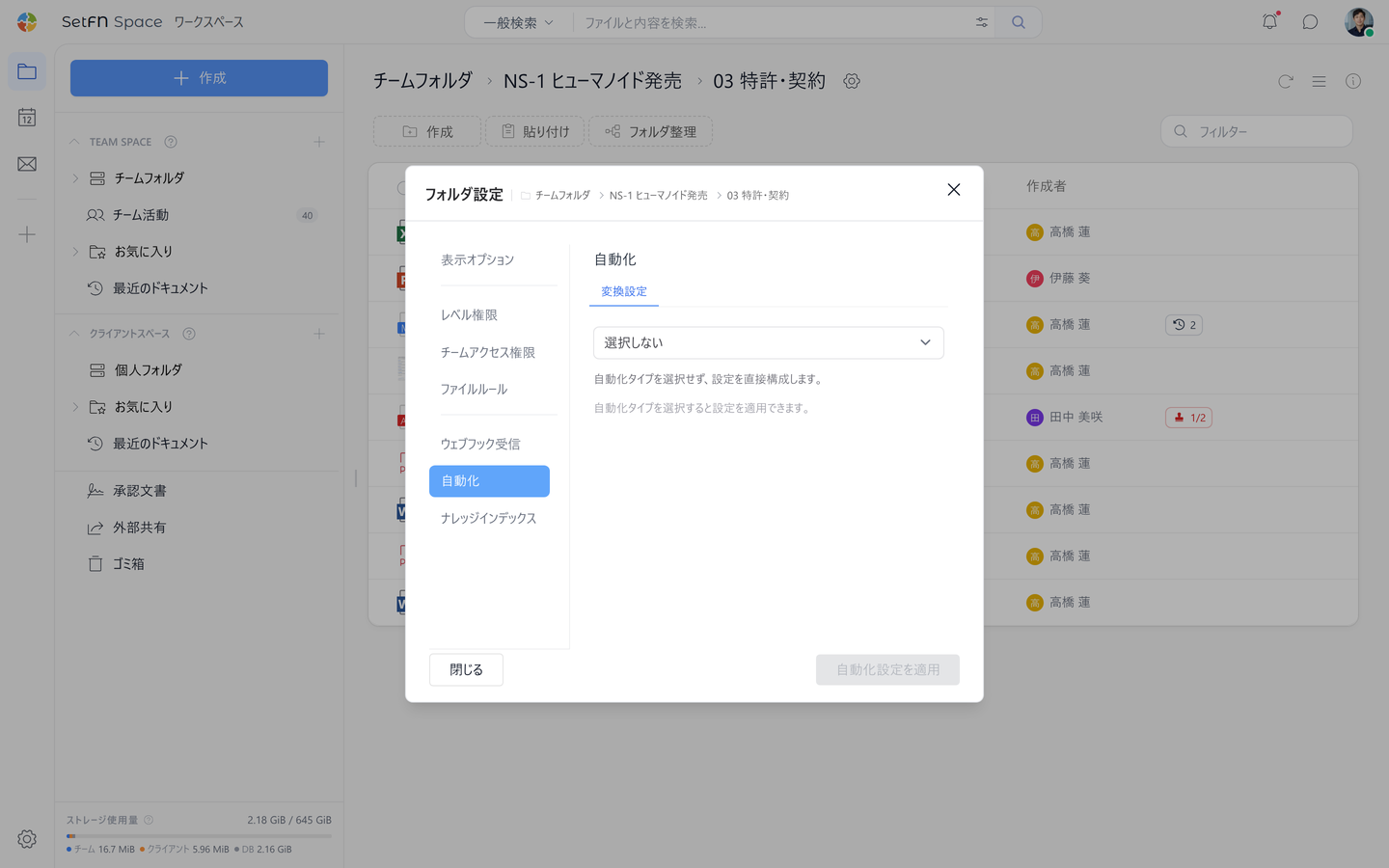
自動化するフォルダの名前の横にある設定(⚙️)アイコンをクリックし、自動化タブで次の自動化業務のいずれかを選択します。
- 汎用ファイル変換:アップロードしたファイルを、別の形式のファイルに自動で変換します。
- OCR ドキュメント収集:画像やPDF文書からテキストを抽出し、
.txtファイルを自動で生成します。 - OCR + AI 分析:OCRで抽出した内容をAIが補正し、Markdownの成果物とナレッジインデックスを併せて生成します。
- AI 自動要約:アップロードした文書をAIが要約し、Markdown(
.md)ファイルを自動で生成します。要約に使用するAIモデル(VLモデルを含む)を選択できます。 - KIPO 特許 XML:KIPO(韓国特許庁)の公開特許XMLファイルをMarkdown(
.md)文書に変換します。
自動化設定を適用ボタンを押すと、フォルダ内に.transformフォルダと設定ファイル(.transform/config.yaml)が作成されます。
- 設定用のフォルダとファイルを変更または削除すると、自動化は動作しません。
2. 入力形式
各自動化業務が処理する入力ファイルの形式(拡張子)は、現在フォルダにあるファイルを基準に自動で選択・検出され、推奨されます。たとえばOCR業務では、フォルダ内の.jpg、.jpeg、.pngなどの画像ファイルを自動で認識して推奨します。推奨された形式のほかに処理したい拡張子がある場合は、手動で追加することもできます。
3. 許可されている拡張子
自動化の対象となるファイルの拡張子の制限は、ファイルルールタブの許可されている拡張子で設定します。特定の拡張子のみに指定すると、その拡張子のファイルだけをフォルダにアップロードでき、自動化もそのファイルにだけ実行されます。詳しくはファイルルールを設定するを参照してください。
使い方
自動化の設定が完了すると、別途実行する操作は必要なく、そのフォルダにファイルをアップロードするだけで自動化が実行されます。
- 例1)そのフォルダに画像ファイル(.png)をアップロードすると、テキストを認識して.txtファイルを自動で生成
- 例2)そのフォルダにMarkdownファイル(.md)をアップロードすると、AIが要約してファイル(.md)を自動で生成
- 自動化が設定されたフォルダには、:icon{name="magic-wand"}アイコンが表示されます。
自動化を解除する
- 自動化を解除するフォルダの名前の横にある設定(⚙️)アイコンをクリックします。
自動化タブで自動化を解除ボタンを押します。
自動化アイデアの提案
- 自動化したい機能がある場合は、アイデアの提案ページからお申し込みください。
KIPO特許XMLをMarkdownに変換する
韓国の知識財産処(旧:特許庁)からダウンロードした特許XMLファイルをこのフォルダにアップロードしておくと、自動化によって内容がMarkdown(.md)文書に変換されます。このように、業務で扱う特殊なフォーマットも、自動化業務を組み合わせて処理できます。