'/%3e%3cpath%20id='cross_2'%20data-name='cross%202'%20class='cls-2'%20d='M20.612,30.43h0a5.361,5.361,0,1,0-10.723,0H0A33.709,33.709,0,0,1,30.569,0V9.75a5.361,5.361,0,1,1,0,10.723V30.43Z'%20transform='translate(67.193%200.007)%20rotate(90)'/%3e%3cpath%20id='cross_3'%20data-name='cross%203'%20class='cls-3'%20d='M20.612,30.43h0a5.361,5.361,0,1,0-10.723,0H0A33.709,33.709,0,0,1,30.569,0V9.75a5.361,5.361,0,1,1,0,10.723V30.43Z'%20transform='translate(67.186%2067.041)%20rotate(180)'/%3e%3cpath%20id='cross_4'%20data-name='cross%204'%20class='cls-4'%20d='M20.6,30.5h0a5.361,5.361,0,1,0-10.723,0H0A33.71,33.71,0,0,1,30.56,0V9.818a5.361,5.361,0,1,1,0,10.723V30.5Z'%20transform='translate(0%2067.041)%20rotate(-90)'/%3e%3c/svg%3e)
複数のフォルダを一度に作成する
フォルダのパスを1行ずつ入力し、複数のフォルダをまとめて作成します。一度に入力できるパスは、空行を除いて最大10個です。途中で自動作成されるフォルダ数ではなく、入力したパス数で数えます。
始める前に
作成先で作成権限が必要です。名前の制限とパスの入力方法は、フォルダの基本機能で確認します。
一括フォルダー作成を開く
フォルダを作成する場所に移動してから、フォルダ一覧の上にある作成 → 一括フォルダー作成を選択します。この項目は新しいフォルダの下にあります。
複数のフォルダ名を入力する
1行に1つずつフォルダ名を入力します。
Excelなどから一覧をコピーして貼り付けることもできます。
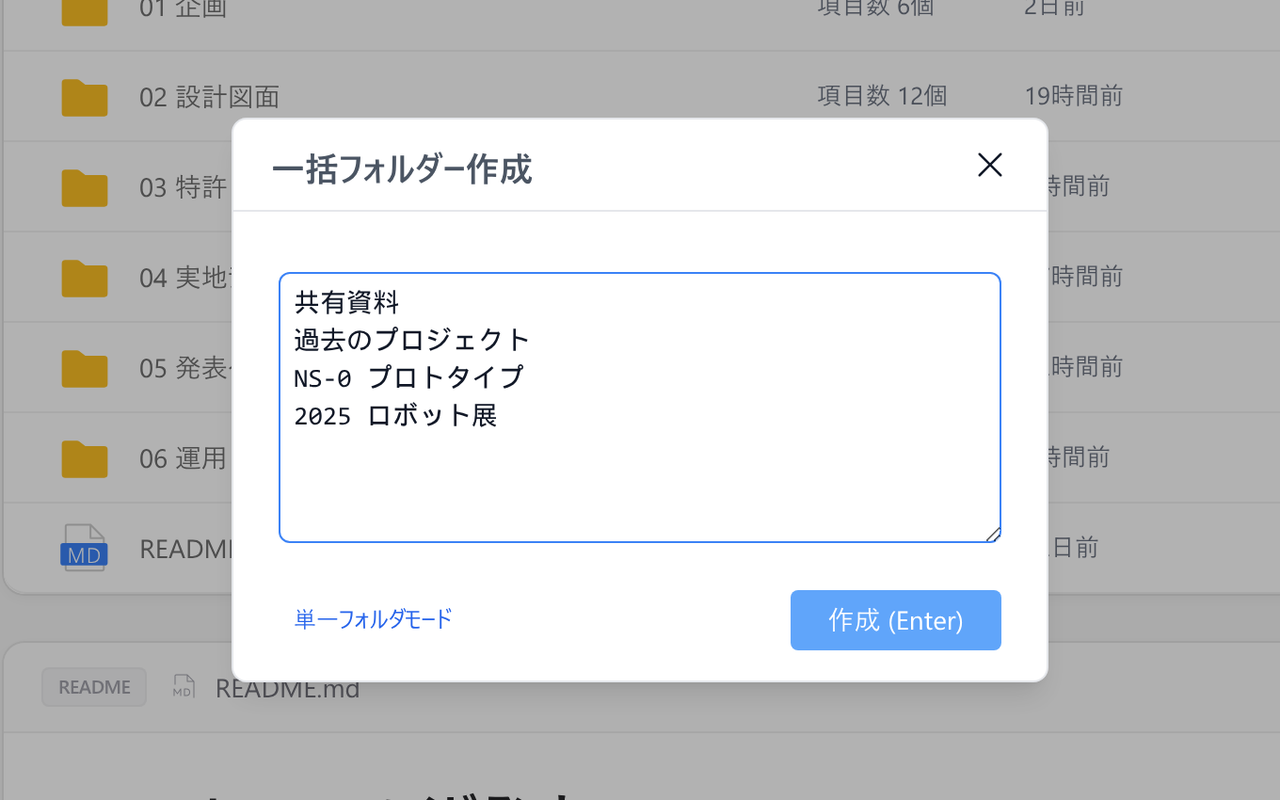
作成を選択すると、入力したパスを順に処理します。結果画面で、パスごとの成功・失敗と失敗の理由を確認します。
重複したフォルダ名がある場合、作成ボタンは有効になりません。
サブフォルダを作成する
フォルダ名に/を入れると、サブフォルダまで一度に作成できます。途中のフォルダは個別に書かなくても一緒に作成されます。月ごとの資料を同じ構造で管理するときに便利です。
先頭に/を付けないパスは、現在のフォルダの下に作成します。/プロジェクト/契約書のように/で始めると、現在のスペースのルートを基準に作成します。別のスペースに切り替わるパスではありません。
入力:
2026-01/契約書/原本
2026-01/契約書/レビュー版
2026-01/精算/請求書
2026-01/精算/入金確認
2026-01/報告書/月次レポート
2026-02/契約書/原本
2026-02/契約書/レビュー版
2026-02/精算/請求書
2026-02/精算/入金確認
2026-02/報告書/月次レポート
結果:
2026-01
  ├─ 契約書
  │   ├─ 原本
  │   └─ レビュー版
  ├─ 精算
  │   ├─ 請求書
  │   └─ 入金確認
  └─ 報告書
      └─ 月次レポート
2026-02
  ├─ 契約書
  │   ├─ 原本
  │   └─ レビュー版
  ├─ 精算
  │   ├─ 請求書
  │   └─ 入金確認
  └─ 報告書
      └─ 月次レポート
オプションと設定
| 項目 | 説明 |
|---|---|
| 入力パス数 | 空行を除いて1回につき最大10個です。入力の前後の空白は削除されます。 |
| 名前の重複 | 同じ対象パスを2回入力した場合や、現在の場所にあるファイル・フォルダと名前が重なる場合、作成ボタンは有効になりません。 |
| パス区切り | /はサブフォルダを区切ります。個々のフォルダ名には使用できません。 |
| 名前の制限 | @で始まる名前、.・..というパス要素、通常のフォルダ名で禁止されている文字・パターンは使用できません。 |
一部のフォルダだけ作成された場合
1つのパスが失敗しても、残りのパスの処理は続きます。全体の処理を取り消したり、すでに作成したフォルダを自動的に削除したりはしません。
- 結果画面で成功したパスと失敗したパスを確認します。
- 失敗の理由に応じて名前やパスを修正し、作成権限を確認します。
- 失敗したパスだけを再入力して作成します。成功したパスも入力すると、名前の重複により作成できない場合があります。
10個を超えて入力すると、作成ボタンは有効になりません。分けて処理します。使用できない文字やサブフォルダのパスの競合は、処理結果に失敗として表示される場合があるため、各パスの結果を確認します。