'/%3e%3cpath%20id='cross_2'%20data-name='cross%202'%20class='cls-2'%20d='M20.612,30.43h0a5.361,5.361,0,1,0-10.723,0H0A33.709,33.709,0,0,1,30.569,0V9.75a5.361,5.361,0,1,1,0,10.723V30.43Z'%20transform='translate(67.193%200.007)%20rotate(90)'/%3e%3cpath%20id='cross_3'%20data-name='cross%203'%20class='cls-3'%20d='M20.612,30.43h0a5.361,5.361,0,1,0-10.723,0H0A33.709,33.709,0,0,1,30.569,0V9.75a5.361,5.361,0,1,1,0,10.723V30.43Z'%20transform='translate(67.186%2067.041)%20rotate(180)'/%3e%3cpath%20id='cross_4'%20data-name='cross%204'%20class='cls-4'%20d='M20.6,30.5h0a5.361,5.361,0,1,0-10.723,0H0A33.71,33.71,0,0,1,30.56,0V9.818a5.361,5.361,0,1,1,0,10.723V30.5Z'%20transform='translate(0%2067.041)%20rotate(-90)'/%3e%3c/svg%3e)
ファイルルールを設定する
フォルダ設定のファイルルールタブでは、フォルダ内のファイルに適用する2つのルールを設定します。他の人がアップロードしたファイルを編集または削除できないようにする作成者のみ編集・削除と、アップロードできるファイルの種類を制限する許可されている拡張子です。掲示板や提出用フォルダのように、複数の人がファイルをアップロードするフォルダで使用します。
始める前に
- ファイルルールは、管理者またはそのフォルダを作成した人だけが変更できます。
- チームフォルダの最上位(ルート)フォルダでは、
ファイルルールタブを使用できません。 作成者のみ編集・削除はチームフォルダでのみ動作し、個人フォルダには適用されません。
ファイルルールタブを開く
- フォルダ名の横にある歯車アイコン(
ファイル表示オプション)を選択します。 フォルダ設定ウィンドウでファイルルールタブを選択します。
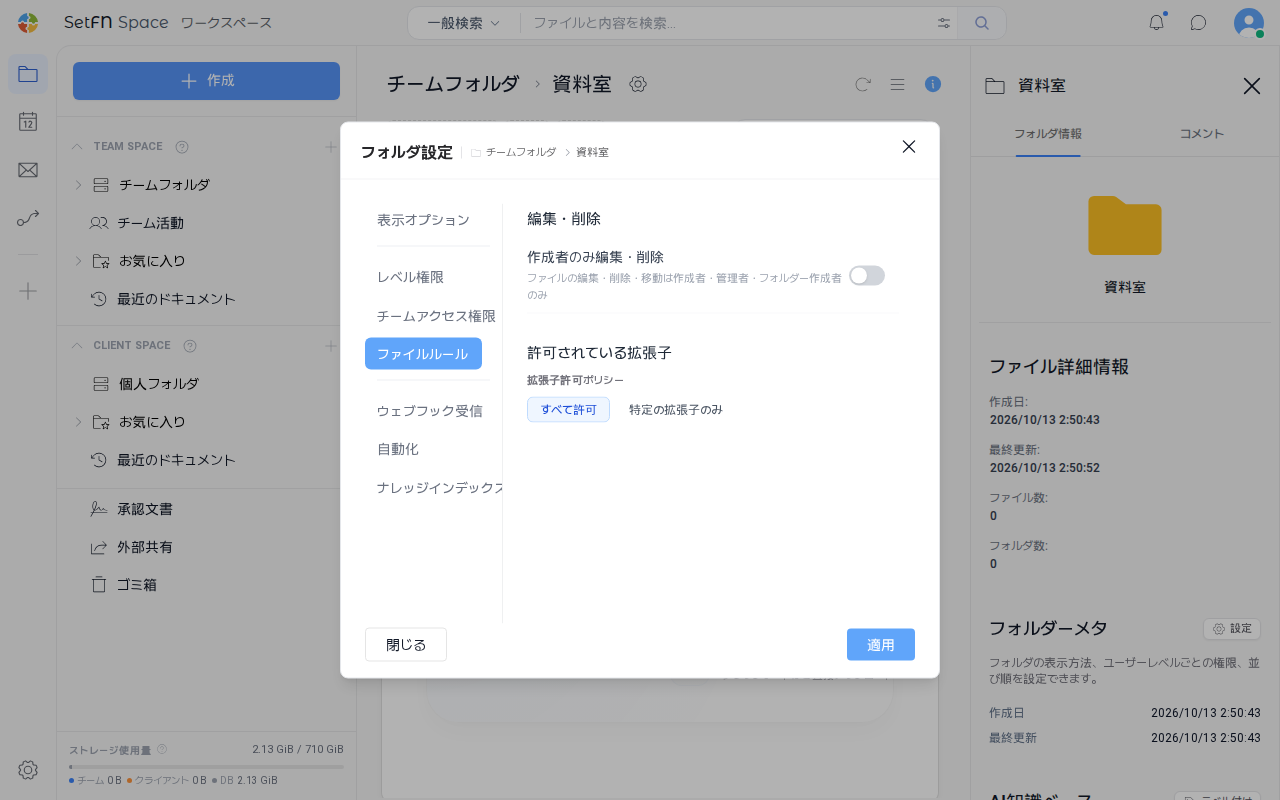
作成者のみ編集・削除を設定する
作成者のみ編集・削除をオンにすると、そのフォルダとサブフォルダ内のファイルは、アップロードした人だけが編集、名前の変更、移動、削除を行えます。管理者とフォルダを作成した人は例外で、すべてのファイルを管理できます。ここでいうフォルダを作成した人とは、ルールをオンにした最も外側のフォルダを作成した人を指します。掲示板の中にサブフォルダを作成した人は、その中にある他の人の投稿を管理できません。
| フォルダの状態 | 既定値 |
|---|---|
| 表示方法を掲示板に変更したフォルダ | オン |
| 上位フォルダでオンにしたルールを引き継ぐフォルダ | オン(上位フォルダー(パス)の設定に従いますと表示されます) |
| それ以外のフォルダ | オフ |
ルールがオンになっているフォルダで他の人のファイルを選択すると、次のように動作します。
- 上部のアクションバーの
名前変更、移動、削除ボタンが無効になり、ポインターを合わせると理由が表示されます。 - 右クリックメニューの同じ項目も無効の状態で表示され、理由が併せて表示されます。
- ショートカットキー(
F2、Delete)、ビューアー、掲示板の詳細画面から操作しようとしても、確認ウィンドウの代わりにこのスペースでは、作成者本人だけが編集・名前の変更・移動・削除できます。という案内が表示されます。 - 掲示板の詳細画面では、他の人の投稿に
編集、削除アイコンが表示されません。
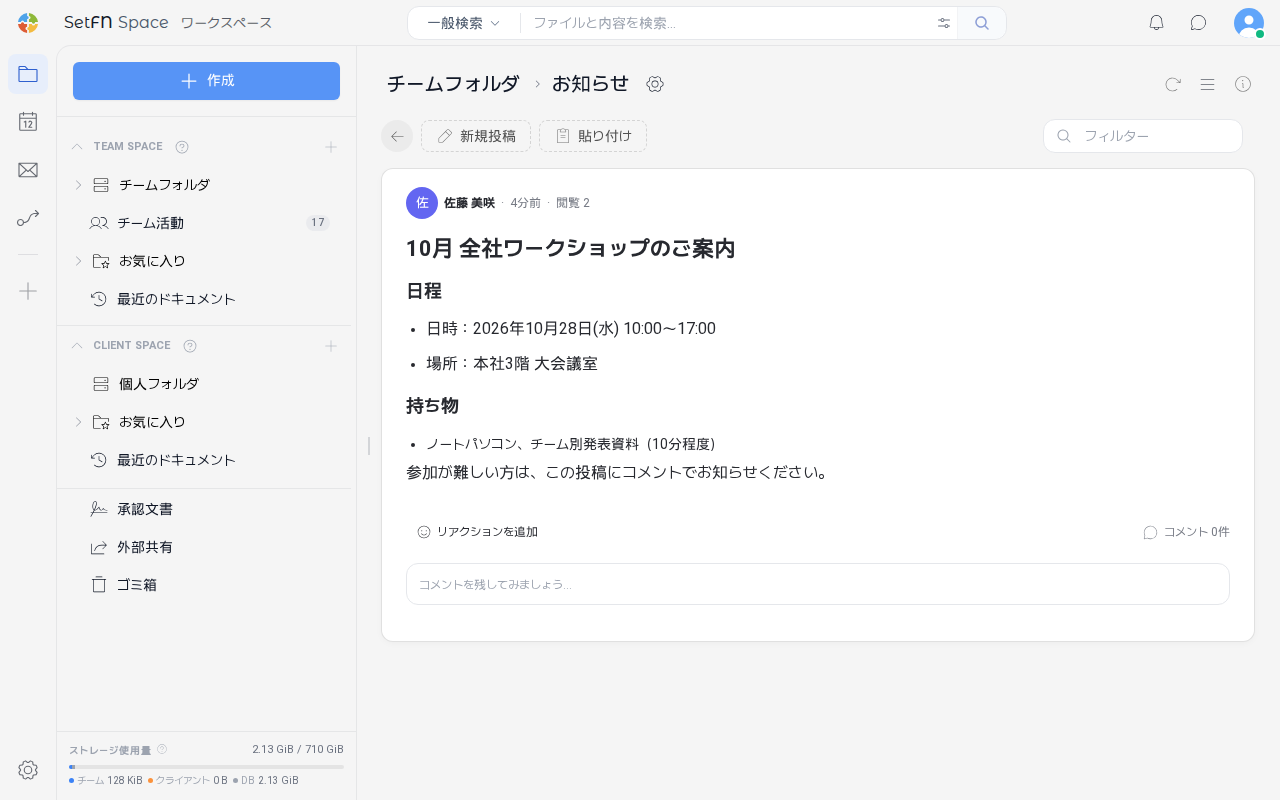
- ルールはサブフォルダにそのまま引き継がれます。サブフォルダでルールをオフにすると、その下には適用されません。オフにする操作は、管理者または上位のルールフォルダを作成した人だけが行えます。
- 他の人のファイルが1つでも入っているフォルダは、フォルダごと削除したり移動したりできません。
- ファイルを20個以下で選択した場合は、選択した時点でボタンの状態から結果がわかります。それより多く選択した場合は、ボタンを選択したときに判定されます。
許可されている拡張子を設定する
拡張子許可ポリシーですべて許可または特定の拡張子のみを選択します。既定値はすべて許可です。
特定の拡張子のみを選択した場合は、許可する拡張子を一覧に追加します。
クイック選択の画像、動画、文書、音楽、コードを選択すると、そのグループの拡張子がまとめて追加または削除されます。- 入力欄に
.pdfのように拡張子を入力し、Enterを押すか追加を選択すると、1つずつ追加されます。ドットを付けずに入力しても自動で付き、大文字は小文字に変換されます。 - 英字と数字で構成された拡張子のみ入力できます。同じ拡張子をもう一度入力すると、
既に存在する拡張子ですと表示されます。 - 適用するには、拡張子を1つ以上残す必要があります。
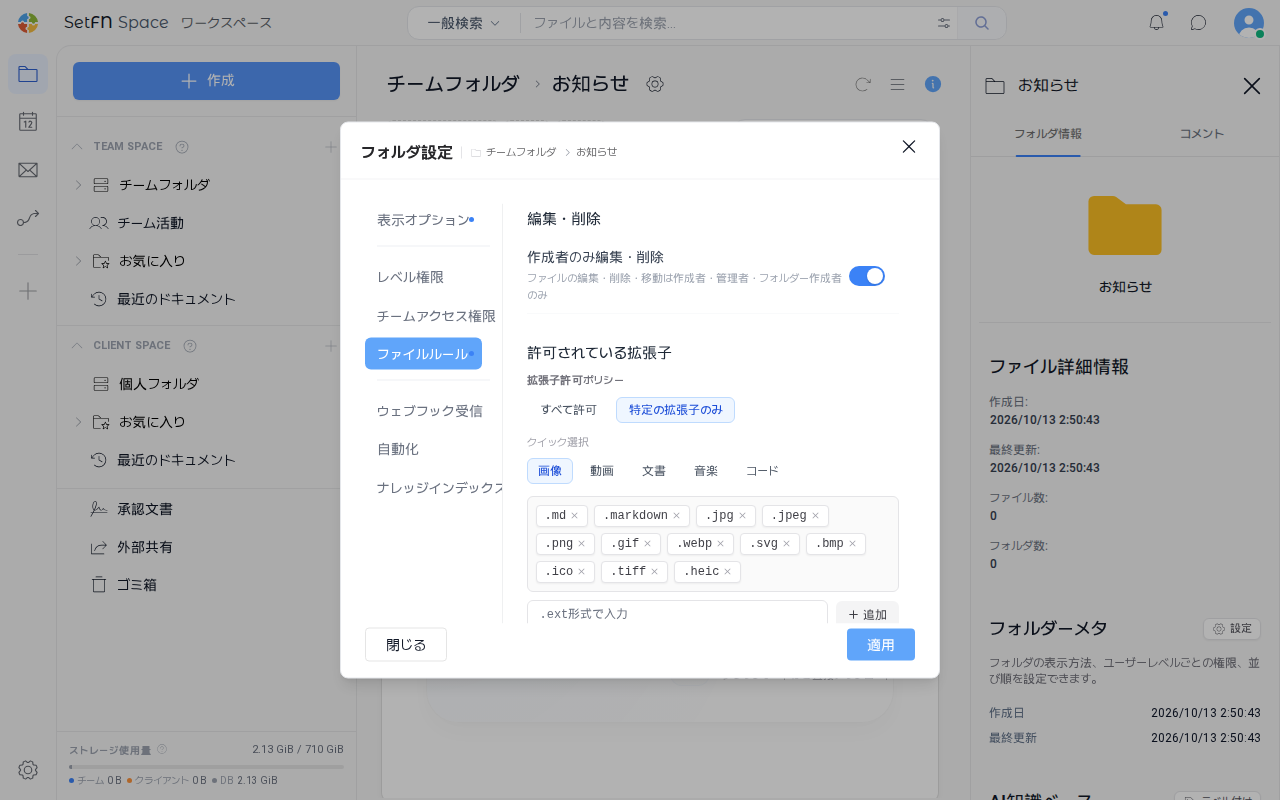
許可されている拡張子は、アップロードだけでなく、新しいファイルの作成、編集内容の保存、移動、コピー、名前の変更、変換結果の保存、履歴からの復元、Webhookの受信など、フォルダにファイルを書き込むすべての場合に適用されます。名前の変更によって拡張子を一覧にない値に変えることも制限され、拡張子のないファイルは入れられません。上位フォルダに設定されている、許可されている拡張子のルールも併せて適用されます。
注意事項
ファイルルールタブ名の横の青い点は、このフォルダに適用中のルールがあることを示します。作成者のみ編集・削除がオンになっている場合(掲示板の既定値と上位フォルダからの継承を含む)、または許可されている拡張子が1つ以上ある場合に表示されます。- 業務自動化フォルダの許可されている拡張子も、このタブで設定します。
自動化タブには、許可されている拡張子の項目はありません。