'/%3e%3cpath%20id='cross_2'%20data-name='cross%202'%20class='cls-2'%20d='M20.612,30.43h0a5.361,5.361,0,1,0-10.723,0H0A33.709,33.709,0,0,1,30.569,0V9.75a5.361,5.361,0,1,1,0,10.723V30.43Z'%20transform='translate(67.193%200.007)%20rotate(90)'/%3e%3cpath%20id='cross_3'%20data-name='cross%203'%20class='cls-3'%20d='M20.612,30.43h0a5.361,5.361,0,1,0-10.723,0H0A33.709,33.709,0,0,1,30.569,0V9.75a5.361,5.361,0,1,1,0,10.723V30.43Z'%20transform='translate(67.186%2067.041)%20rotate(180)'/%3e%3cpath%20id='cross_4'%20data-name='cross%204'%20class='cls-4'%20d='M20.6,30.5h0a5.361,5.361,0,1,0-10.723,0H0A33.71,33.71,0,0,1,30.56,0V9.818a5.361,5.361,0,1,1,0,10.723V30.5Z'%20transform='translate(0%2067.041)%20rotate(-90)'/%3e%3c/svg%3e)
フォルダを掲示板として使う
チームフォルダの表示方法を掲示板に変更すると、フォルダ内のMarkdown文書と画像が、ファイル一覧の代わりに投稿として表示されます。お知らせ、チームのニュース、自由掲示板のように投稿をやり取りする場を、別のツールを使わずにフォルダ1つで運用できます。このドキュメントでは、フォルダを掲示板に切り替える方法と、投稿を作成して閲覧する方法を説明します。
始める前に
- 投稿は、フォルダ内の
.mdファイルと画像ファイルです。掲示板に切り替えてもファイルはそのまま残り、いつでもファイル一覧の表示に戻せます。 - フォルダを掲示板に切り替えるには、管理者であるか、そのフォルダを作成した人である必要があります。
掲示板フォルダを直接作成する
掲示板として使うフォルダを最初から作成する場合は、作成メニューの掲示板フォルダーを使用します。フォルダを作成した後に、表示方法を別途変更する必要はありません。
- 掲示板を作成する場所に移動します。
- フォルダ一覧の上にある
作成を選択し、掲示板フォルダーを選択します。左側のサイドバーの作成メニューには掲示板フォルダーがないため、フォルダ一覧の上にある作成を使用する必要があります。 - フォルダ名を入力し、掲示板の形式を選択してから
作成を選択します。
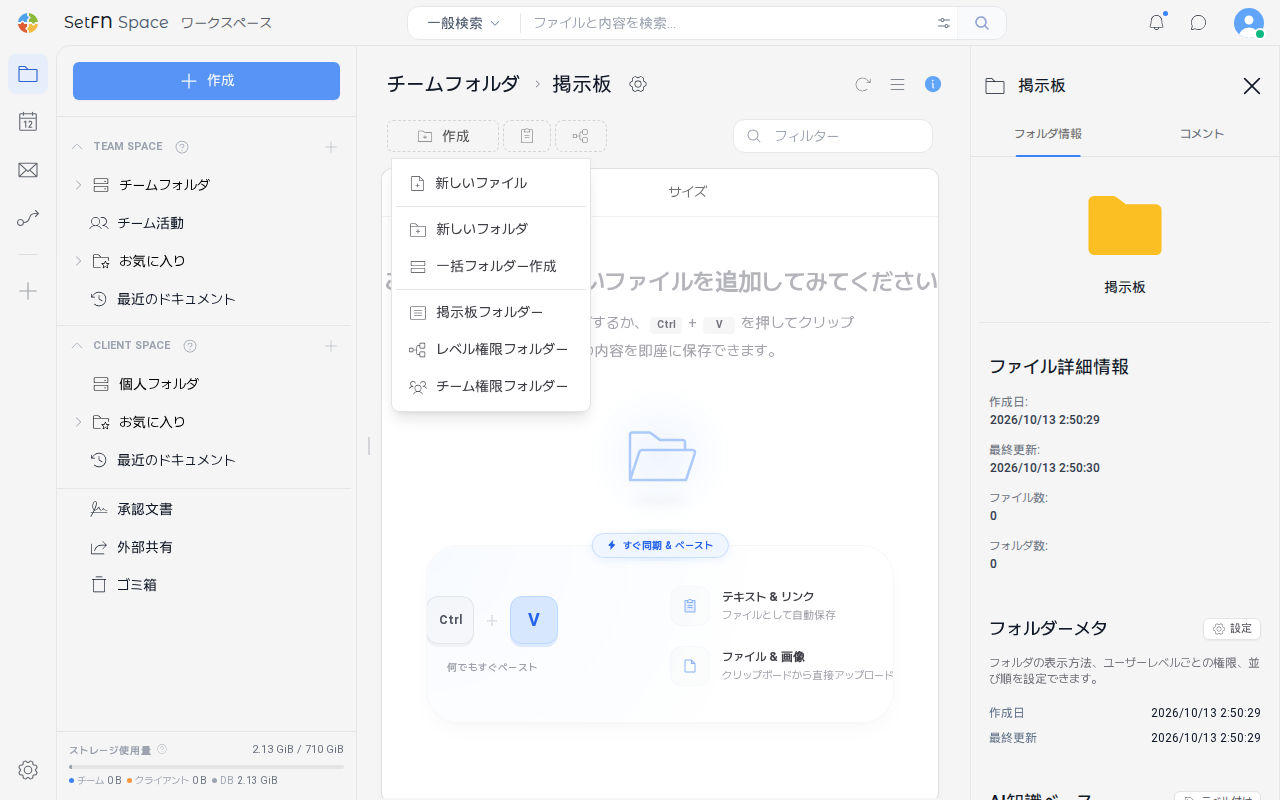
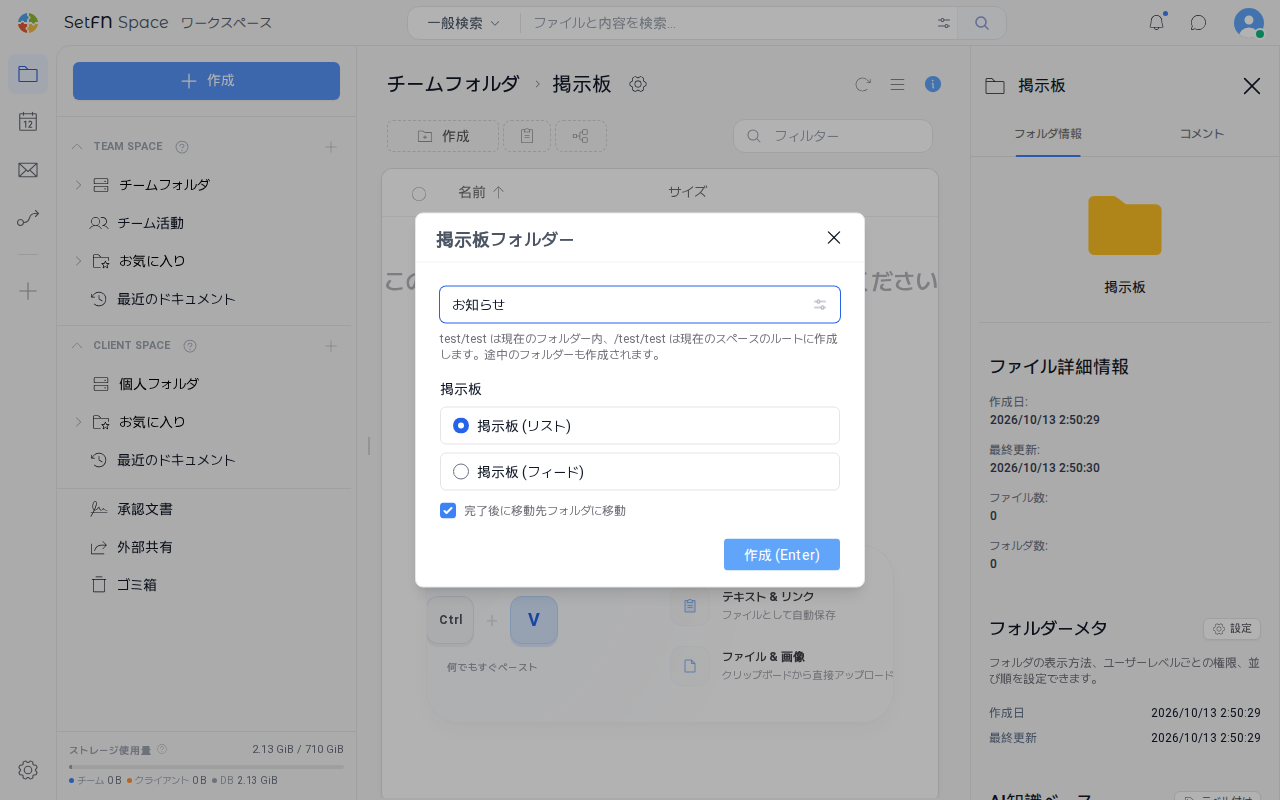
| 項目 | 説明 |
|---|---|
| フォルダ名 | 作成する掲示板の名前を入力します。入力欄の右にあるアイコンを選択すると、日付、プロジェクト名、タイムスタンプで名前を入力できます。 |
| 掲示板 | 掲示板 (リスト)(既定)と掲示板 (フィード)から選択します。ギャラリーはこのウィンドウにないため、必要な場合は作成後にファイル表示オプションで変更します。 |
| 完了後に移動先フォルダに移動 | 既定でオンになっており、オンのままにすると、フォルダを作成した直後に新しい掲示板へ移動します。 |
フォルダを作成すると、投稿のない掲示板の画面が開きます。上部に新規投稿と貼り付けボタンが表示され、並べ替えは作成日・降順に設定されます。作成した掲示板のファイル表示オプションで、表示方法と並べ替えをいつでも変更できます。
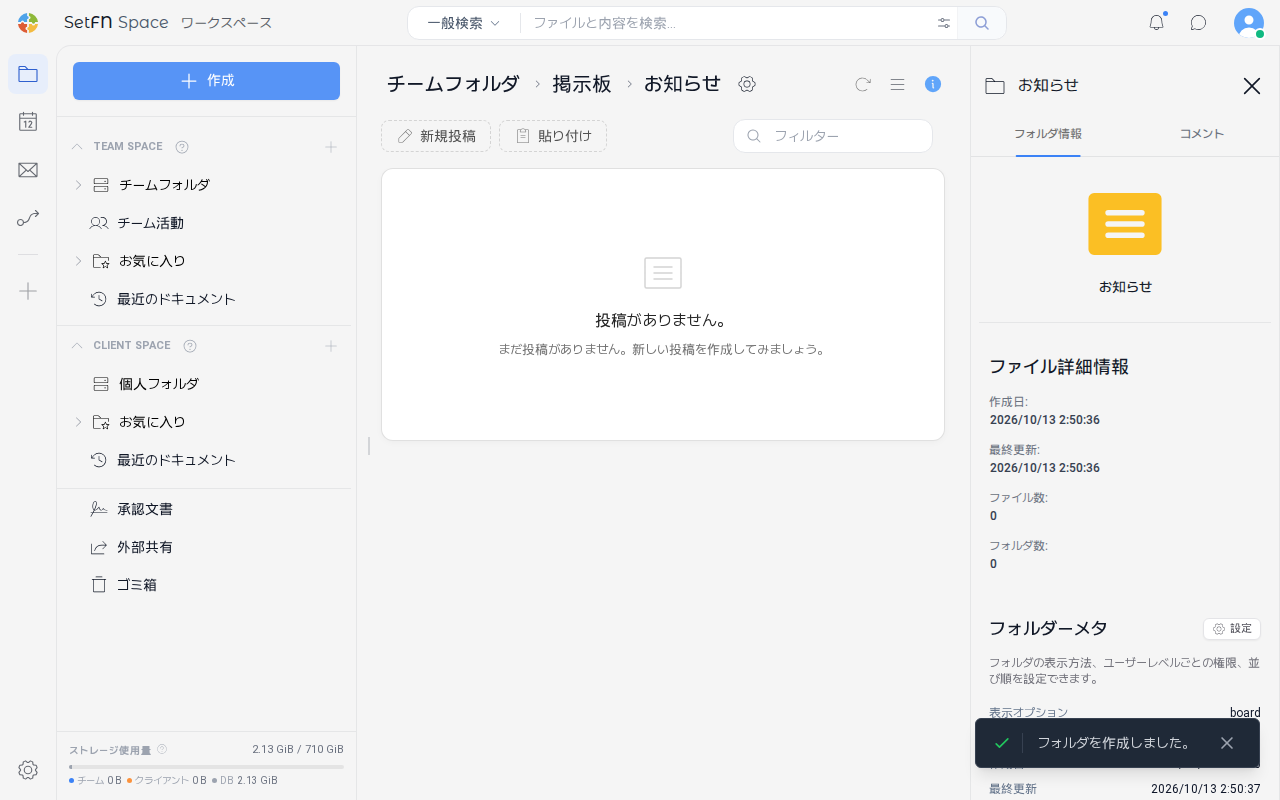
フォルダは、掲示板表示とファイルルールが適用された状態で作成されます。ファイルルールはファイルルールを設定するで確認および変更できます。
既存のフォルダを掲示板に切り替える
- 掲示板として使うフォルダの中で、フォルダ名の横にある歯車アイコン(
ファイル表示オプション)を選択します。 表示オプションタブの右上にある掲示板ボタンを選択します。ドロップダウンで掲示板 (リスト)、掲示板 (フィード)、掲示板 (ギャラリー)のいずれかを直接選択することもできます。適用を選択します。
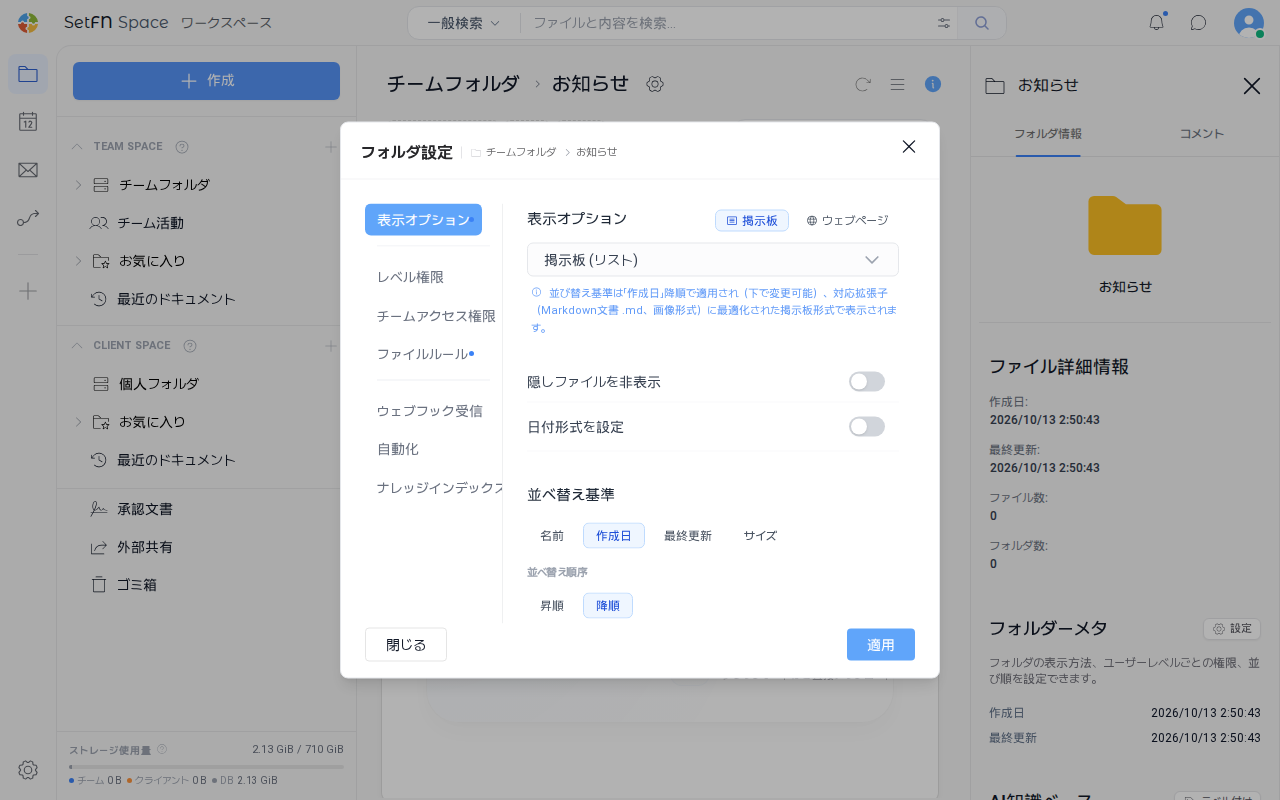
掲示板ボタンを選択すると、次の設定が同時に変更されます。
| 設定 | 変更後の値 |
|---|---|
| 表示方法 | 掲示板 (リスト) |
| 並べ替え | 作成日・降順(新しい投稿が上に表示されます) |
| 許可されている拡張子 | 空の場合にのみ、.md、.markdownと画像の拡張子(.jpg、.jpeg、.png、.gif、.webp、.svg、.bmp、.ico、.tiff、.heic)を入力します。 |
| 作成者のみ編集・削除 | オン |
許可されている拡張子と作成者のみ編集・削除は、ファイルルールタブで確認および変更できます。詳しくはファイルルールを設定するを参照してください。
掲示板の形式を選択する
| 形式 | 説明 |
|---|---|
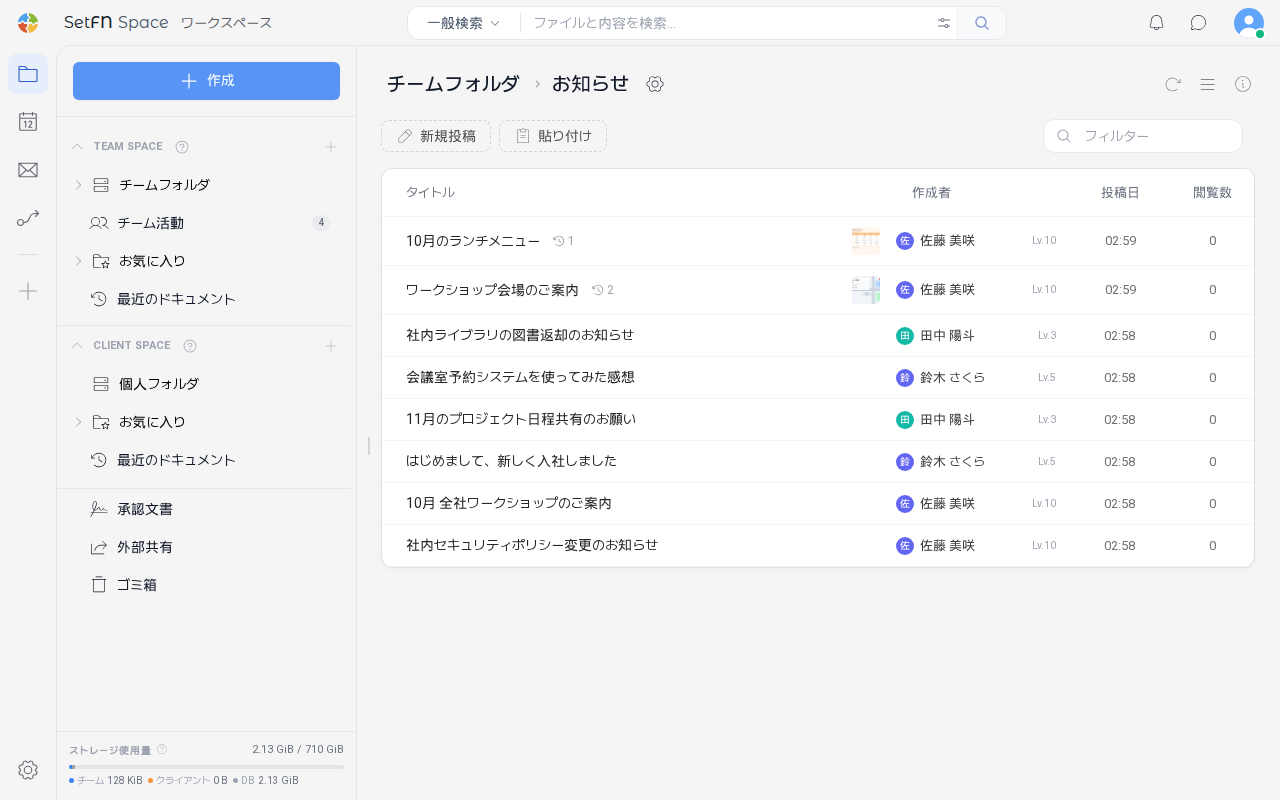
| リスト | タイトル、作成者、投稿日、閲覧数を表で表示します。タイトルの横には、コメント数、編集回数、添付画像のサムネイルが表示されます。お知らせのように投稿の多い掲示板に適しています。 |
| フィード | 作成者、タイトル、本文のプレビュー、リアクションとコメントをカードで表示します。チームのニュースのように、本文をすぐに読む掲示板に適しています。 |
| ギャラリー | カードをグリッド状に配置します。カードごとにタイトルと本文の冒頭を表示し、画像の投稿は画像をカバーとして使用します。プレビューを作成できないファイルは拡張子を表示します。閲覧数はリストでのみ表示されます。 |
- リスト
- フィード
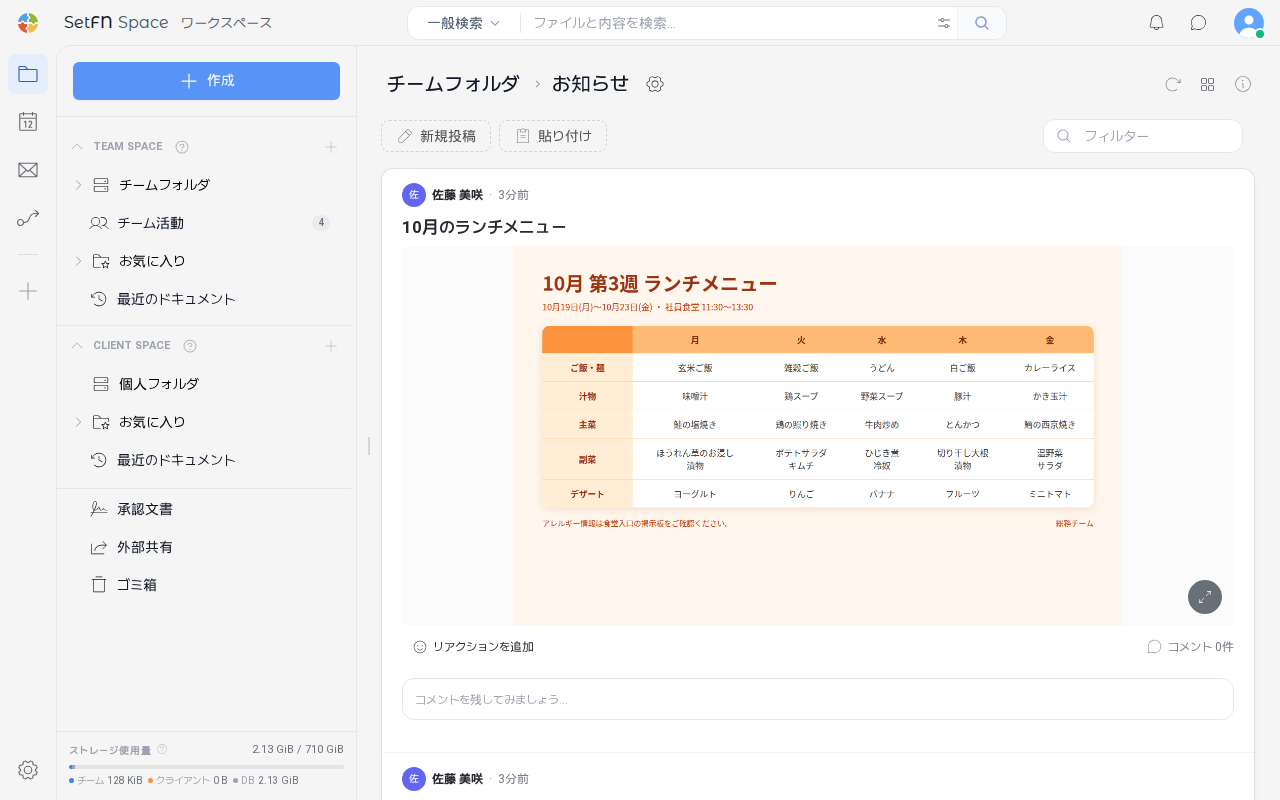
- ギャラリー
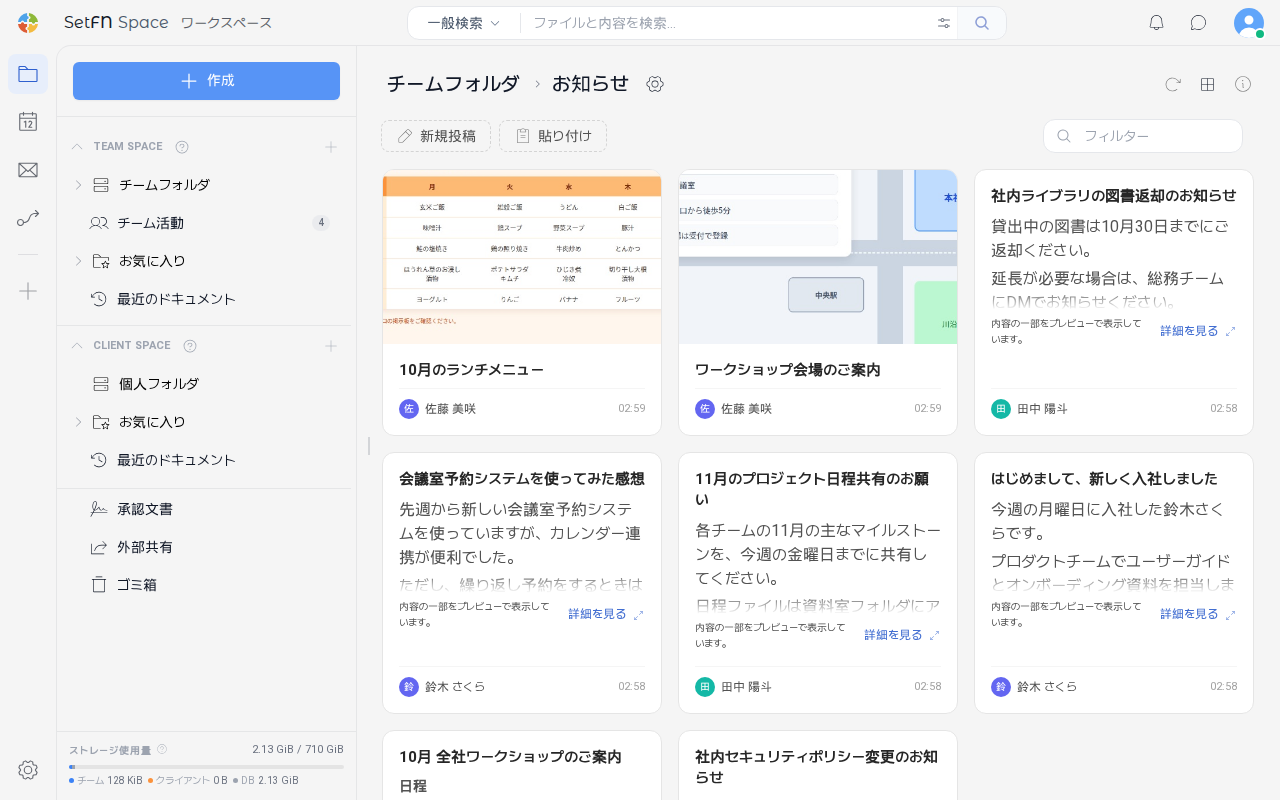
掲示板の形式を切り替えても、並べ替えの設定は維持されます。
投稿を作成する
新しい投稿を書く
- 掲示板の上部にある
新規投稿を選択します。 - 作成ウィンドウにタイトルと本文を入力します。本文はMarkdownエディターで作成します。
投稿を選択します。
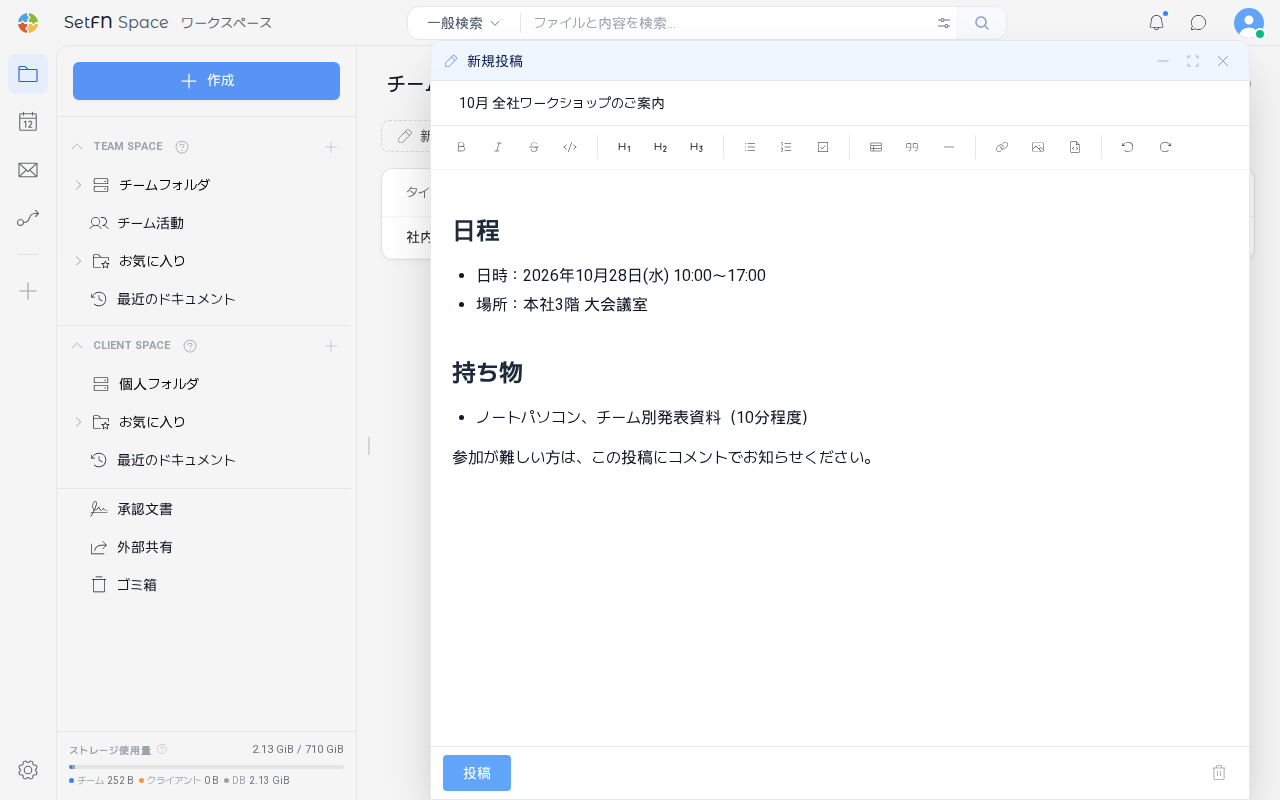
投稿すると、タイトルをファイル名とする.mdファイルがフォルダに保存され、投稿が作成されました。というメッセージが表示されます。タイトルが空の場合はタイトルを入力してください。と表示され、同じタイトルの投稿がすでにある場合は、上書きするかどうかを確認するウィンドウが表示されます。ファイル名に使用できない文字(\ / : * ? " < > |)は_に置き換えられます。
貼り付けて投稿する
貼り付け:クリップボードにコピーした内容をMarkdownに変換して、作成ウィンドウに入力します。ウェブページや文書からコピーした書式はMarkdownの書式に、コードはコードブロックに、表データ(CSV・TSV)は表に変換されます。最初の行が# タイトル形式であるか50文字未満の場合は、タイトルとして提案されます。内容を確認してから投稿を選択すると、投稿されます。- 掲示板の画面で
Ctrl+Vを押すか、ファイルをドラッグ&ドロップすることもできます。ファイルと画像はそのままアップロードされ、画像を1枚ドロップすると、タイトルを入力した後に画像の投稿として登録されます。テキストは作成ウィンドウに入力されます。
投稿を見る
一覧でタイトルを選択すると、掲示板の中で投稿の詳細が開きます。URLに?post=ファイル名が付くため、ブラウザの戻る操作が機能し、URLをコピーして他の人に共有できます。左上の戻るボタンを選択すると、一覧に戻ります。詳細画面で本文を選択すると、ファイルビューアーで開きます。
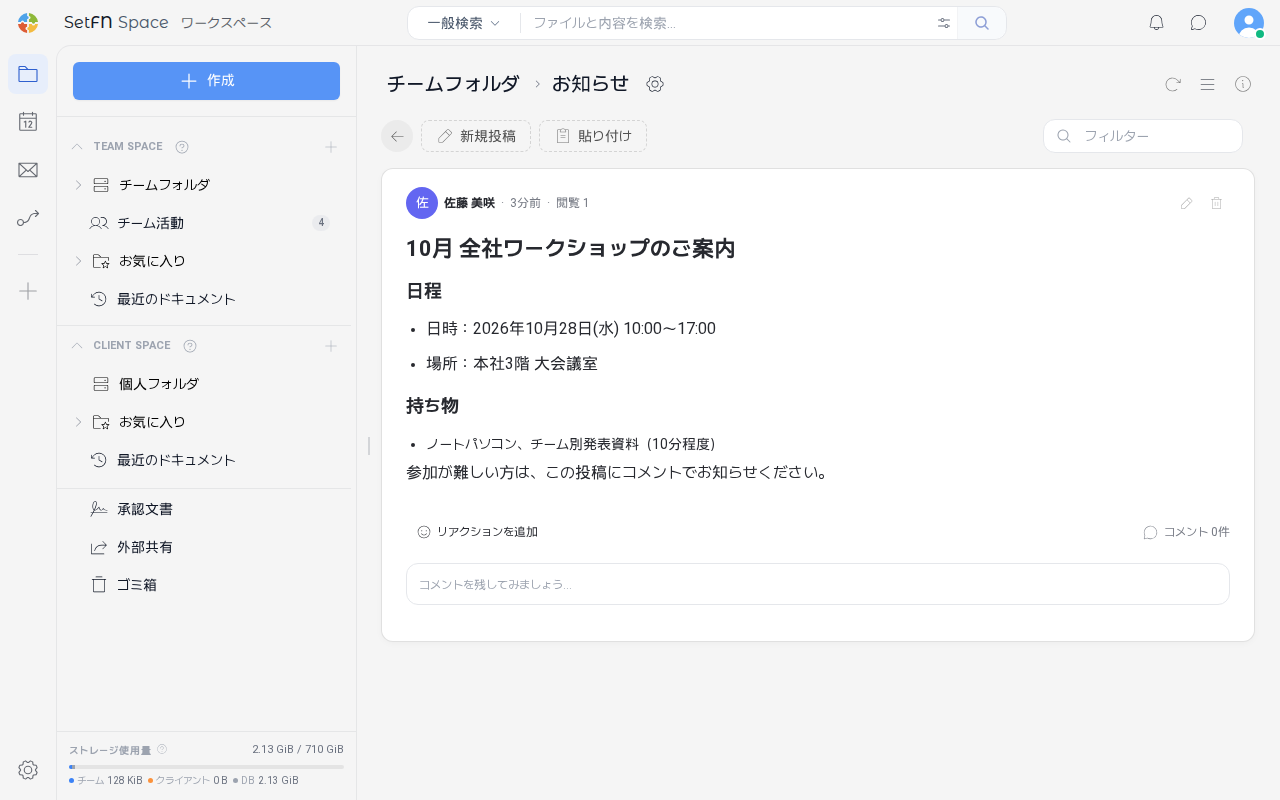
| 表示 | 説明 |
|---|---|
| 閲覧 | 投稿の詳細を開くたびに1ずつ増えます。同じユーザーが30分以内に同じ投稿をもう一度開いた場合は、カウントされません。ファイルビューアーで開いた場合も閲覧数に含まれます。 |
| 吹き出しアイコンと数字 | コメント数です。選択するとコメントタブが開きます。 |
| 時計アイコンと数字 | 編集回数です。選択すると変更記録タブが開きます。 |
コメント数と編集回数は、0の場合は表示されません。
作成者メニューを使う
一覧で作成者の名前を選択すると、作成者メニューが開きます。
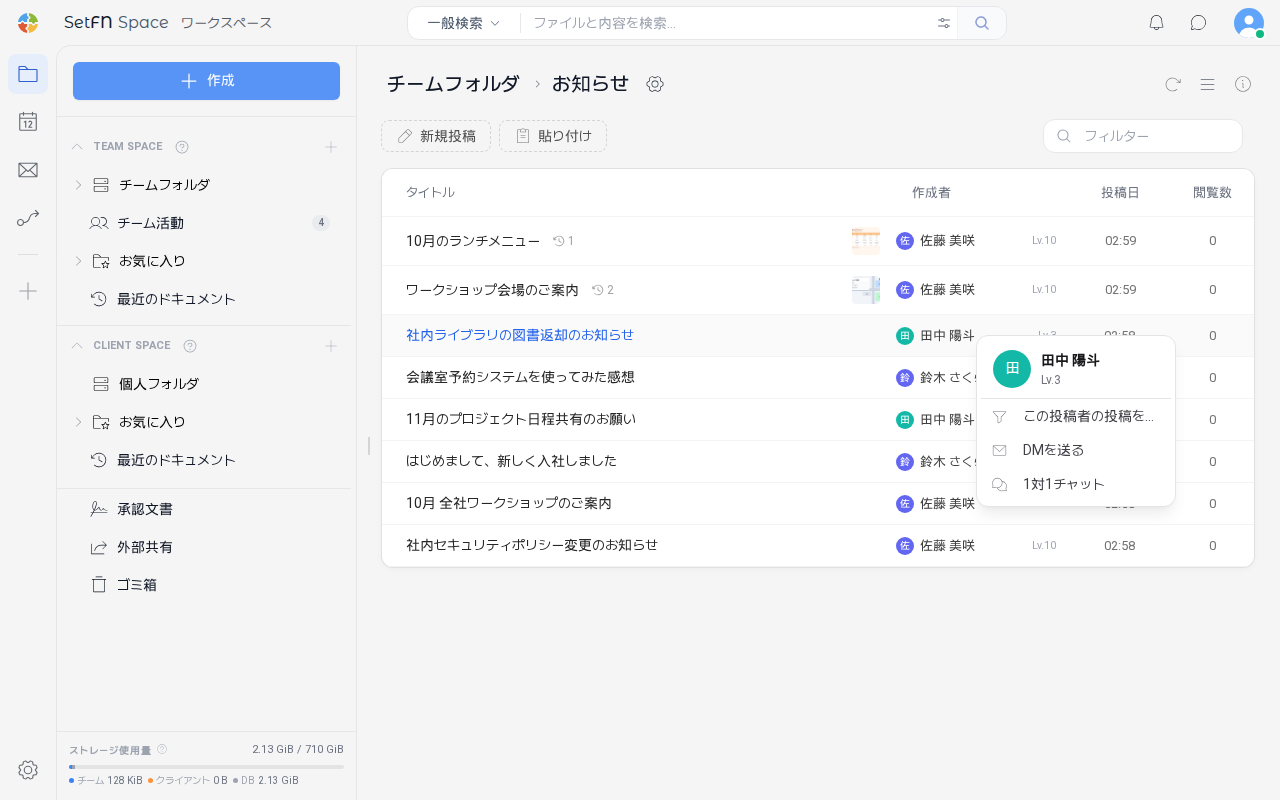
| 項目 | 説明 |
|---|---|
この投稿者の投稿を見る | その作成者の投稿だけを表示し、作成者: 名前チップを表示します。チップを選択するとフィルターが解除され、すべての投稿の一覧に戻ります。 |
DMを送る | その作成者にDMを送ります。詳しくはDMを参照してください。 |
1対1チャット | その作成者と1対1のチャットを開始します。詳しくはチャットを参照してください。 |
自分が書いた投稿や、ユーザー情報のない作成者の投稿には、DMを送ると1対1チャットは表示されません。
投稿を編集・削除する
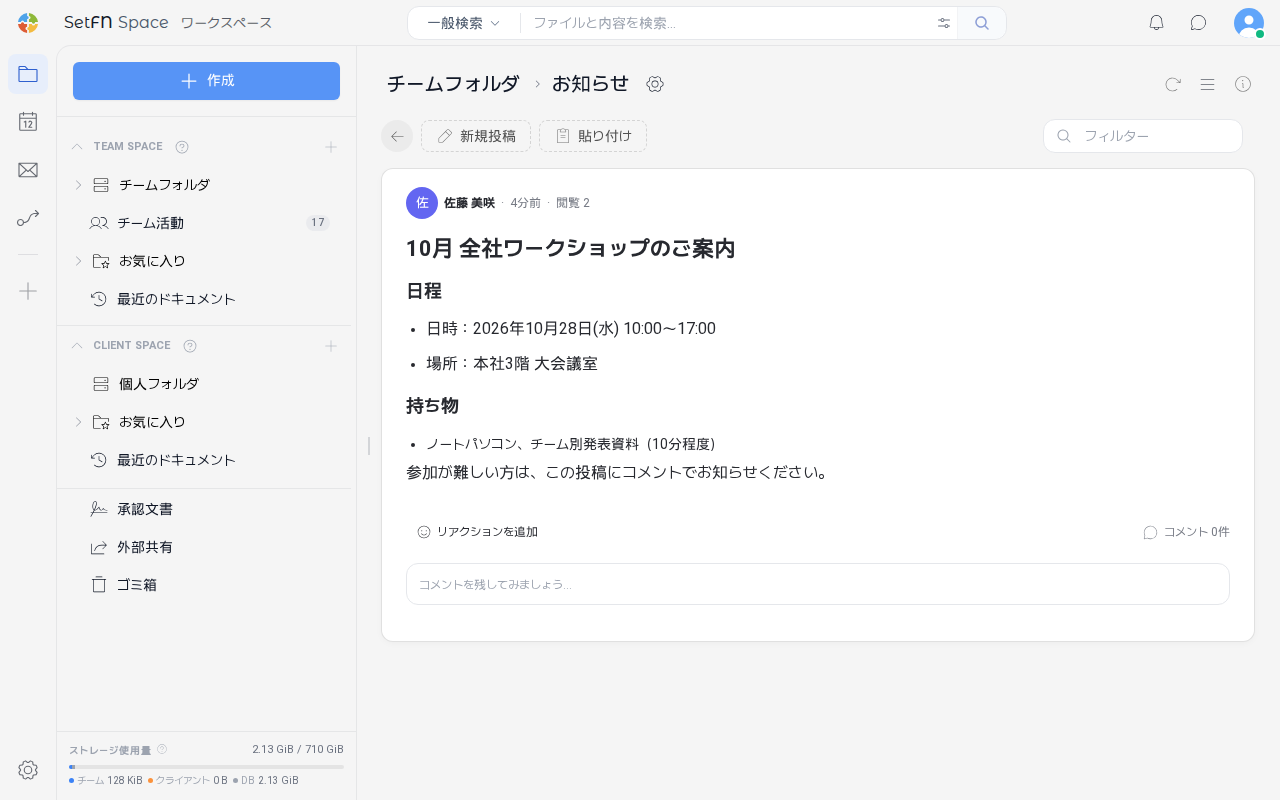
詳細画面の右上にある鉛筆(編集)とゴミ箱(削除)のアイコンで、投稿を編集または削除します。編集を選択するとビューアーの編集モードが開き、削除を選択すると本当にゴミ箱に移動しますか?という確認ウィンドウが開きます。ここでゴミ箱に移動を選択すると、投稿がゴミ箱に移動します。
掲示板では既定で作成者のみ編集・削除がオンになっているため、これらのアイコンは、投稿を作成した本人、管理者、掲示板フォルダを作成した人にのみ表示されます。他の人の投稿には表示されません。
注意事項
- 名前が
.で始まるファイルは、掲示板に表示されません。 - 投稿のタイトルは、ファイル名から
.md、.markdownと画像の拡張子を除いたものです。PDFなど、それ以外のファイルは拡張子がそのまま表示されます。 - 左側のサイドバーでは、掲示板フォルダは通常のフォルダとは異なる掲示板アイコンで表示されます。一度も開いたことのないフォルダは、上位フォルダの一覧を一度表示した後にアイコンが変わります。
- 許可されている拡張子が指定された掲示板フォルダの中には、新しいサブフォルダを作成できません。
- 表示権限のない投稿を開くと、本文の代わりに案内が表示されます。レベルが不足している場合は
レベルによるアクセス制限という案内とともに必要レベルと自分のレベルが表示され、それ以外の場合はこの投稿の内容は表示できませんと表示されます。