'/%3e%3cpath%20id='cross_2'%20data-name='cross%202'%20class='cls-2'%20d='M20.612,30.43h0a5.361,5.361,0,1,0-10.723,0H0A33.709,33.709,0,0,1,30.569,0V9.75a5.361,5.361,0,1,1,0,10.723V30.43Z'%20transform='translate(67.193%200.007)%20rotate(90)'/%3e%3cpath%20id='cross_3'%20data-name='cross%203'%20class='cls-3'%20d='M20.612,30.43h0a5.361,5.361,0,1,0-10.723,0H0A33.709,33.709,0,0,1,30.569,0V9.75a5.361,5.361,0,1,1,0,10.723V30.43Z'%20transform='translate(67.186%2067.041)%20rotate(180)'/%3e%3cpath%20id='cross_4'%20data-name='cross%204'%20class='cls-4'%20d='M20.6,30.5h0a5.361,5.361,0,1,0-10.723,0H0A33.71,33.71,0,0,1,30.56,0V9.818a5.361,5.361,0,1,1,0,10.723V30.5Z'%20transform='translate(0%2067.041)%20rotate(-90)'/%3e%3c/svg%3e)
チャット
ワークスペースに接続しているほかのユーザーやAIと、リアルタイムでチャットできます。別の社内メッセンジャーをインストールしなくても、ワークスペースの中ですぐにチームと会話できます。
始める前に
- 必要な権限:管理者が設定したチャット送信の最小レベル以上
- 管理者設定:コミュニティ設定でチームチャットを有効にするをオンにする必要があります。
チャットを有効にする
上部のチャットアイコンをクリックします。画面の右側にチャットウィンドウが表示されます。
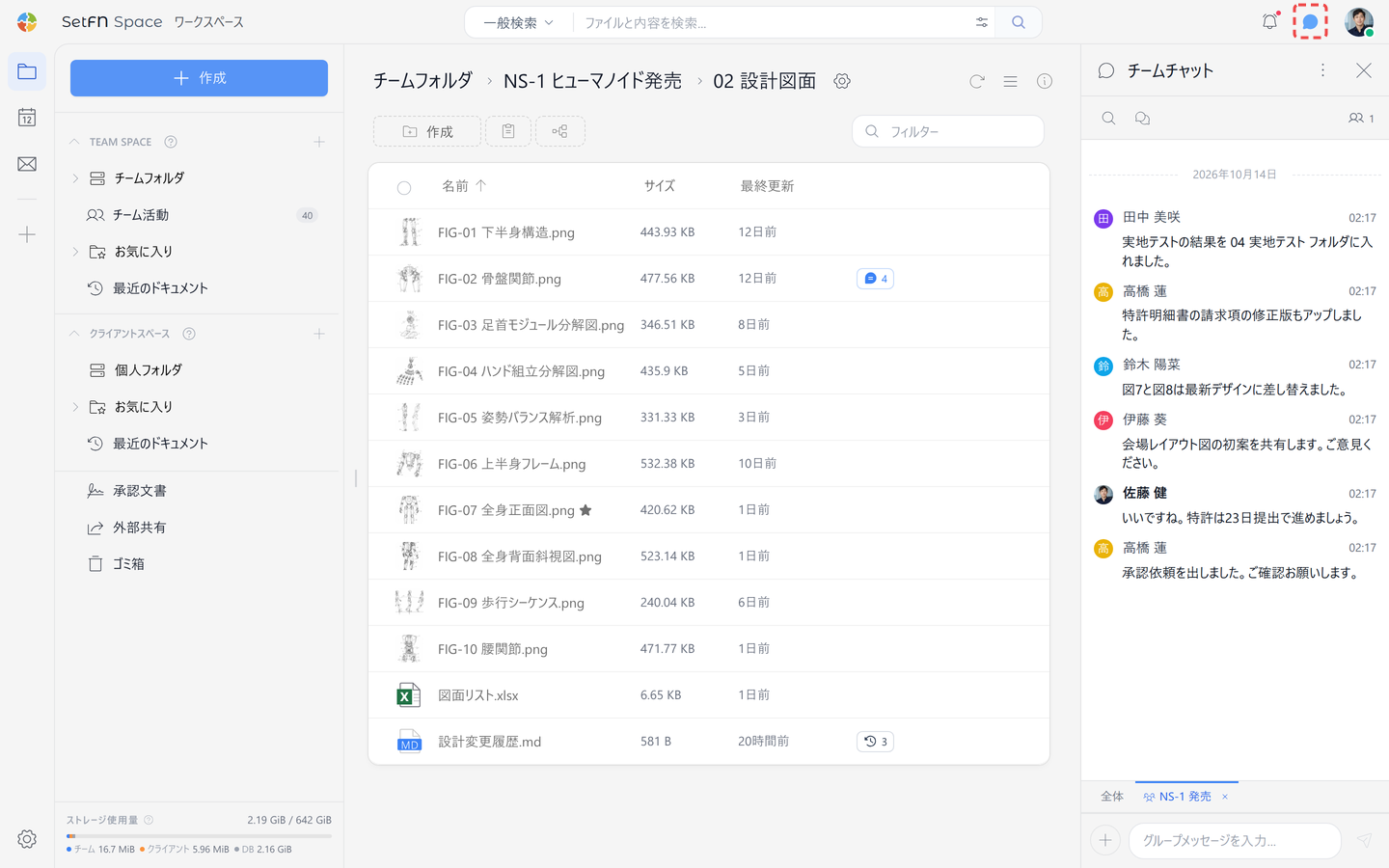
チャットの種類
- 全体チャット:全員が一緒に参加するチャットです。
- グループチャット:複数人で一緒に行うチャットです。
- 1:1チャット:チャットウィンドウでユーザーのニックネームを選択するか、ファイル一覧・掲示板で作成者の名前を選択して
1対1チャットを選ぶと開始できます。チャットウィンドウが閉じていて開けない場合は、チャットを開けませんでした。チャットを開いてから再試行してください。と表示されます。
グループチャットルームを作成する
会話-ルーム追加を選択します。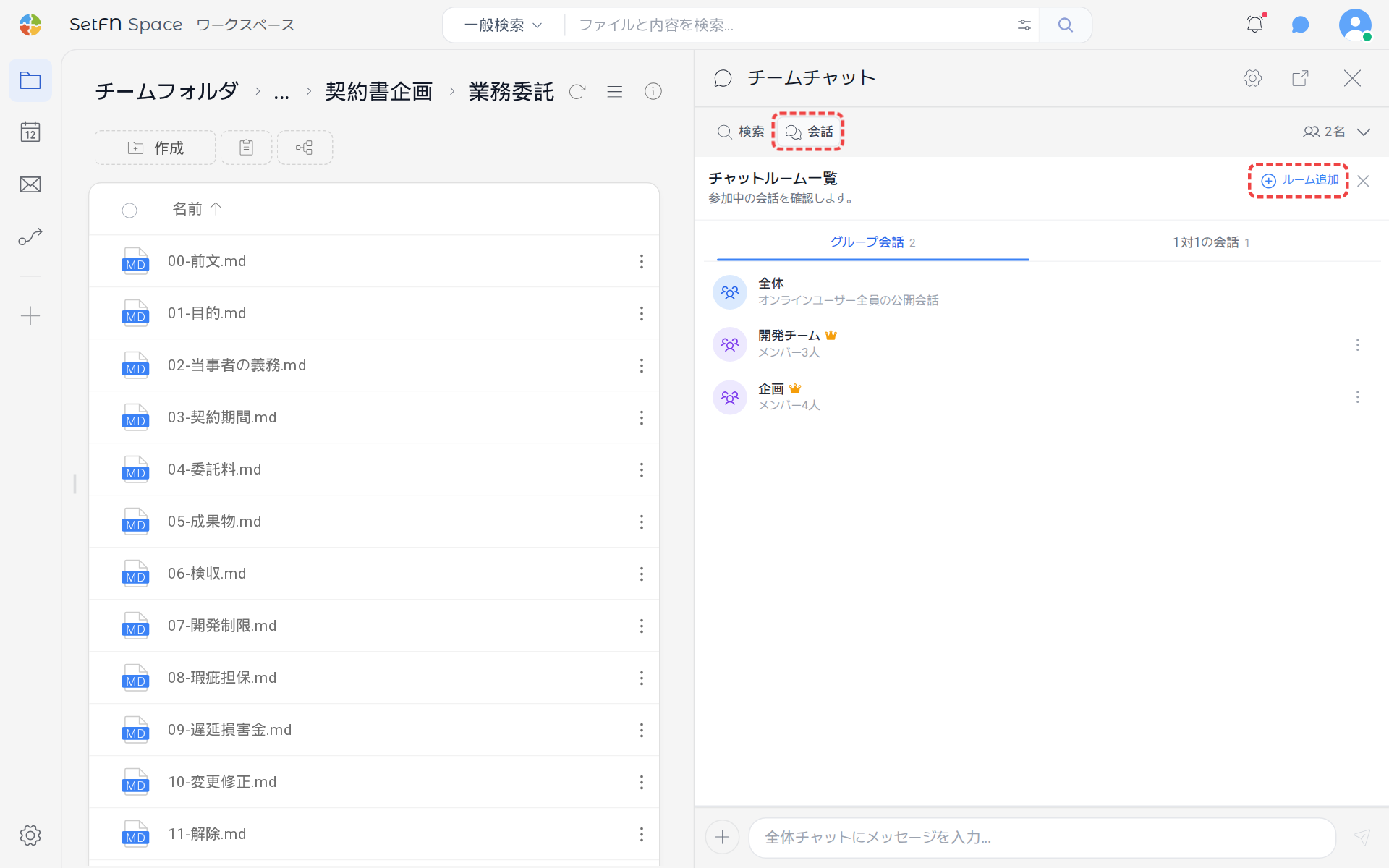
- ルームに参加する人を選択し、会話名を入力してから
グループ会話を作成を選択します。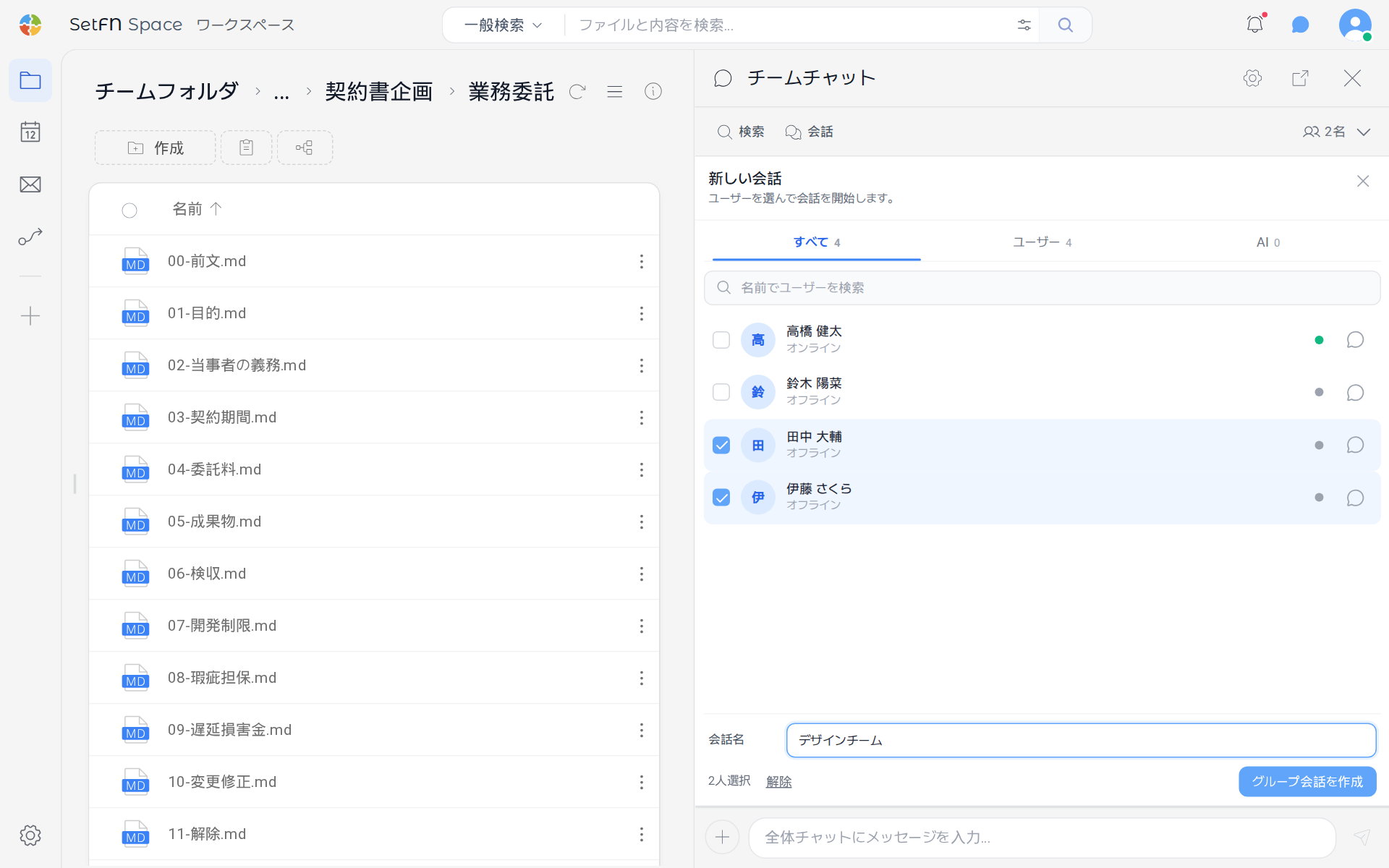
ルームが作成されると、参加者全員で会話をやり取りできます。チャットウィンドウの右上で、現在の参加人数を確認できます。
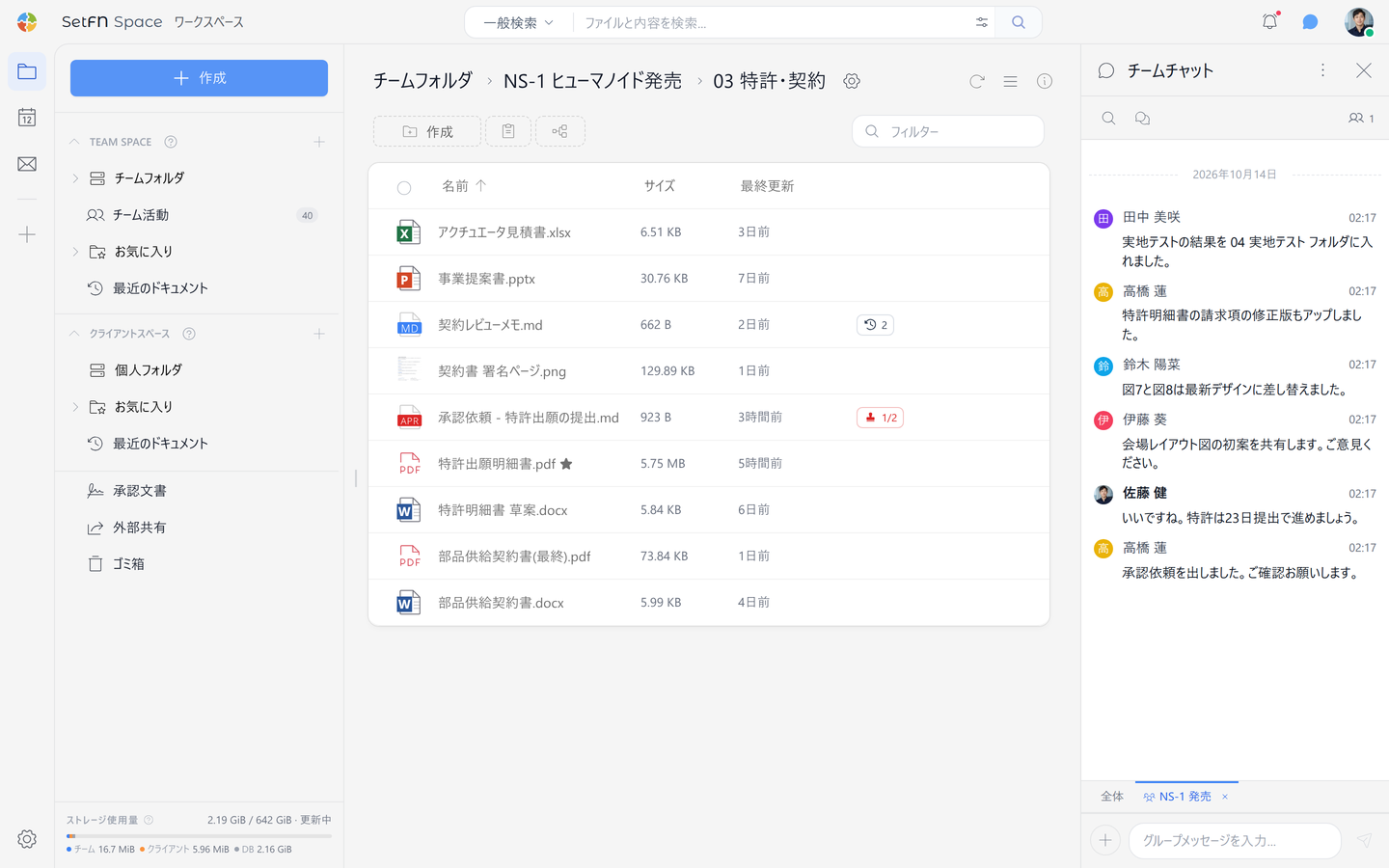
管理者がAIチャット機能を有効にしている場合は、AIとも会話できます。
チャットウィンドウの位置を調整する
チャットウィンドウ上部の アイコンを押すと、チャットウィンドウの位置を調整できます。
- サイドバーチャット:画面の右側で、ファイル一覧を見ながらやり取りできます。
- ポップアップチャット:別のウィンドウに切り離して、ファイルと同時に確認できます。
自分の状態を変更する
ワークスペース右上のアバターをクリックし、ニックネームの下に表示されている現在の状態を選択すると、状態を変更できます。オンライン、取り込み中、離席中、オフライン表示のいずれかを選択します。
チャット検索
チャットウィンドウ上部の検索で、名前、内容、日付から以前のメッセージを探し、前後の文脈まで確認できます。詳しい方法は、チャット検索を参照してください。
メッセージにコメントする
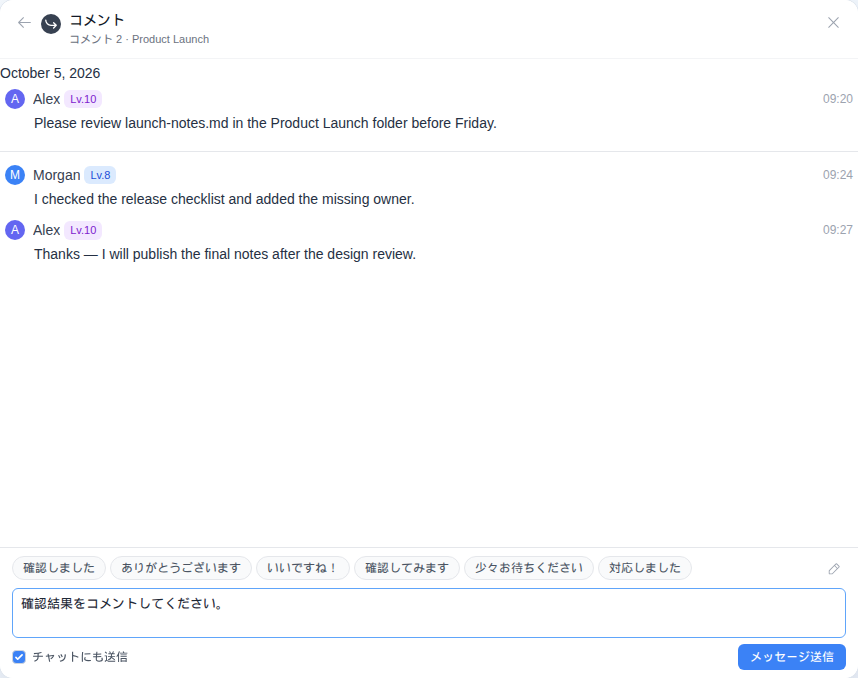
全体チャットとグループチャットでは、通常のメッセージにコメントを付けて、話題ごとに会話を続けられます。1:1チャット、AIチャット、ドキュメントのコラボレーションチャットでは、コメント機能を使用できません。
- コメントを付けるメッセージにマウスポインターを合わせてから、
コメントするを選択します。狭い画面では、メッセージメニューでコメントするを選択します。 コメント画面で内容を入力し、メッセージ送信を選択します。- 元のメッセージの下にある
コメント nを選択すると、元のメッセージとコメントをもう一度確認できます。
チャットにも送信は、標準でオンになっています。このオプションをオフにすると、コメント画面にだけ表示され、チャット全体の一覧と、その一覧の未読メッセージ数には含まれません。コメント画面を閉じると、それまで見ていたメッセージの位置に戻ります。
チャットにファイルを貼り付ける
チャットウィンドウに、ファイルをドラッグ&ドロップで貼り付けられます。
- ワークスペース内のファイルを貼り付けると、チャットウィンドウにリンクとして表示されます。リンクをクリックすると、そのファイルがある場所にすぐ移動します。
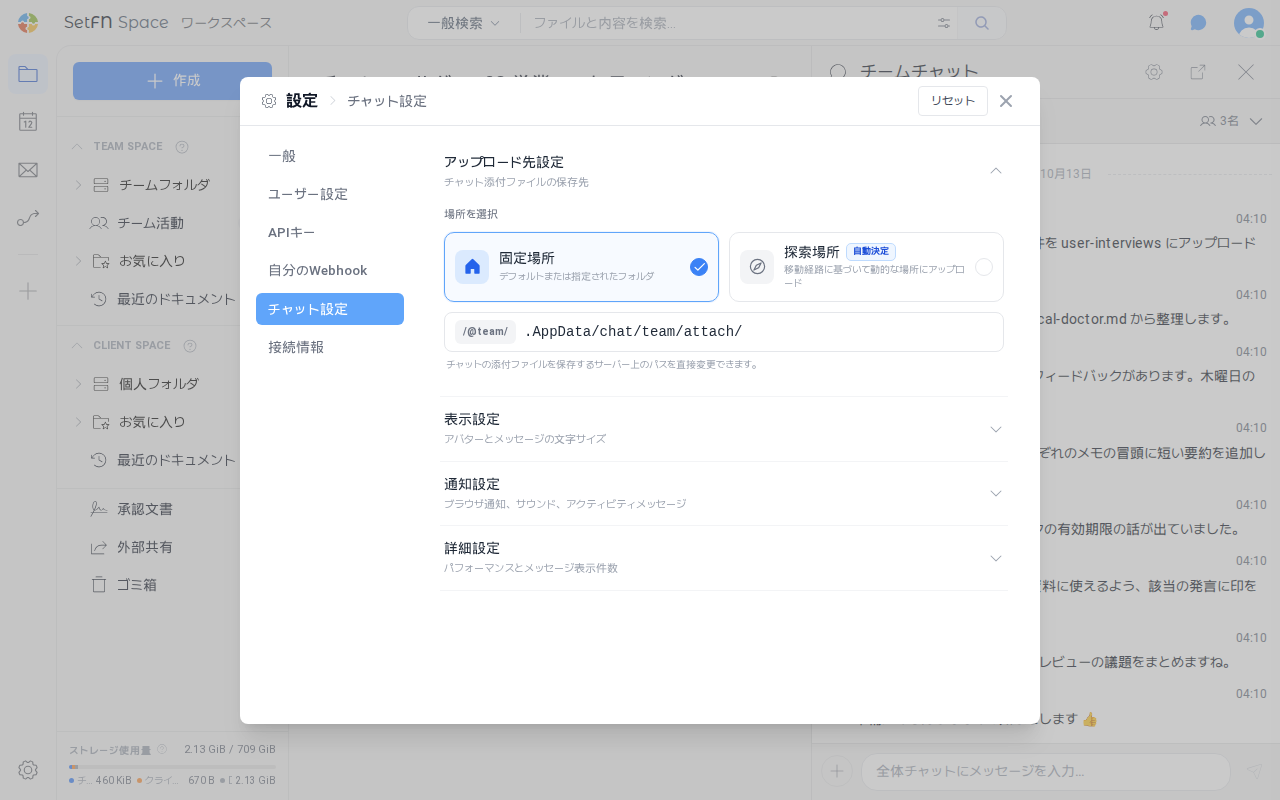
- PCにあるファイルを貼り付けると、添付ファイルとしてアップロードされます。添付ファイルの保存先は、アップロード先設定で指定できます。
オプションと設定
チャットウィンドウの⚙️アイコンを押すと、設定を開けます。
アップロード先設定
チャットに添付するファイル(画像、ドキュメントなど)の保存先を指定します。
| 項目 | 説明 |
|---|---|
| 固定場所 | システムであらかじめ指定されたフォルダに保存します。フォルダ名を直接入力して変更することもできます。 |
| 探索場所 | 自分が現在いる(表示している)フォルダに保存します。 |
表示設定
| 項目 | 説明 | デフォルト値 |
|---|---|---|
| アバターを表示 | チャットにプロフィール画像を表示するかどうか | ON |
| フォントサイズ | チャットの文字サイズを調整 | 100% |
通知設定
| 項目 | 説明 | デフォルト値 |
|---|---|---|
| ブラウザ通知を有効 | 新しいメッセージが届いたときにブラウザー通知を表示 | ON |
| 通知音 | 新しいメッセージが届いたときに音を再生 | OFF |
| 入退室通知を表示 | ほかのユーザーが接続/退室したときに通知を表示 | ON |
| ファイル活動通知を表示 | ファイル活動が発生したときに通知を表示 | ON |
| スケジュール活動通知を表示 | スケジュール(カレンダー)活動が発生したときに通知を表示 | ON |
詳細設定
| 項目 | 説明 | デフォルト値 |
|---|---|---|
| パフォーマンス | チャットウィンドウに表示する最大メッセージ数です(100〜1000)。値が大きいほど、読み込み速度が遅くなることがあります。 | 200 |