'/%3e%3cpath%20id='cross_2'%20data-name='cross%202'%20class='cls-2'%20d='M20.612,30.43h0a5.361,5.361,0,1,0-10.723,0H0A33.709,33.709,0,0,1,30.569,0V9.75a5.361,5.361,0,1,1,0,10.723V30.43Z'%20transform='translate(67.193%200.007)%20rotate(90)'/%3e%3cpath%20id='cross_3'%20data-name='cross%203'%20class='cls-3'%20d='M20.612,30.43h0a5.361,5.361,0,1,0-10.723,0H0A33.709,33.709,0,0,1,30.569,0V9.75a5.361,5.361,0,1,1,0,10.723V30.43Z'%20transform='translate(67.186%2067.041)%20rotate(180)'/%3e%3cpath%20id='cross_4'%20data-name='cross%204'%20class='cls-4'%20d='M20.6,30.5h0a5.361,5.361,0,1,0-10.723,0H0A33.71,33.71,0,0,1,30.56,0V9.818a5.361,5.361,0,1,1,0,10.723V30.5Z'%20transform='translate(0%2067.041)%20rotate(-90)'/%3e%3c/svg%3e)
外部共有のメール送信
SetFNワークスペースのファイルを、そのままメールで送信できます。
始める前に
- 事前準備:メールプラグインが設定されている必要があります。
ファイルの選択とメール作成
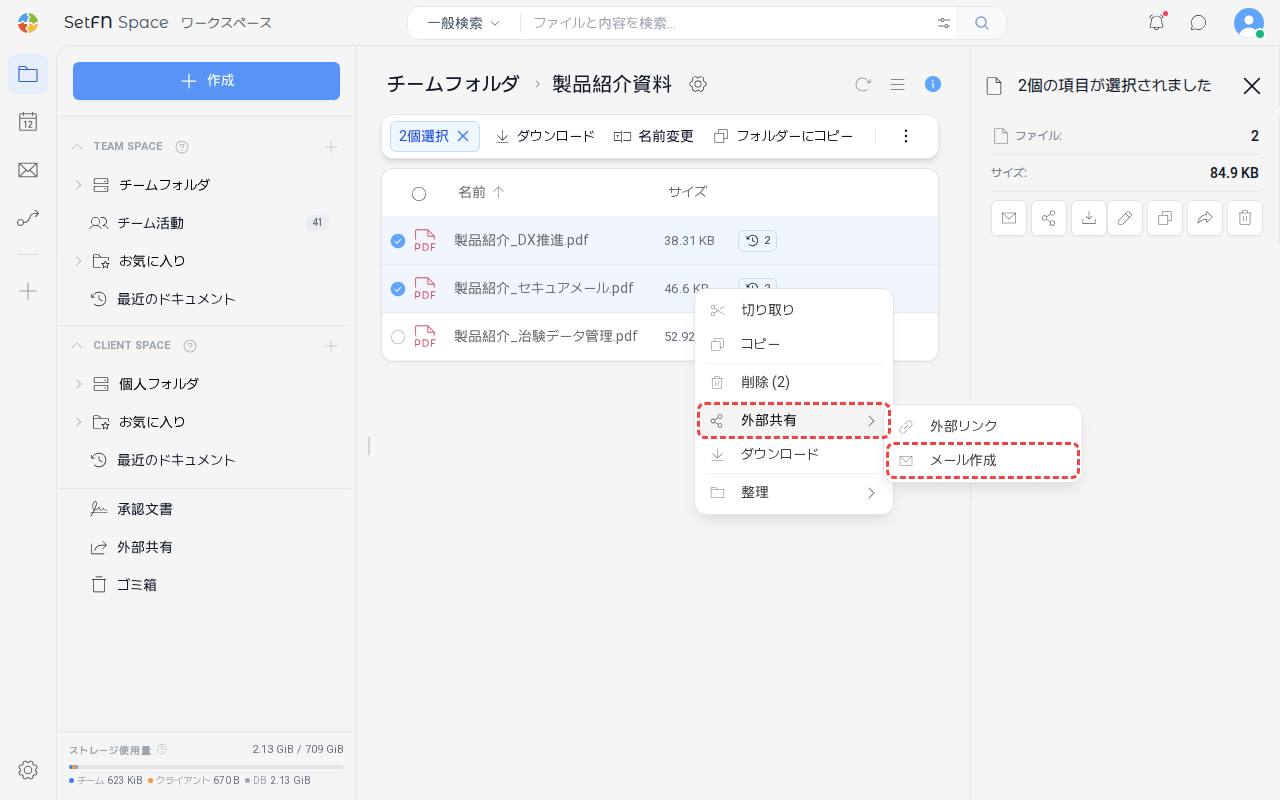
共有するファイルまたはフォルダを選択して右クリックし、外部共有 > メール作成をクリックします。複数のファイルをドラッグして選択することもできます。
ファイルを添付する
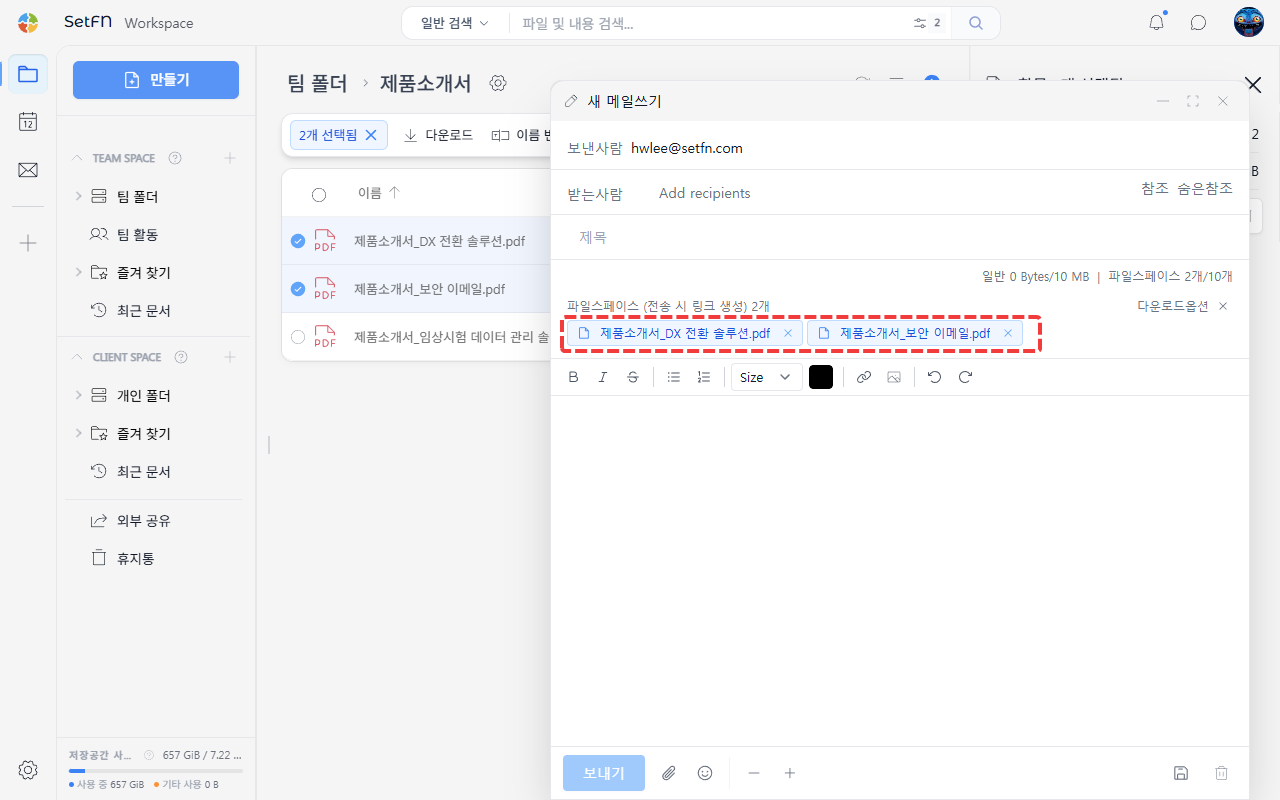
新しいメッセージウィンドウが表示され、選択したファイルが自動で添付されます。メールのウィンドウを開いたまま別のフォルダに移動し、ドラッグ&ドロップで他のファイルを追加することもできます。 複数の場所にあるファイルを1通のメールにまとめて送れるので便利です。
セキュリティ設定
メール作成ウィンドウの「ダウンロードオプション」ボタンで、セキュリティを設定できます。
- 保持期間(日):リンクの有効期間
- 最大ダウンロード回数:回数の制限(1回以上、初期値は10回)
- パスワード:ダウンロード時に必要なパスワード
注意事項
- ファイルそのものが添付されるのではなく、ダウンロードリンクがメールに含まれます。大容量のファイルも、メールの容量制限を受けずに送れます。
- ファイルを添付ファイルとして直接送るには、先にPCへダウンロードしてから、メールアプリにドラッグ&ドロップで添付してください。
- フォルダを選択すると、自動で圧縮されます。
- 送信したファイルも、「外部共有」メニューで管理できます。