'/%3e%3cpath%20id='cross_2'%20data-name='cross%202'%20class='cls-2'%20d='M20.612,30.43h0a5.361,5.361,0,1,0-10.723,0H0A33.709,33.709,0,0,1,30.569,0V9.75a5.361,5.361,0,1,1,0,10.723V30.43Z'%20transform='translate(67.193%200.007)%20rotate(90)'/%3e%3cpath%20id='cross_3'%20data-name='cross%203'%20class='cls-3'%20d='M20.612,30.43h0a5.361,5.361,0,1,0-10.723,0H0A33.709,33.709,0,0,1,30.569,0V9.75a5.361,5.361,0,1,1,0,10.723V30.43Z'%20transform='translate(67.186%2067.041)%20rotate(180)'/%3e%3cpath%20id='cross_4'%20data-name='cross%204'%20class='cls-4'%20d='M20.6,30.5h0a5.361,5.361,0,1,0-10.723,0H0A33.71,33.71,0,0,1,30.56,0V9.818a5.361,5.361,0,1,1,0,10.723V30.5Z'%20transform='translate(0%2067.041)%20rotate(-90)'/%3e%3c/svg%3e)
外部共有リンクの作成
SetFNワークスペース内のファイルを外部ユーザーに共有するためのダウンロードリンクを作成できます。パスワード、有効期限、ダウンロード回数の制限を設定して、セキュリティを強化できます。
始める前に
- 必要な権限:ファイルの共有権限
- 管理者設定:ファイルエリアの設定で外部共有リンク機能をオンにする必要があります。ドメインの設定も完了している必要があります。
共有を始める
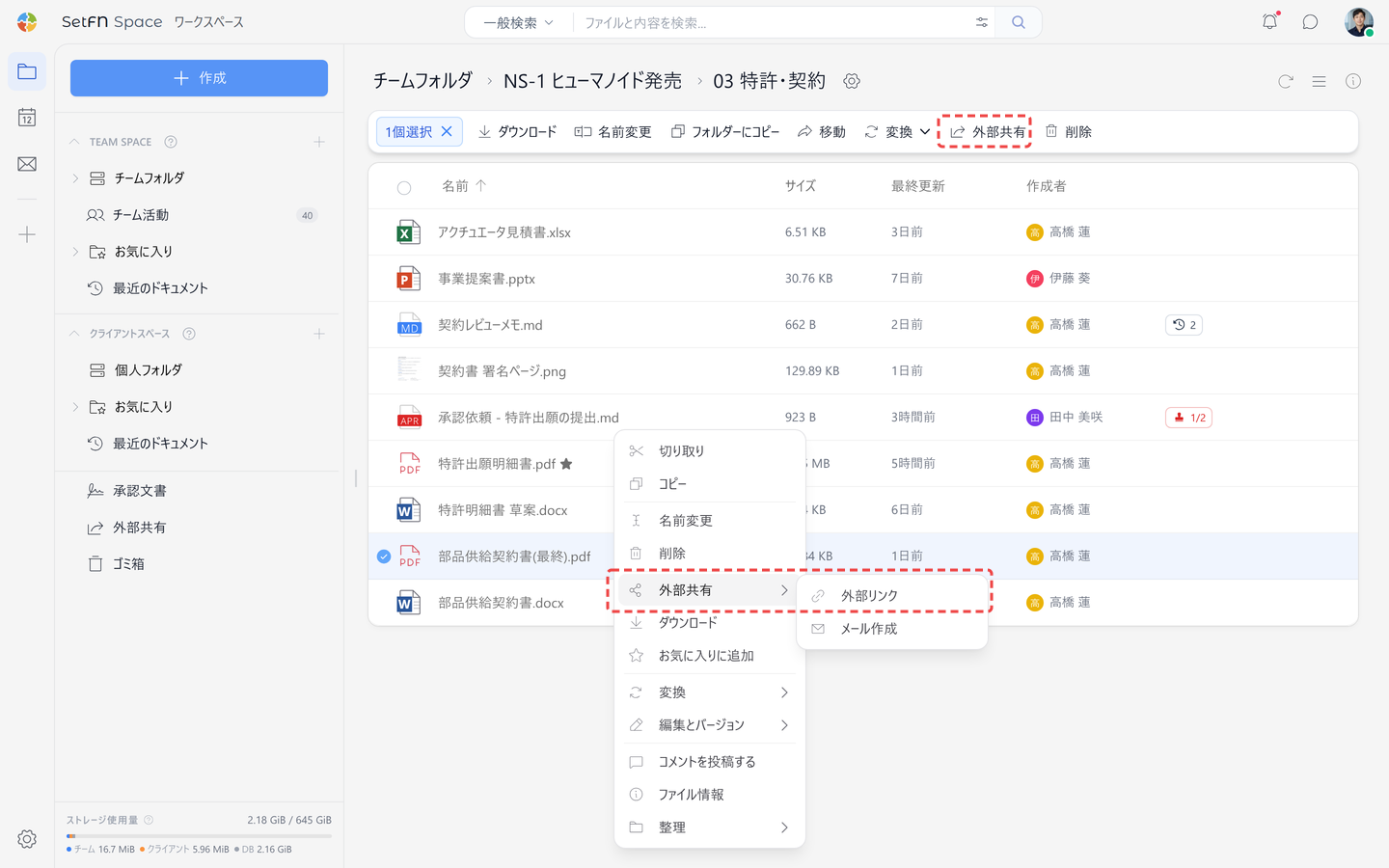
共有するファイルやフォルダを選択してから、上部の外部共有ボタンをクリックします。右クリックして外部共有 → 外部リンクを選択することもできます。
- 複数のファイル、またはフォルダを一緒に選択して共有できます。
- 項目が2つ以上ある場合は、ZIPファイルに圧縮されて渡されます。
共有設定
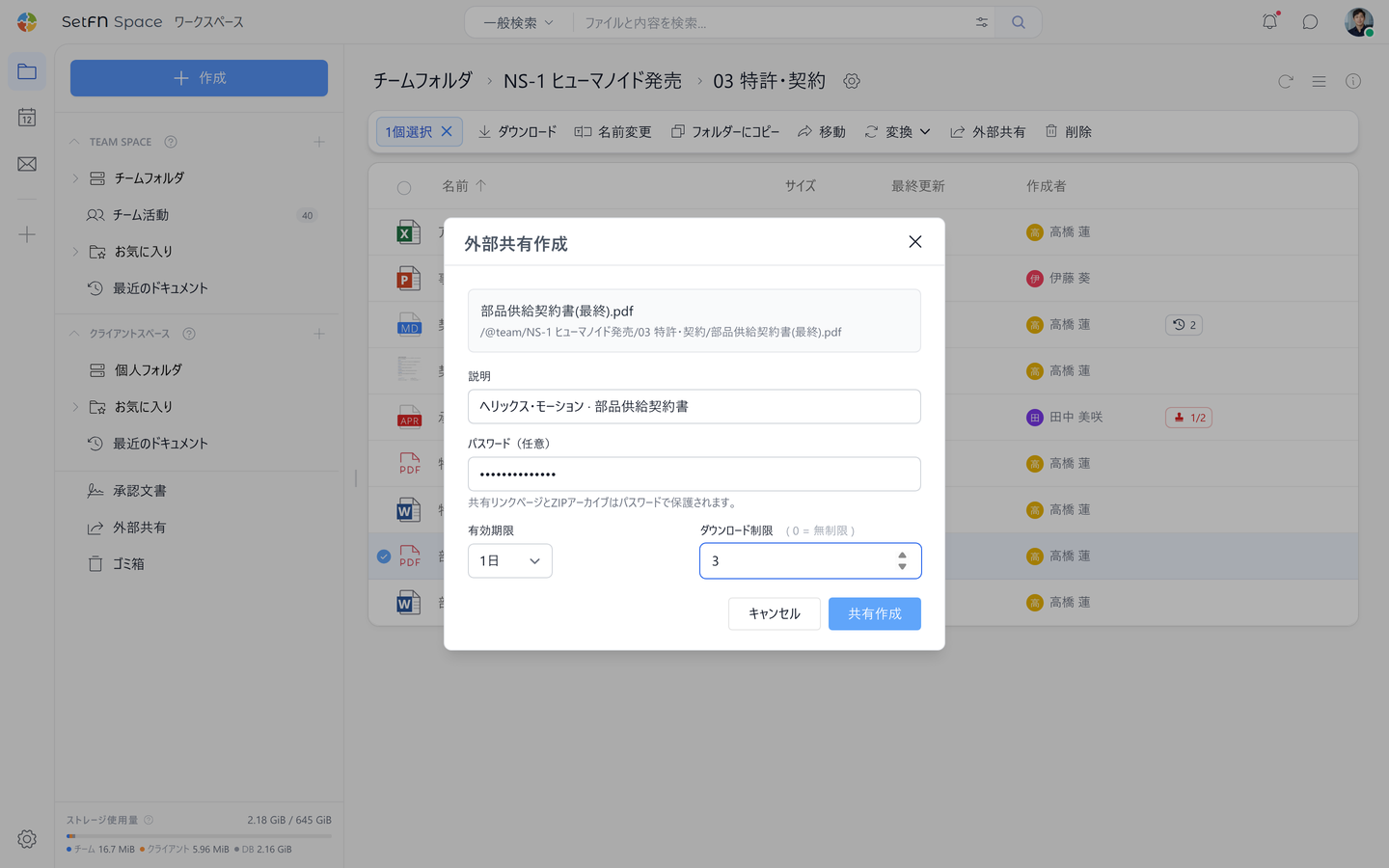
| 項目 | 説明 |
|---|---|
| 説明 | 複数のファイルを送るときに、圧縮ファイルのタイトルとして使用されます。 |
| パスワード(任意) | ダウンロード時と圧縮ファイルの展開時に入力するパスワードです。 |
| 有効期限 | リンクの有効期間を設定します。(最大30日) |
| ダウンロード制限 | ダウンロードできる回数を設定します。(0は無制限) |
リンクの作成結果
共有作成ボタンをクリックすると、リンクが作成されます。
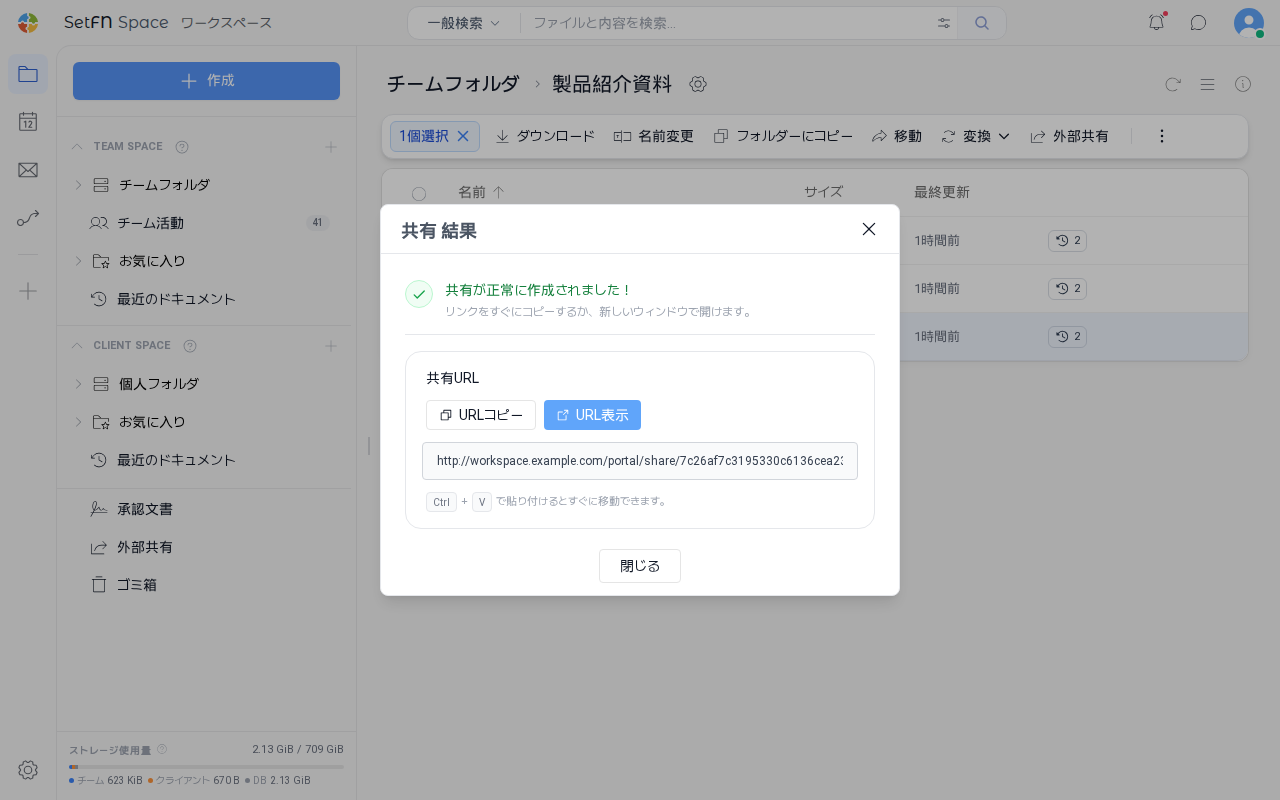
- URLコピー:リンクをクリップボードにコピーします。メールやメッセンジャーにそのまま貼り付けられます。
- URL表示:受信者が実際に見る共有ページに移動します。
共有URLページ
URL表示をクリックすると、受信者の画面を事前に確認できます。
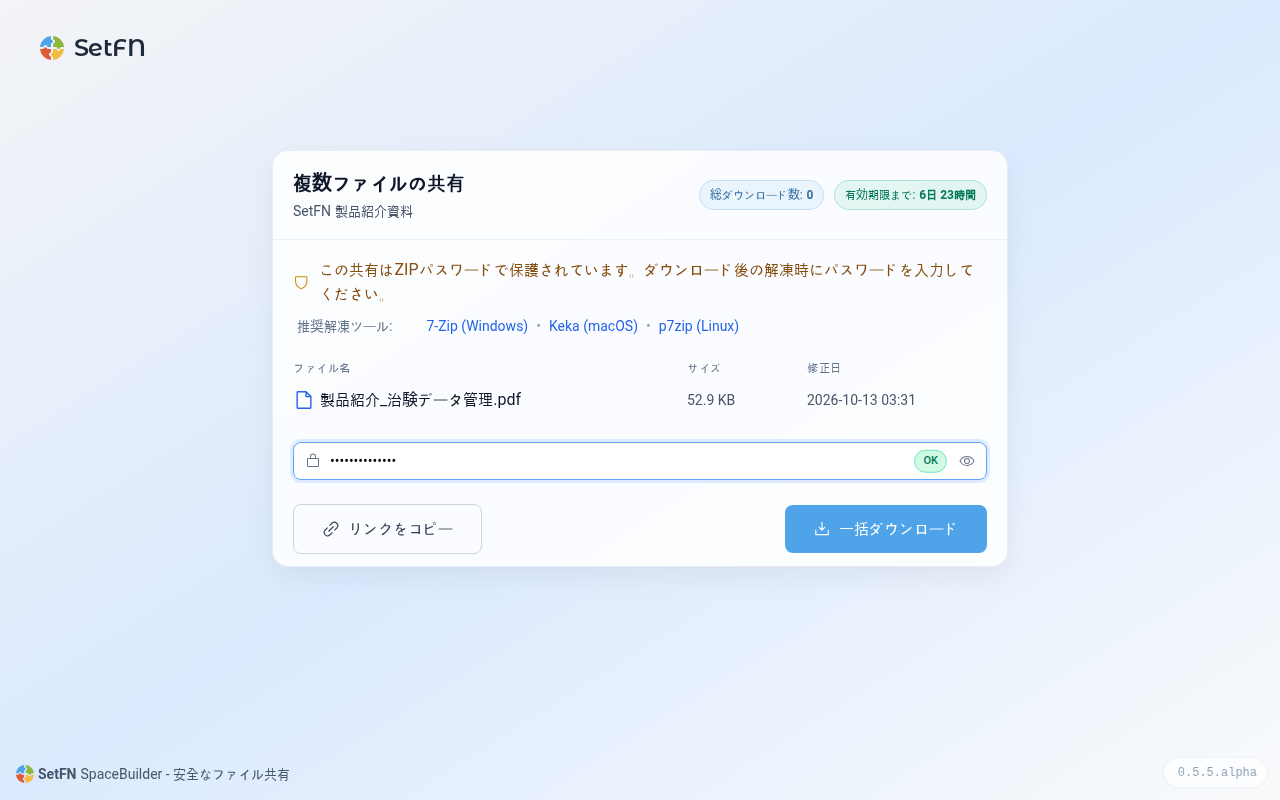
- 上部に総ダウンロード数(ダウンロード回数を制限した場合は残り使用回数)と、有効期限までの残り時間が表示されます。パスワードを設定したリンクでは、パスワードを入力したあとに表示されます。
- パスワードを設定した場合、受信者はパスワードを入力しないと一括ダウンロードできません。
管理する
作成したリンクの一覧の確認、ダウンロード回数の確認、URLのコピー、無効化、削除などの管理作業は、左側のサイドバーの外部共有メニューで行います。
受信者ごとに別々のリンクを作成すると、ダウンロードされたかどうかを把握できます。