'/%3e%3cpath%20id='cross_2'%20data-name='cross%202'%20class='cls-2'%20d='M20.612,30.43h0a5.361,5.361,0,1,0-10.723,0H0A33.709,33.709,0,0,1,30.569,0V9.75a5.361,5.361,0,1,1,0,10.723V30.43Z'%20transform='translate(67.193%200.007)%20rotate(90)'/%3e%3cpath%20id='cross_3'%20data-name='cross%203'%20class='cls-3'%20d='M20.612,30.43h0a5.361,5.361,0,1,0-10.723,0H0A33.709,33.709,0,0,1,30.569,0V9.75a5.361,5.361,0,1,1,0,10.723V30.43Z'%20transform='translate(67.186%2067.041)%20rotate(180)'/%3e%3cpath%20id='cross_4'%20data-name='cross%204'%20class='cls-4'%20d='M20.6,30.5h0a5.361,5.361,0,1,0-10.723,0H0A33.71,33.71,0,0,1,30.56,0V9.818a5.361,5.361,0,1,1,0,10.723V30.5Z'%20transform='translate(0%2067.041)%20rotate(-90)'/%3e%3c/svg%3e)
外部共有
外部共有メニューでは、自分が作成した外部共有リンクを1か所で確認して管理します。
ファイルやフォルダを外部ユーザーに渡したあと、リンクがまだ有効か、ダウンロードできるか、削除すべきかを確認するときに使用します。
始める前に
- 管理者設定:ファイルエリアの設定で、外部共有リンクの使用をオンにする必要があります。オフの場合、サイドバーに
外部共有メニューは表示されません。
外部共有メニューを開く
左側のサイドバーで外部共有をクリックします。
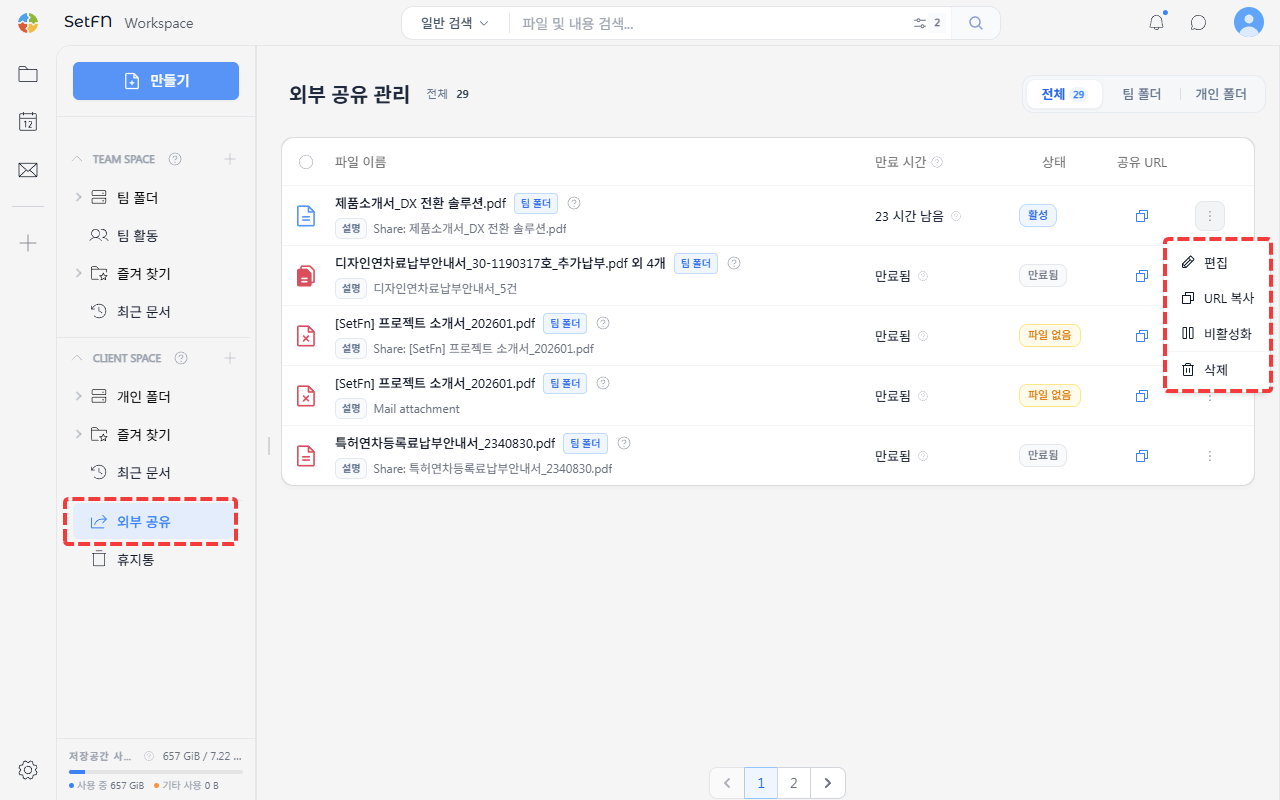
右上で、すべて、チームフォルダ、個人フォルダを基準に一覧を絞り込めます。
一覧で確認できる情報
| 項目 | 説明 |
|---|---|
| ファイル名 | 共有したファイルまたはフォルダの名前です。複数の項目を共有した場合は、含まれるファイルの一覧を確認できます。 |
| 説明 | リンクの作成時に入力した説明です。ファイル名の下に表示されます。 |
| 有効期限 | リンクの有効期限が切れるまでの残り時間です。 |
| ステータス | リンクが現在ダウンロード可能かどうかを確認します。 |
| 共有URL | 共有リンクをコピーできます。 |
リンクのステータス
| ステータス | 意味 |
|---|---|
| アクティブ | リンクが有効で、受信者がダウンロードできます。 |
| 無効 | リンクが無効化されているため、受信者は開けません。 |
| 期限切れ | 設定した有効期限を過ぎており、これ以上使用できません。 |
| ファイルなし | 元のファイルが削除されたため、ダウンロードできません。 |
リンクを管理する
各リンクのその他メニューで、次の操作を実行できます。
| 操作 | 説明 |
|---|---|
| 編集 | 説明、パスワード、有効期限、ダウンロード制限を設定し直します。 |
| URLコピー | 共有リンクをクリップボードにコピーします。 |
| 無効化 / 有効化 | リンクを一時的に止めたり、再び使用できるようにしたりします。 |
| 削除 | 不要になった共有リンクを削除します。 |
どのようなときに使いますか?
- 外部の取引先に送ったファイルのリンクが、まだ有効かどうかを確認するとき
- セキュリティ上、これ以上開いたままにできないリンクを無効化または削除するとき
- 受信者に共有URLをもう一度送る必要があるとき
- チームフォルダと個人フォルダで作成した共有リンクを区別して確認したいとき