'/%3e%3cpath%20id='cross_2'%20data-name='cross%202'%20class='cls-2'%20d='M20.612,30.43h0a5.361,5.361,0,1,0-10.723,0H0A33.709,33.709,0,0,1,30.569,0V9.75a5.361,5.361,0,1,1,0,10.723V30.43Z'%20transform='translate(67.193%200.007)%20rotate(90)'/%3e%3cpath%20id='cross_3'%20data-name='cross%203'%20class='cls-3'%20d='M20.612,30.43h0a5.361,5.361,0,1,0-10.723,0H0A33.709,33.709,0,0,1,30.569,0V9.75a5.361,5.361,0,1,1,0,10.723V30.43Z'%20transform='translate(67.186%2067.041)%20rotate(180)'/%3e%3cpath%20id='cross_4'%20data-name='cross%204'%20class='cls-4'%20d='M20.6,30.5h0a5.361,5.361,0,1,0-10.723,0H0A33.71,33.71,0,0,1,30.56,0V9.818a5.361,5.361,0,1,1,0,10.723V30.5Z'%20transform='translate(0%2067.041)%20rotate(-90)'/%3e%3c/svg%3e)
ワークスペースの紹介
SpaceBuilderをインストールすると、チームと共同作業できるワークスペースが自動的に作成されます。
SetFNワークスペースは、チームで一緒に使うスペースと、個人で使うスペースに分かれています。
左側のサイドバーから、フォルダ、お気に入り、最近のドキュメント、チーム活動などの主なメニューに移動できます。
ワークスペースの構成
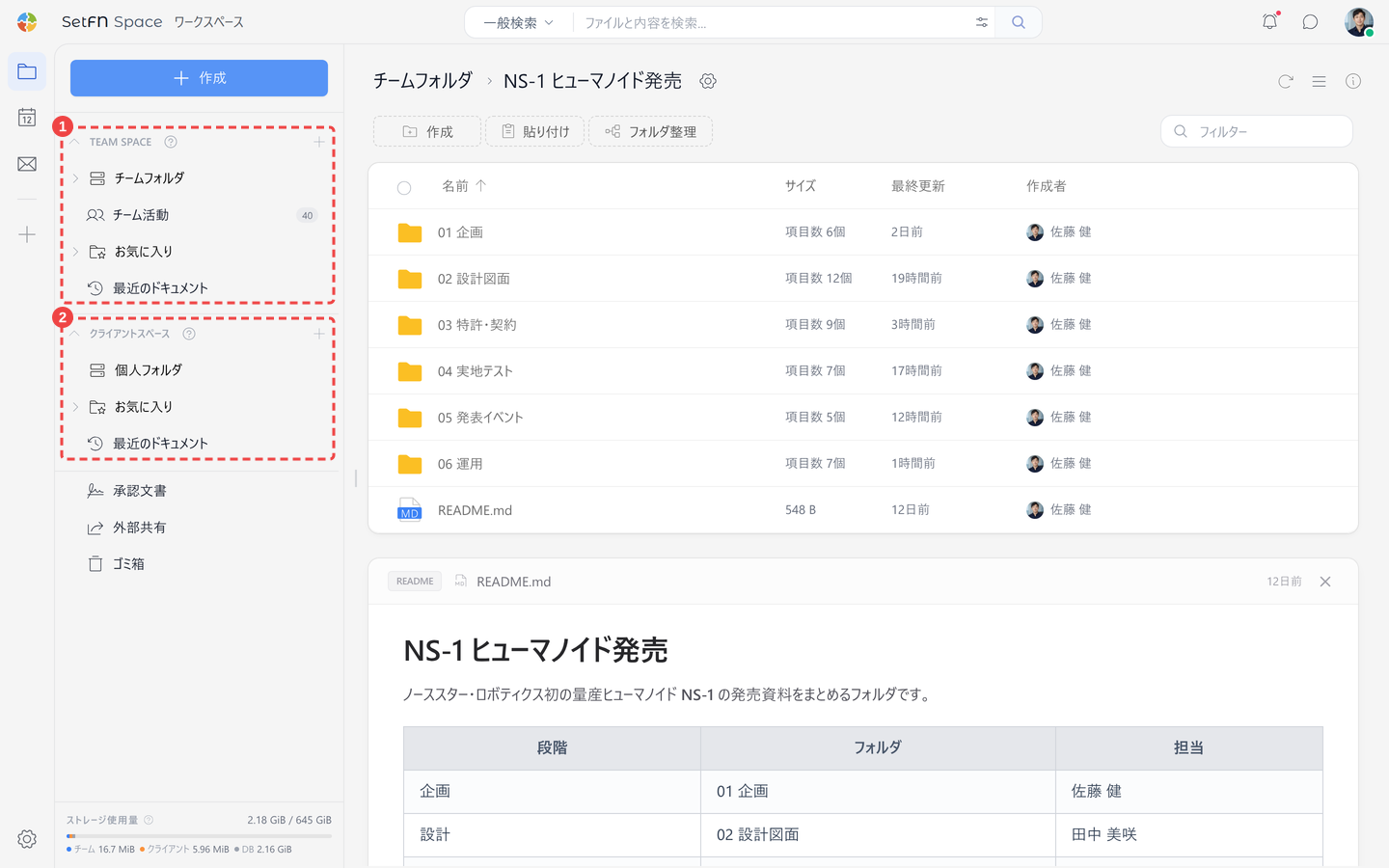
ワークスペースは、大きく1. チームスペースと2. クライアントスペースで構成されています。
| スペース | 説明 |
|---|---|
| 1. チームスペース | チームメンバーが一緒に使う共有スペースです。権限に応じてフォルダやファイルを表示・編集できます。 |
| 2. クライアントスペース | ユーザー個人が使うスペースです。個人のファイルと作業項目を管理します。 |
各スペースの目的と使い分けの基準は、チームスペースとクライアントスペースのドキュメントで詳しく確認できます。
チームスペースのメニュー
チームスペースは、複数のユーザーが一緒に使う業務スペースです。
| メニュー | 説明 |
|---|---|
チームフォルダ | チームで共有するファイルとフォルダを管理します。 |
チーム活動 | チームメンバーのファイル作業、コメント、活動履歴を確認します。 |
| お気に入り | 自分がお気に入りに追加したチームフォルダの項目をまとめて表示します。 |
| 最近のドキュメント | 最近作成または変更されたドキュメントを確認します。 |
クライアントスペースのメニュー
クライアントスペースは、ユーザーごとに提供される個人スペースです。
| メニュー | 説明 |
|---|---|
個人フォルダ | 自分だけが使うファイルとフォルダを管理します。 |
| お気に入り | 自分がお気に入りに追加した個人フォルダの項目をまとめて表示します。 |
| 最近のドキュメント | 自分が最近開いた、または変更したドキュメントを確認します。 |
共通メニュー
クライアントスペースの下には、チームフォルダと個人フォルダの項目をまとめて扱うメニューがあります。
| メニュー | 説明 |
|---|---|
承認文書 | 署名待ちの文書、承認・差し戻し済みの文書、自分が提出した文書を確認します。 |
| 外部共有 | 自分が作成した外部共有リンクを確認して管理します。 |
| ゴミ箱 | 削除したファイルとフォルダを復元または完全削除します。 |
ファイルとフォルダのURL
ワークスペースのファイルとフォルダには、それぞれURLで直接アクセスできます。ファイルやフォルダのURLを使うと、特定のドキュメント、画像、Markdownファイル、業務フォルダをすぐに開けます。
URLは、どのスペースのファイルかによって先頭の部分が異なります。
| 区分 | URLの先頭 | 共有の可否 |
|---|---|---|
| チームスペース | @teamで始まる | チームメンバーに共有できます。 |
| クライアントスペース | @clientで始まる | 自分だけがアクセスできます。 |
外部共有
外部ユーザーにファイルを渡す必要があるときは、外部共有リンクを作成します。左側のサイドバーの外部共有メニューでは、作成されたリンクのステータス、有効期限、共有URL、無効化の状態を管理できます。
ゴミ箱
削除したファイルとフォルダはゴミ箱で確認します。誤って削除した項目を復元したり、不要になった項目を完全削除したりできます。