'/%3e%3cpath%20id='cross_2'%20data-name='cross%202'%20class='cls-2'%20d='M20.612,30.43h0a5.361,5.361,0,1,0-10.723,0H0A33.709,33.709,0,0,1,30.569,0V9.75a5.361,5.361,0,1,1,0,10.723V30.43Z'%20transform='translate(67.193%200.007)%20rotate(90)'/%3e%3cpath%20id='cross_3'%20data-name='cross%203'%20class='cls-3'%20d='M20.612,30.43h0a5.361,5.361,0,1,0-10.723,0H0A33.709,33.709,0,0,1,30.569,0V9.75a5.361,5.361,0,1,1,0,10.723V30.43Z'%20transform='translate(67.186%2067.041)%20rotate(180)'/%3e%3cpath%20id='cross_4'%20data-name='cross%204'%20class='cls-4'%20d='M20.6,30.5h0a5.361,5.361,0,1,0-10.723,0H0A33.71,33.71,0,0,1,30.56,0V9.818a5.361,5.361,0,1,1,0,10.723V30.5Z'%20transform='translate(0%2067.041)%20rotate(-90)'/%3e%3c/svg%3e)
チーム活動を確認する
チームメンバーがいつ、どのファイルを作成・編集したか、どこにコメントを残したかをひと目で確認できます。個別に尋ねなくても、チームの活動の流れを把握できます。
アクセス方法
左側のサイドバーメニューでチーム活動を選択します。
画面タイトルの横にあるファイルまたはコメントタブで、確認する活動の種類を選択します。
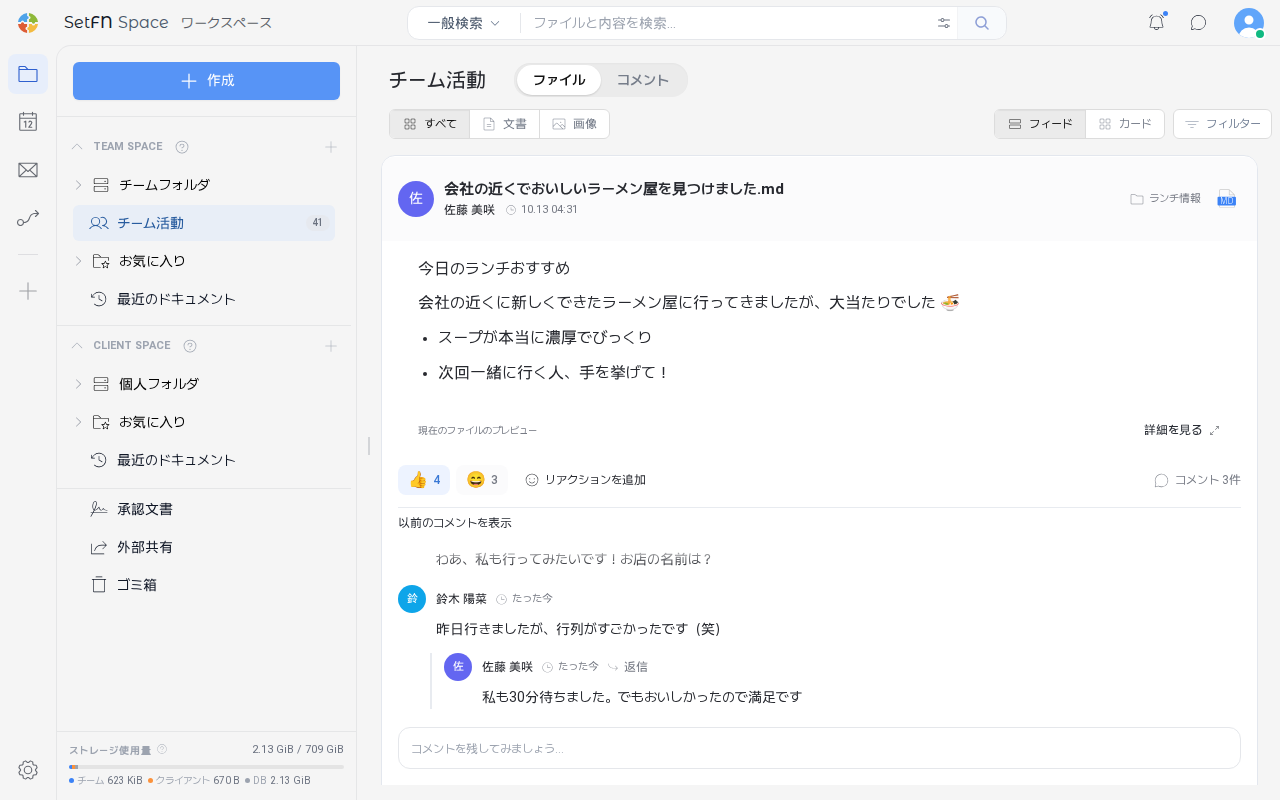
すべて、文書、画像タブで、項目の種類を絞り込めます。- 右上の
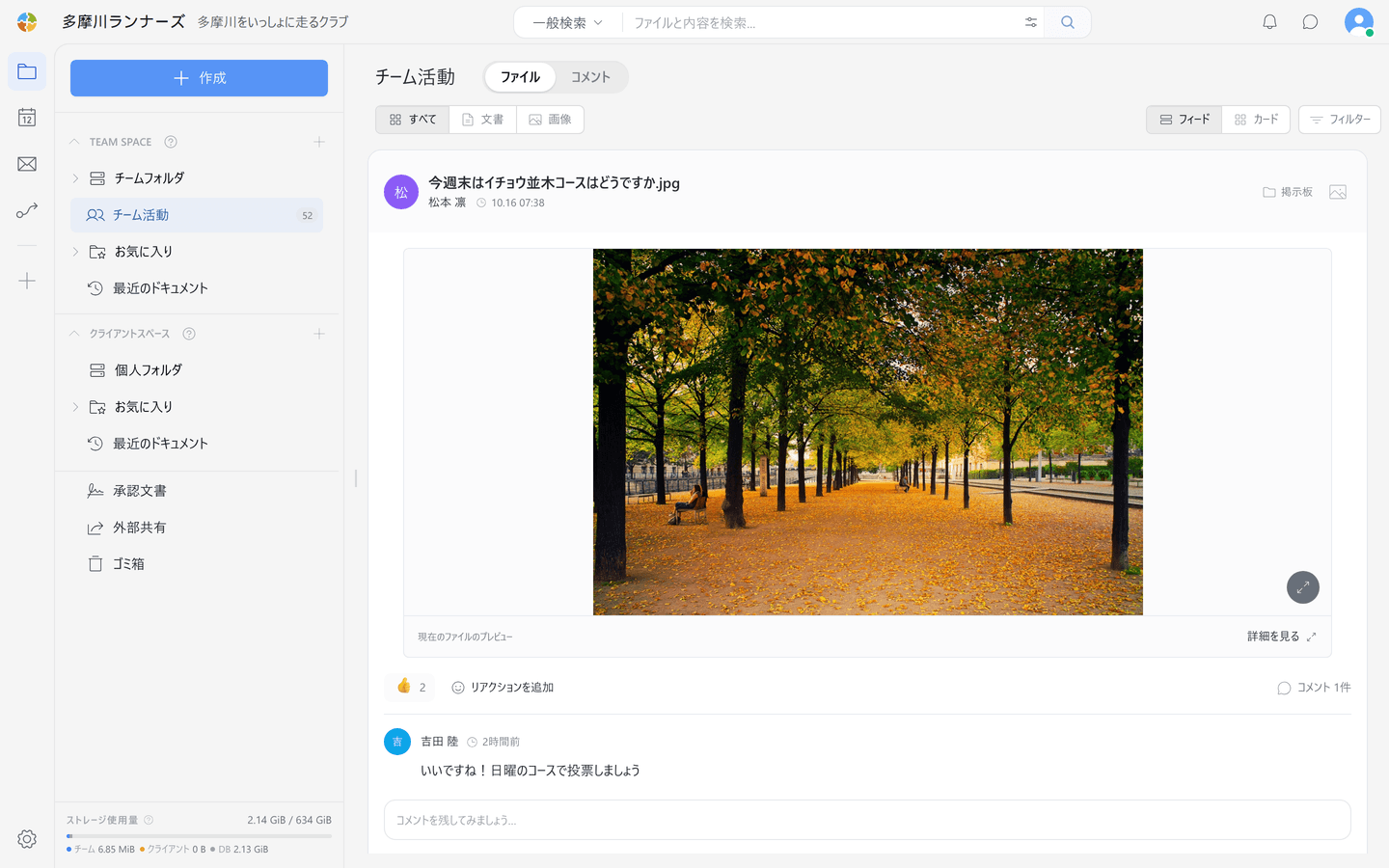
フィード、カードボタンで、表示形式を切り替えられます。
フィード表示
投稿を1件ずつ大きく確認できます。
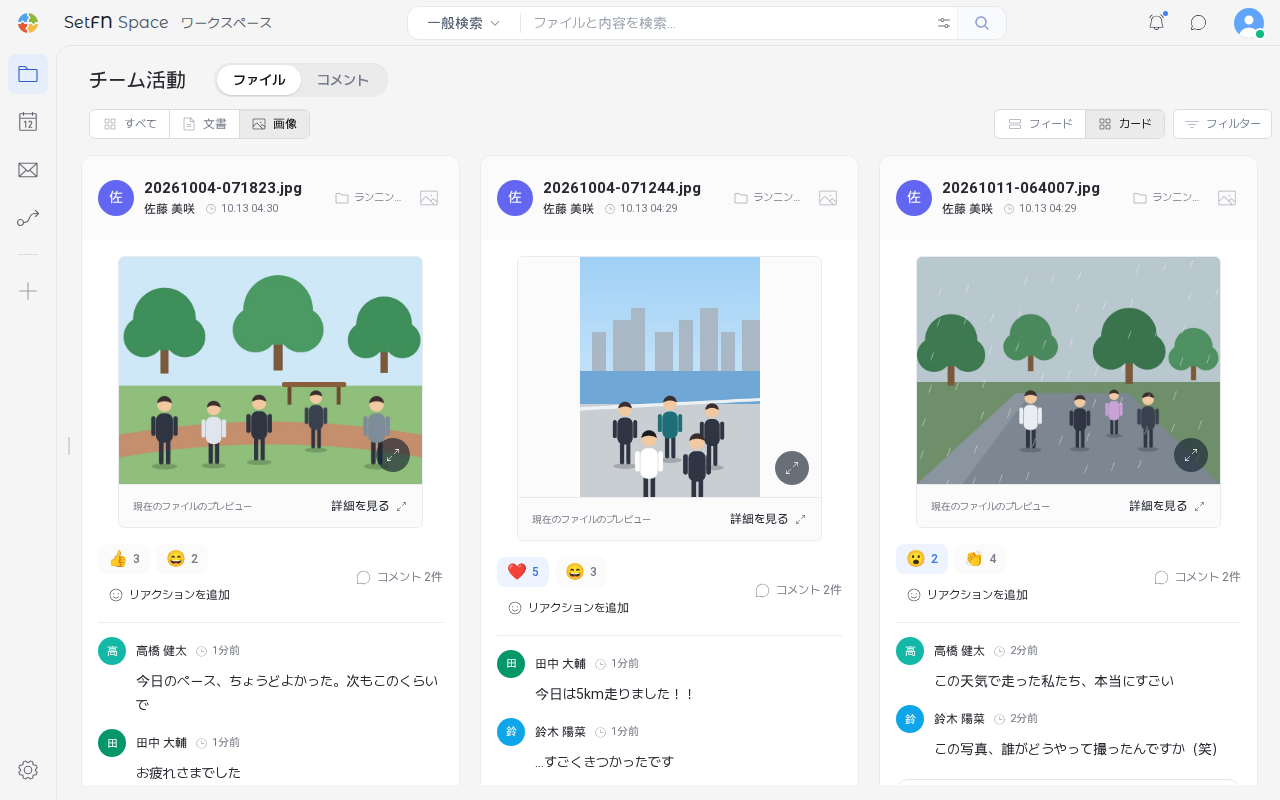
カード表示
複数の投稿を、グリッド形式でひと目で確認できます。
ファイルの活動
ファイル・フォルダに対するチームメンバーの作業履歴を確認します。上部の文書、画像タブを選択すると、項目の種類ごとに絞り込めます。
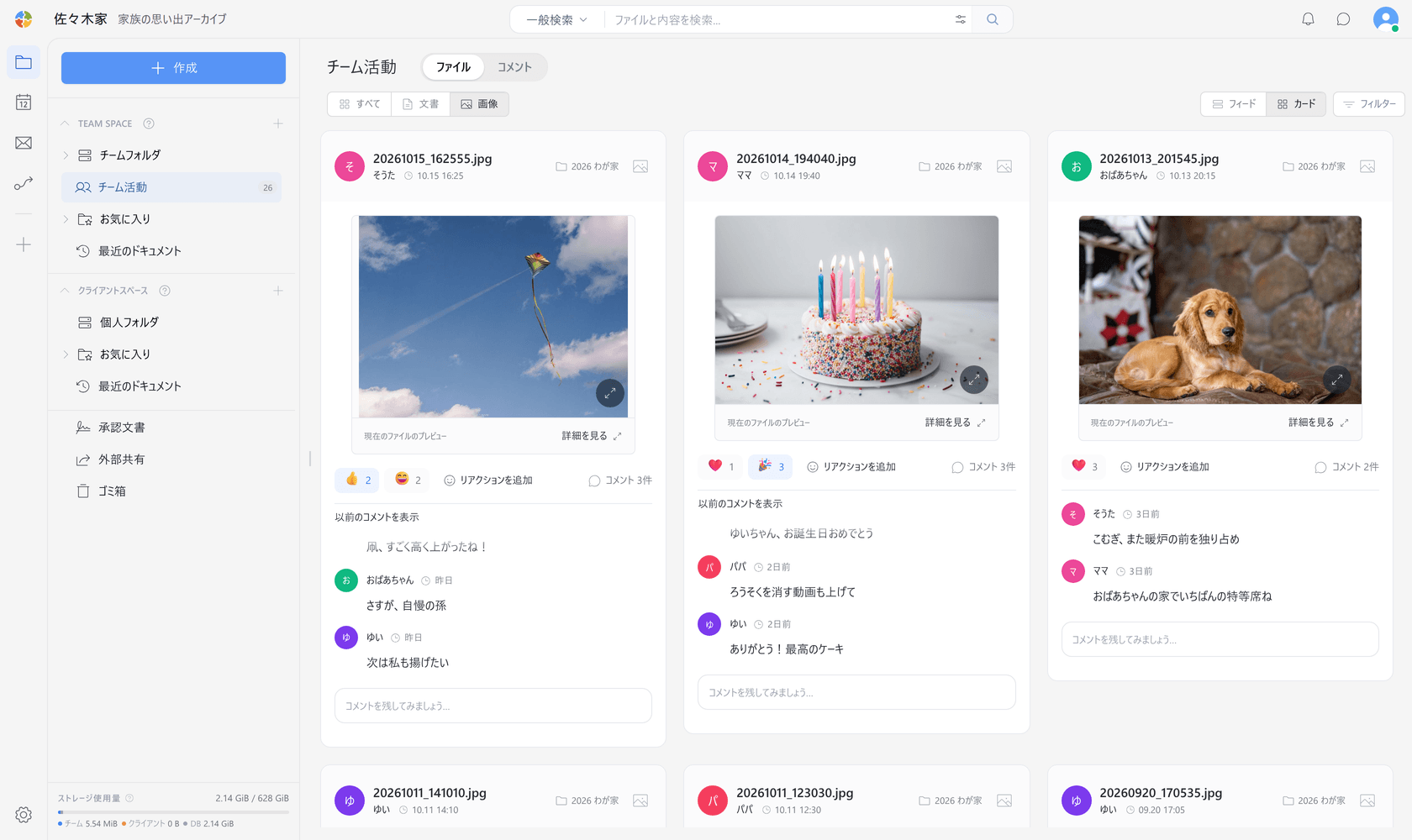
- 誰が、いつ、どのファイルを作成・編集・削除・移動したかを確認できます。
カード表示では、ファイルのプレビューとリアクションを併せて確認できます。- 昨日作業したファイルを引き続き確認したり、誤って削除されたファイルをすばやく探したりするときに役立ちます。
コメントの活動
ファイル・フォルダに散らばっているコメントを、1か所にまとめて確認できます。
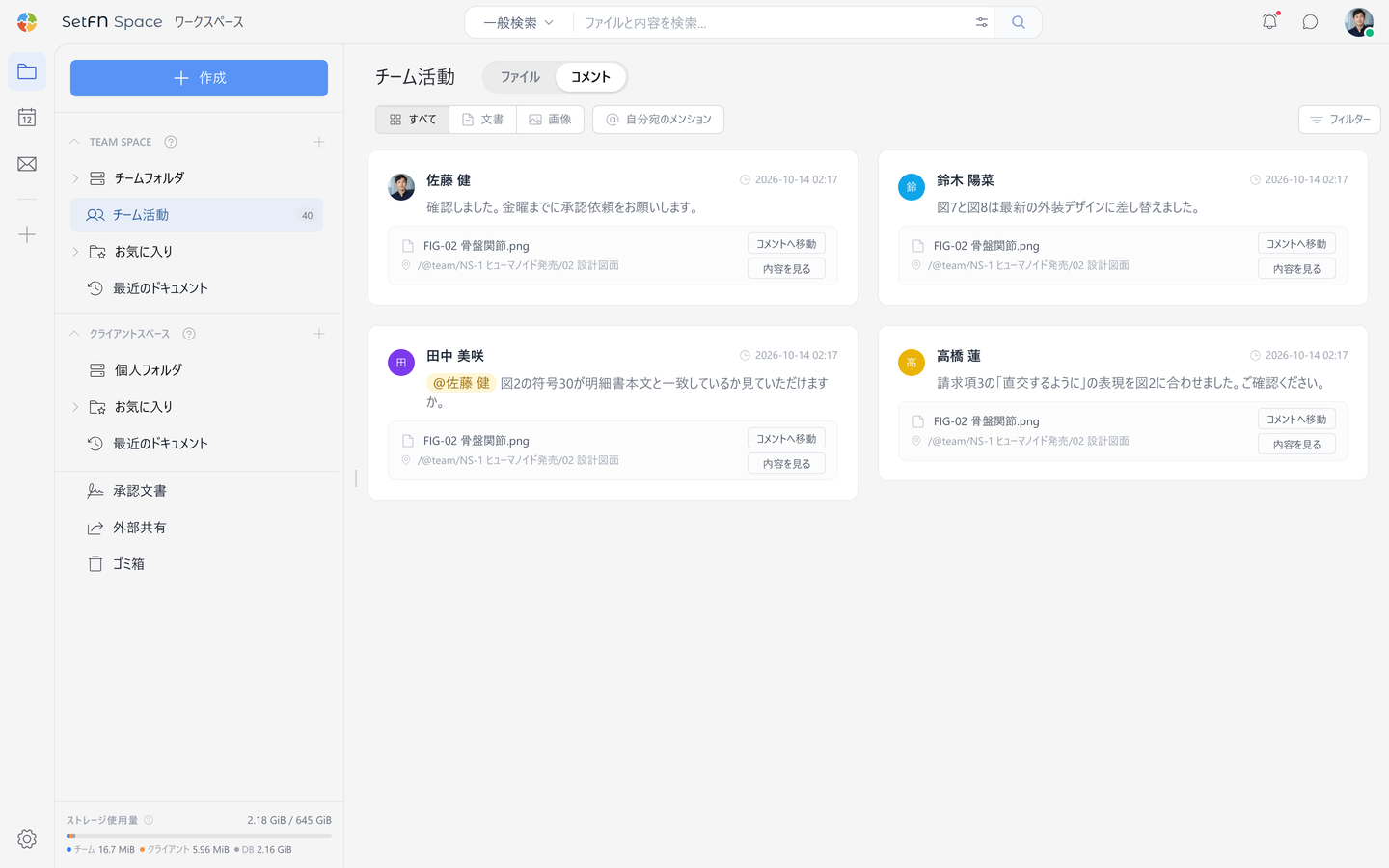
- 誰が、いつ、どこにコメントを残したかを確認できます。
コメントへ移動を選択すると、そのコメントが付いたファイルの場所に移動します。内容を見るを選択すると、一覧から離れずに、その場でファイルの内容をプレビューできます。
自分宛のメンションを確認する
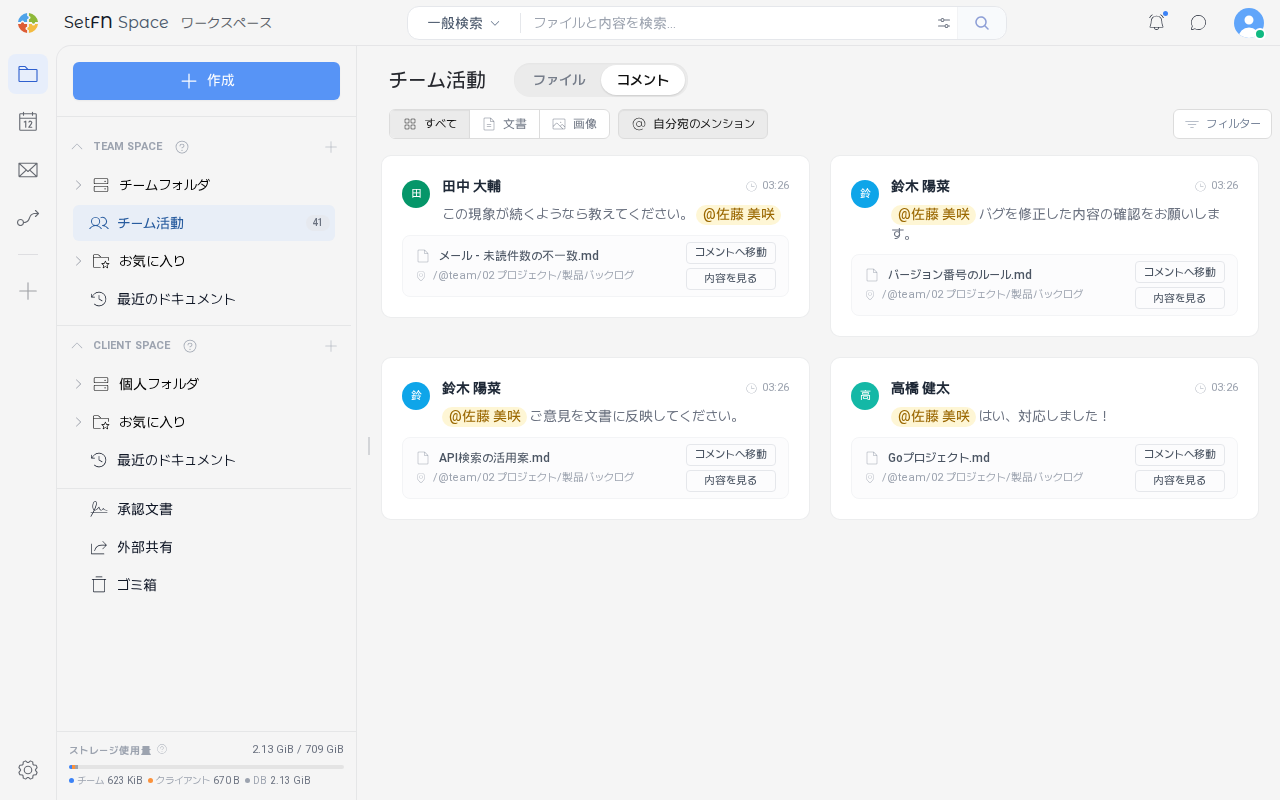
自分宛のメンションを選択すると、自分をメンション(@)したコメントだけをまとめて確認できます。
フィルターで特定のコメントを探す
コメントが多くて探しにくい場合は、右上のフィルターで、ニックネーム、内容、投稿日を指定して目的のコメントを絞り込めます。詳しい方法は、コメント検索を参照してください。
チャットでファイルの活動を確認する
チームフォルダにファイルをアップロードまたは編集すると、チャットウィンドウにも自動で通知が表示されます。チャットウィンドウにファイルを別途添付しなくても、フォルダでファイルを管理しながらリアルタイムでやり取りできます。

詳細を押すとファイル名と場所が表示され、ファイル名を選択すると、そのファイルへ直接移動します。
チャット設定>通知設定で「ファイル活動通知を表示」がオンになっている必要があります。通知が不要な場合は、ここでオフにできます。
こんな使い方ができます
- チームリーダー/マネージャーの進捗把握:個別に報告を受けなくても、チームメンバーが今日どのファイルで作業したかをひと目で確認できるため、定期報告を減らせます。
- 休暇・不在後のキャッチアップ:数日間席を外してから復帰したときに、その間チームでどのようなファイルの変更やコメントがあったかをすばやく確認できます。