'/%3e%3cpath%20id='cross_2'%20data-name='cross%202'%20class='cls-2'%20d='M20.612,30.43h0a5.361,5.361,0,1,0-10.723,0H0A33.709,33.709,0,0,1,30.569,0V9.75a5.361,5.361,0,1,1,0,10.723V30.43Z'%20transform='translate(67.193%200.007)%20rotate(90)'/%3e%3cpath%20id='cross_3'%20data-name='cross%203'%20class='cls-3'%20d='M20.612,30.43h0a5.361,5.361,0,1,0-10.723,0H0A33.709,33.709,0,0,1,30.569,0V9.75a5.361,5.361,0,1,1,0,10.723V30.43Z'%20transform='translate(67.186%2067.041)%20rotate(180)'/%3e%3cpath%20id='cross_4'%20data-name='cross%204'%20class='cls-4'%20d='M20.6,30.5h0a5.361,5.361,0,1,0-10.723,0H0A33.71,33.71,0,0,1,30.56,0V9.818a5.361,5.361,0,1,1,0,10.723V30.5Z'%20transform='translate(0%2067.041)%20rotate(-90)'/%3e%3c/svg%3e)
ファイルを添付する
メールを作成するときに、コンピューターにあるファイルを添付したり、ワークスペース内のファイルを共有リンクとして添付したりできます。
コンピューターから直接アップロード
メールの作成画面の下部にある添付アイコン(クリップの形)をクリックすると、メニューが開きます。直接アップロード(10M)を選択すると、コンピューターのファイルを通常の添付ファイルとしてアップロードします。
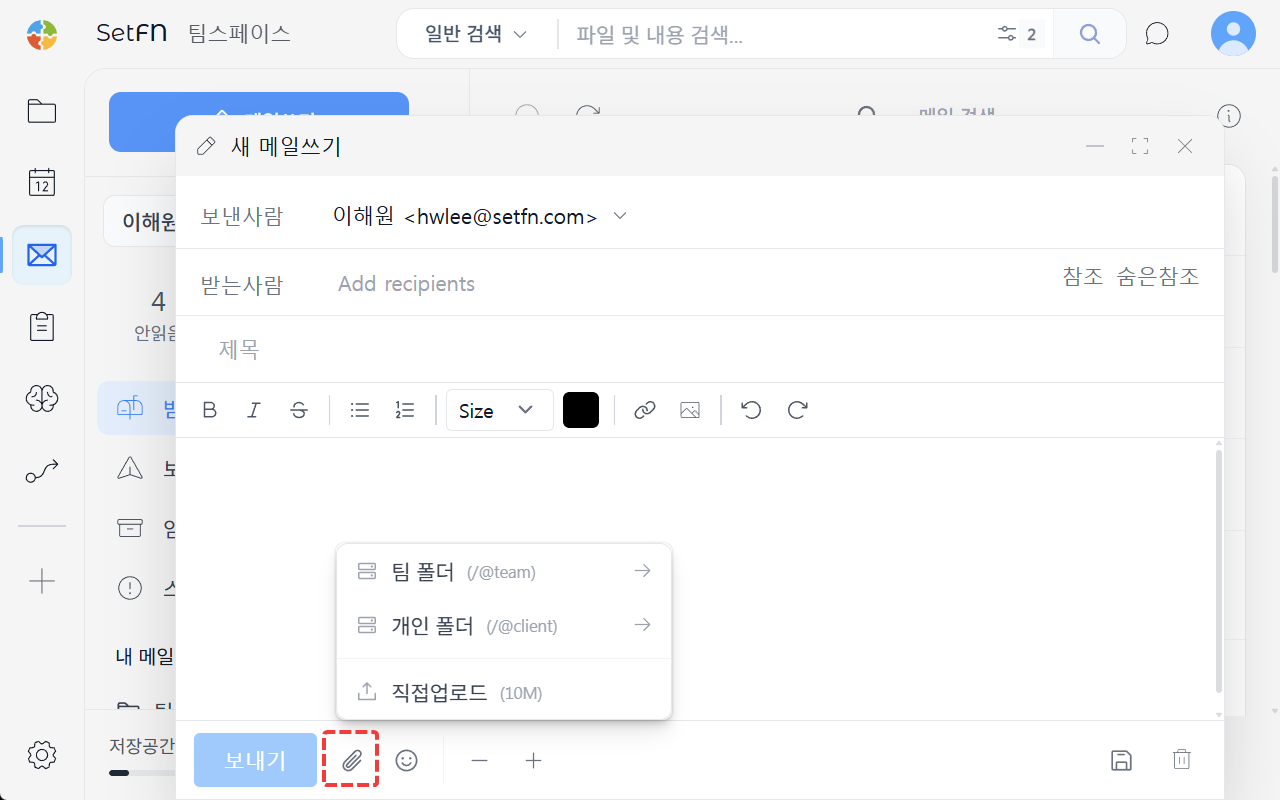
通常の添付ファイルは合計10MBまで添付できます。10MBを超えるファイルは、自動的にダウンロードリンクに変換されて添付されます。
ワークスペースのファイル共有
コンピューターからの直接アップロードではないファイルは、ワークスペースの共有リンクとして添付します。容量の制限なく送ることができます。
- メールの作成画面の添付アイコンメニューで
チームフォルダ(/@team)または個人フォルダ(/@client)を選択すると、ワークスペースのファイルを参照して添付できます。 - ワークスペースでファイルまたはフォルダを選択し、右クリックして
外部共有→メール作成をクリックすると、選択したファイルが添付された新しいメール作成ウィンドウがすぐに開きます。
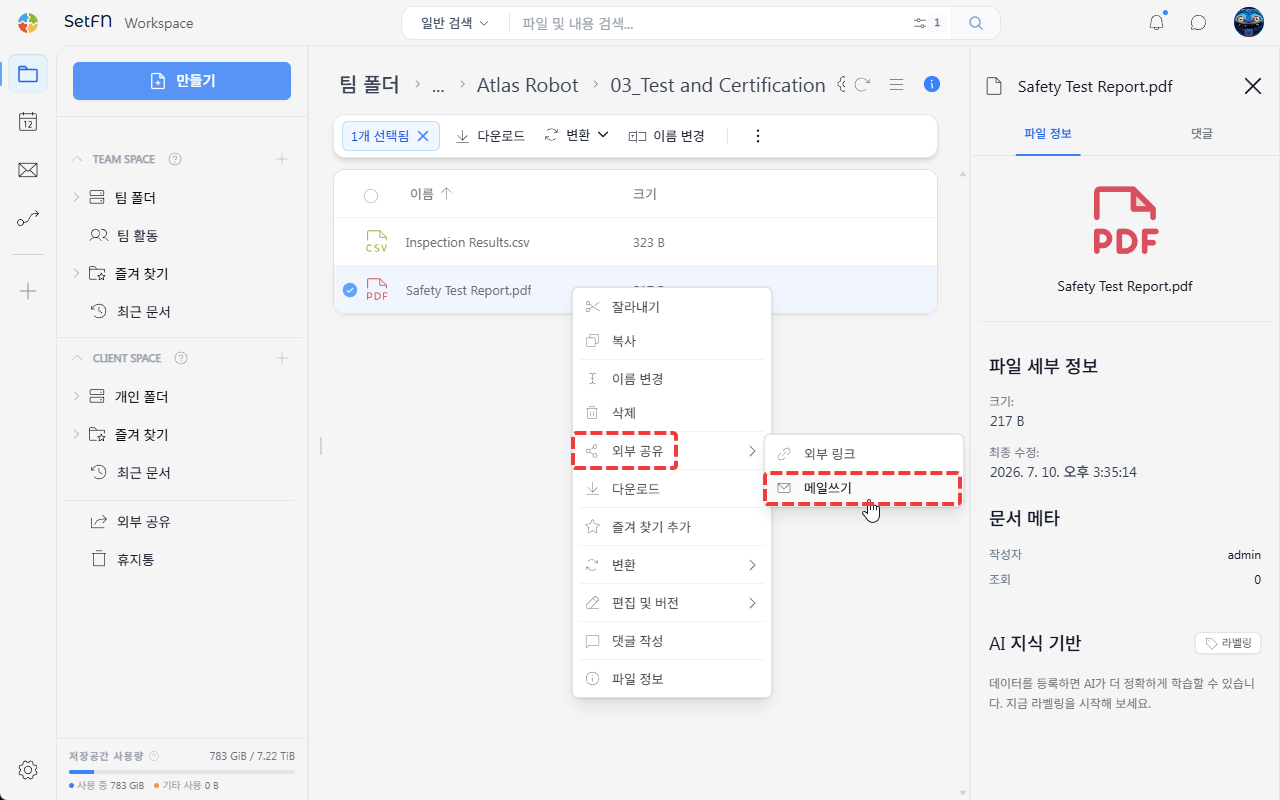
ファイルそのものが添付される代わりに、ダウンロードリンクとして含まれます。
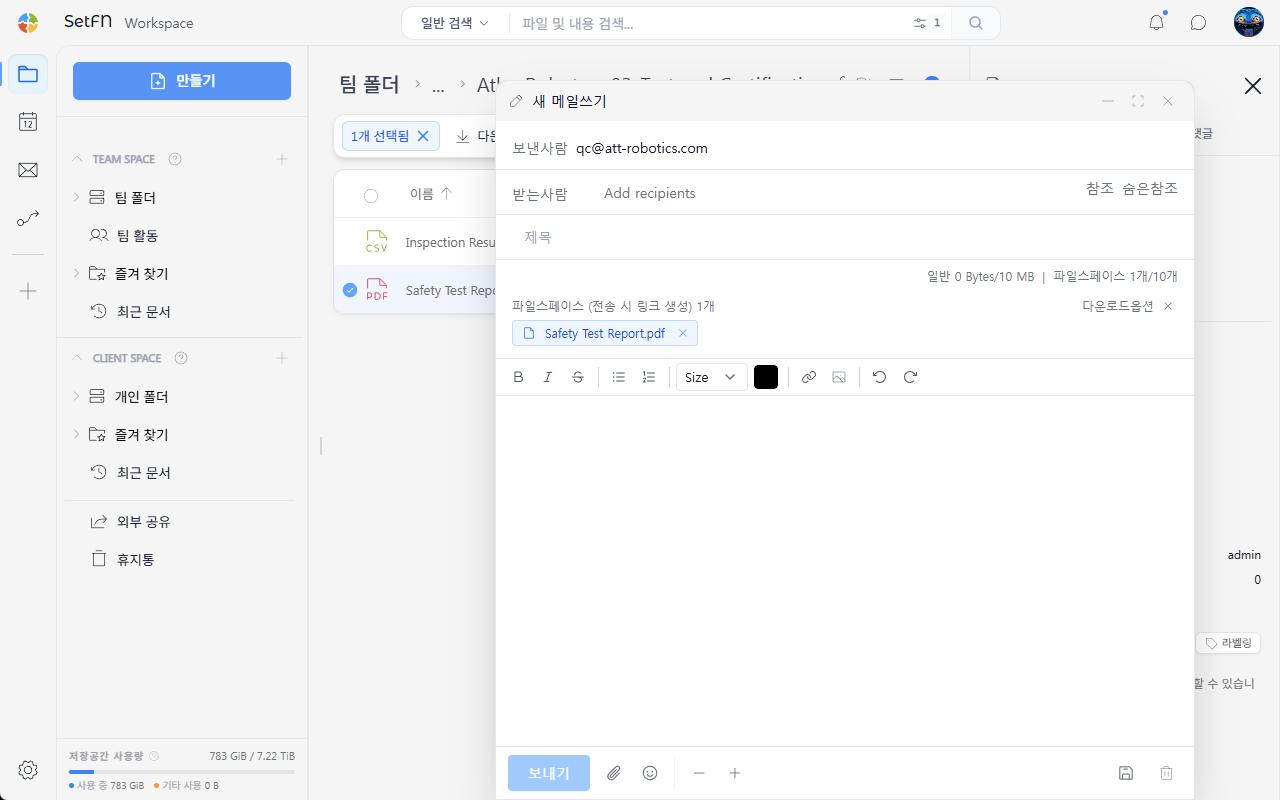
ヒント:メールのウィンドウを開いたまま、ワークスペースの別のフォルダへ移動しながら、ドラッグ&ドロップでファイルを続けて添付できます。複数の場所に分散しているファイルを添付するときに便利です。
詳しくは、外部共有のメール送信を参照してください。
添付ファイルの管理
複数のファイルを一度に添付できます。Ctrlキーを押しながら複数のファイルを選択するか、ドラッグして複数のファイルを一度に添付します。誤って添付したファイルは、ファイルの横にあるXボタンで削除します。