'/%3e%3cpath%20id='cross_2'%20data-name='cross%202'%20class='cls-2'%20d='M20.612,30.43h0a5.361,5.361,0,1,0-10.723,0H0A33.709,33.709,0,0,1,30.569,0V9.75a5.361,5.361,0,1,1,0,10.723V30.43Z'%20transform='translate(67.193%200.007)%20rotate(90)'/%3e%3cpath%20id='cross_3'%20data-name='cross%203'%20class='cls-3'%20d='M20.612,30.43h0a5.361,5.361,0,1,0-10.723,0H0A33.709,33.709,0,0,1,30.569,0V9.75a5.361,5.361,0,1,1,0,10.723V30.43Z'%20transform='translate(67.186%2067.041)%20rotate(180)'/%3e%3cpath%20id='cross_4'%20data-name='cross%204'%20class='cls-4'%20d='M20.6,30.5h0a5.361,5.361,0,1,0-10.723,0H0A33.71,33.71,0,0,1,30.56,0V9.818a5.361,5.361,0,1,1,0,10.723V30.5Z'%20transform='translate(0%2067.041)%20rotate(-90)'/%3e%3c/svg%3e)
メールファイルの保管と共有
受信したメールは、.emlファイルとしてワークスペースの個人フォルダに自動的に保存されます。メールを転送しなくても、ファイルをチームフォルダに置くことで、チームメンバーと内容を共有できます。
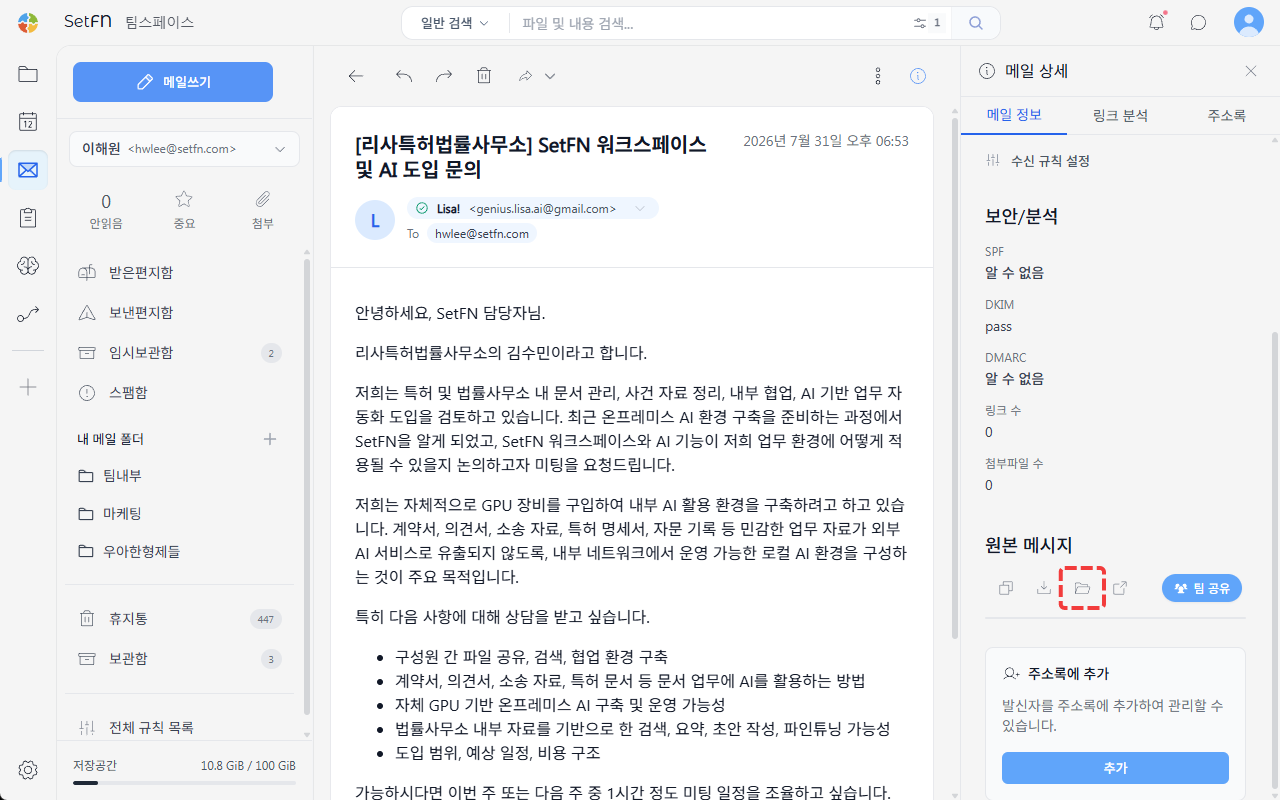
保存場所へ移動
メール詳細画面の右側パネルにある「ソース」領域でチームスペースで開くボタンをクリックすると、そのメールが保存されているフォルダに移動します。
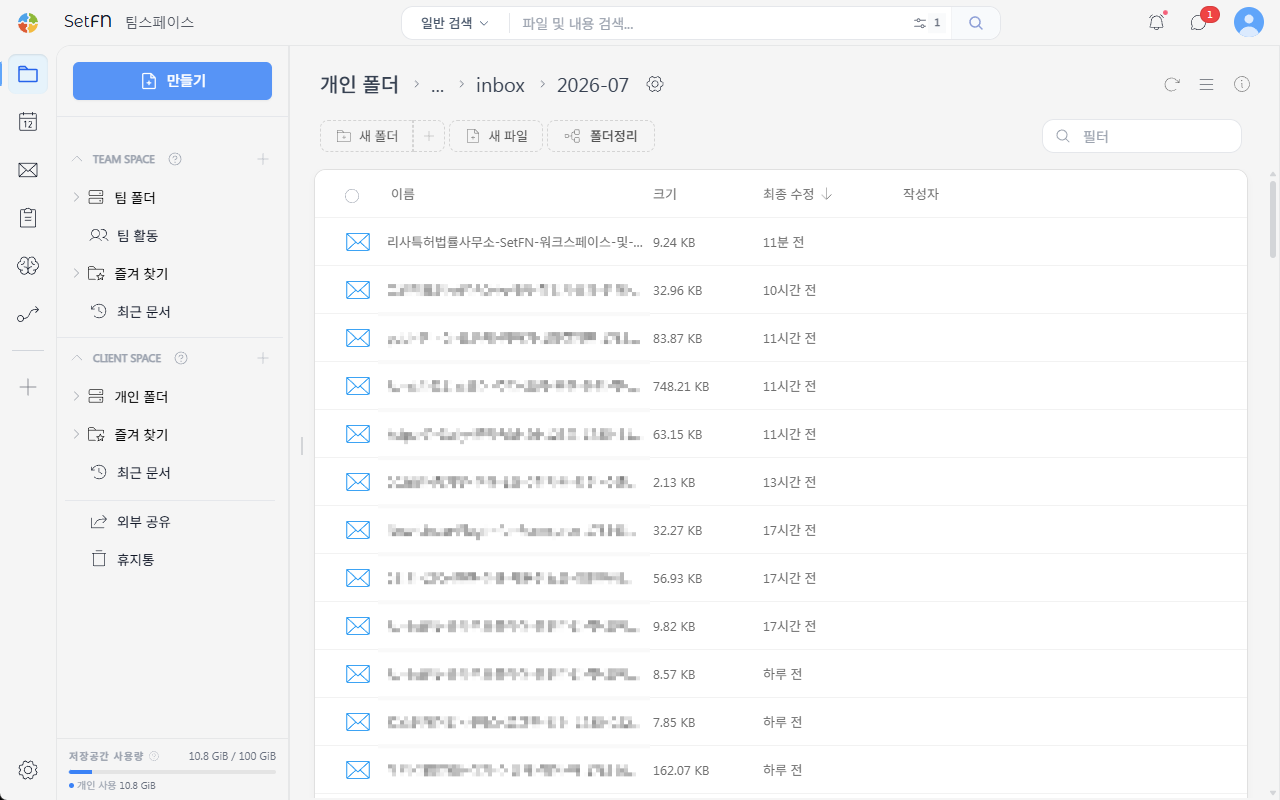
個人フォルダのメールinboxフォルダの中に、月別に自動保存されていることを確認できます。
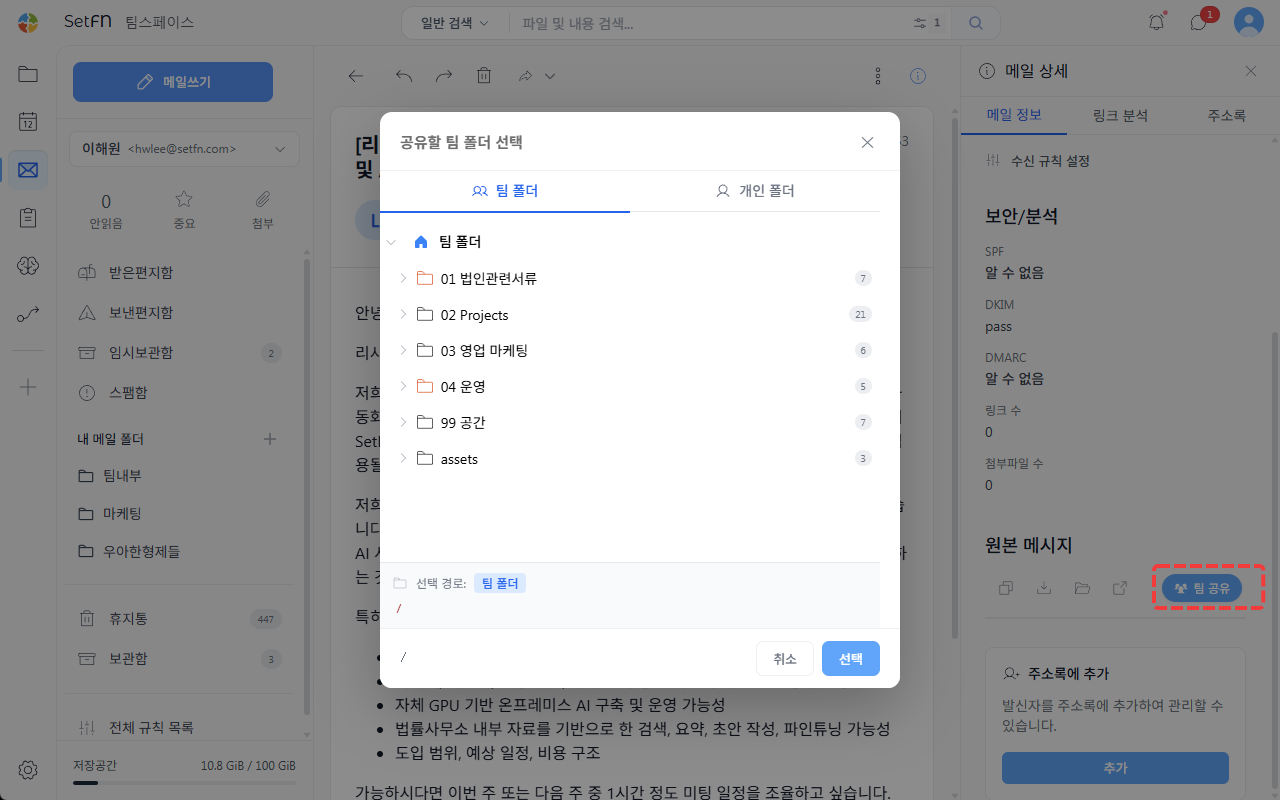
メールファイルの共有
受信したメールを、すぐにチームと共有できます。メール情報の下部でチーム共有ボタンを押してから、共有するフォルダを選択します。
営業やマーケティングに関するメールの履歴を、チーム単位で把握するときに役立ちます。
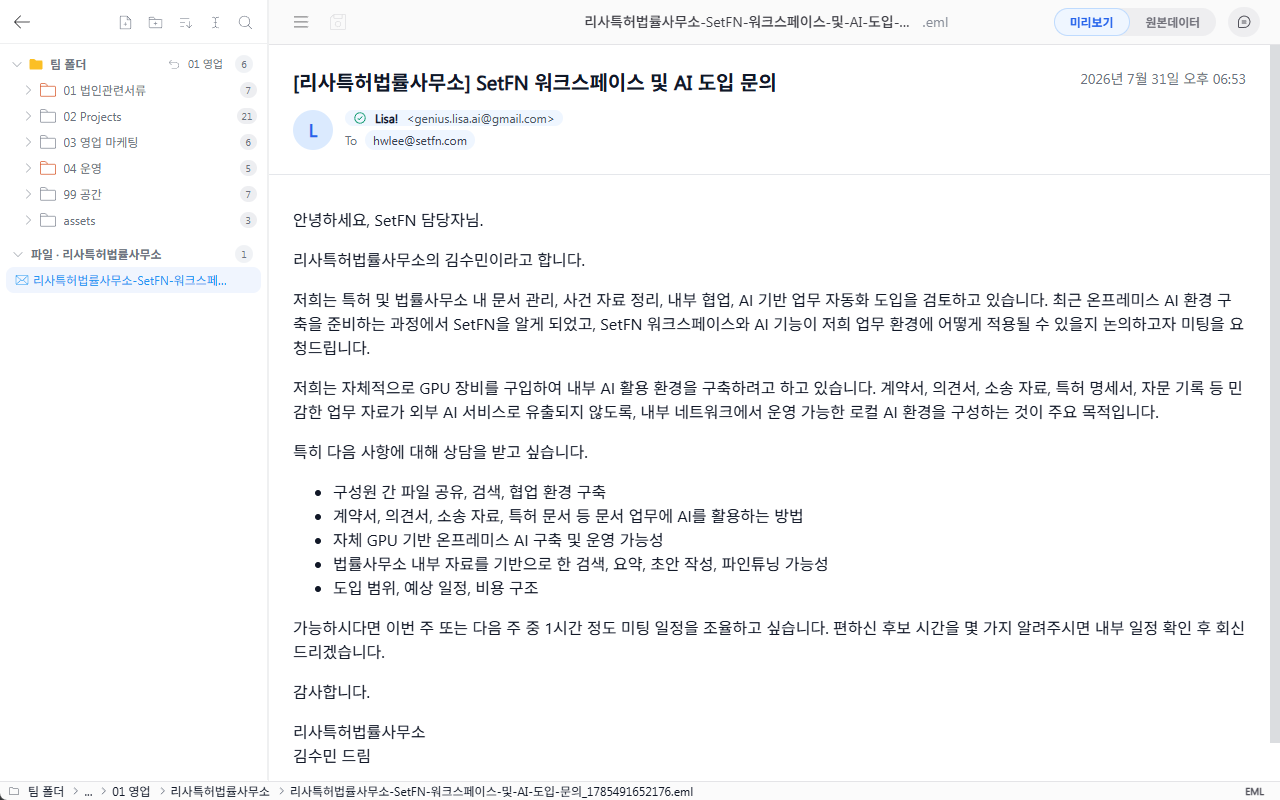
ワークスペースでメールファイルを表示する
メールファイルは、ワークスペースで直接開いて確認できます。
活用例
メールファイルやミーティングの議事録ファイルなど、顧客とやり取りしたファイルを、1つのフォルダに簡単に移動して確認できます。
AIナレッジとして活用する
受信したメールは、保存と同時にAIナレッジインデックスに登録されます。別途オンにしたり登録したりする必要はありませんが、管理者が収集・インデックス作成を使用している必要があります。
- メール検索の
コンテキストタブで、自分のメール知識を対象に、本文の意味で検索できます。正確な単語を思い出せなくても、関連するメールの本文を見つけられます。 - メールAIアシスタントの回答で、メールが根拠として使用されます。
- ナレッジインデックスに登録されたメールは、そのメールにアクセスできるユーザーだけが検索できます。チーム共有メールボックスの共有メンバーが変わると、検索の権限もあわせて変わります。
- 外部メールアカウントを削除するときに
EMLをバックアップして削除(推奨)を選択すると、メールファイルがMailBackup/ExternalMailフォルダに残り、バックアップせず完全に削除を選択すると、メールファイルもあわせて削除されます。