'/%3e%3cpath%20id='cross_2'%20data-name='cross%202'%20class='cls-2'%20d='M20.612,30.43h0a5.361,5.361,0,1,0-10.723,0H0A33.709,33.709,0,0,1,30.569,0V9.75a5.361,5.361,0,1,1,0,10.723V30.43Z'%20transform='translate(67.193%200.007)%20rotate(90)'/%3e%3cpath%20id='cross_3'%20data-name='cross%203'%20class='cls-3'%20d='M20.612,30.43h0a5.361,5.361,0,1,0-10.723,0H0A33.709,33.709,0,0,1,30.569,0V9.75a5.361,5.361,0,1,1,0,10.723V30.43Z'%20transform='translate(67.186%2067.041)%20rotate(180)'/%3e%3cpath%20id='cross_4'%20data-name='cross%204'%20class='cls-4'%20d='M20.6,30.5h0a5.361,5.361,0,1,0-10.723,0H0A33.71,33.71,0,0,1,30.56,0V9.818a5.361,5.361,0,1,1,0,10.723V30.5Z'%20transform='translate(0%2067.041)%20rotate(-90)'/%3e%3c/svg%3e)
メールの作成と送信
メールを自分で作成したり、AIに下書きの作成を依頼したりできます。
1. 自分で作成する
左上の「作成」ボタンをクリックすると、新しいメールの作成ウィンドウが開きます。
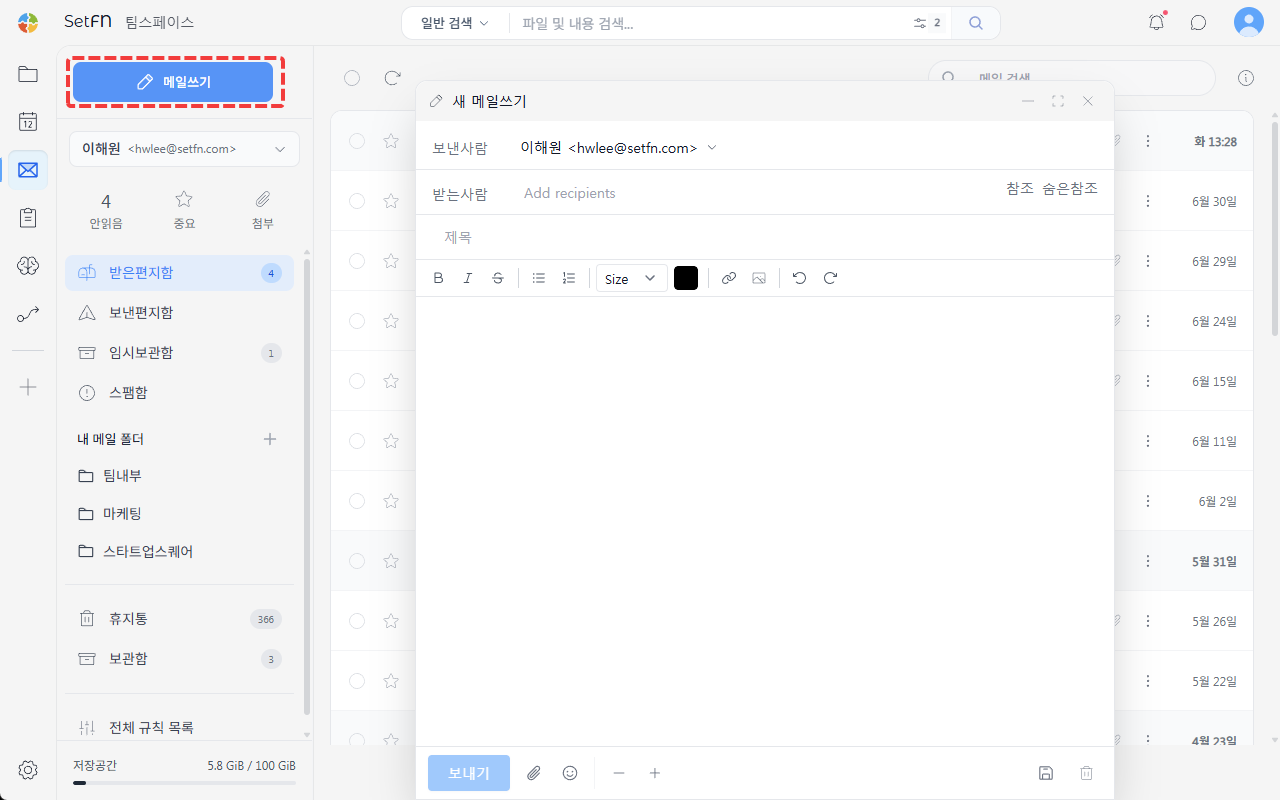
作成ウィンドウのサイズ調整
作成ウィンドウの上、下、左、右の端または角をドラッグして、サイズを調整します。下の端は、上にドラッグしてウィンドウを小さくした後、再び下にドラッグして大きくできます。最大化または最小化した状態では、サイズを調整できません。
受信者の入力
宛先(To)フィールドにメールアドレスを入力します。複数の人に送信するには、カンマ(,)で区切ります。オートコンプリート機能に対応しています。
- CC:参考として受け取る人を指定します。すべての受信者に表示されます。
- BCC:ほかの受信者には表示されない受信者を指定します。
件名と本文の作成
件名を入力し、本文を作成します。本文では、テキストの書式(フォント、サイズ、色、配置)、箇条書き、番号付きリスト、リンクの挿入などを使用できます。
送信
「送信」ボタンをクリックすると、メールが送信されます。送信が完了すると、「送信済み」に保存されます。
2. AIに作成を依頼する
チャットウィンドウで、AIにファイルを添付し、メールの作成を依頼します。
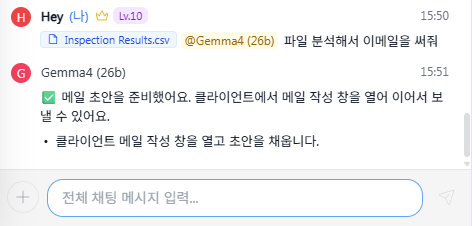
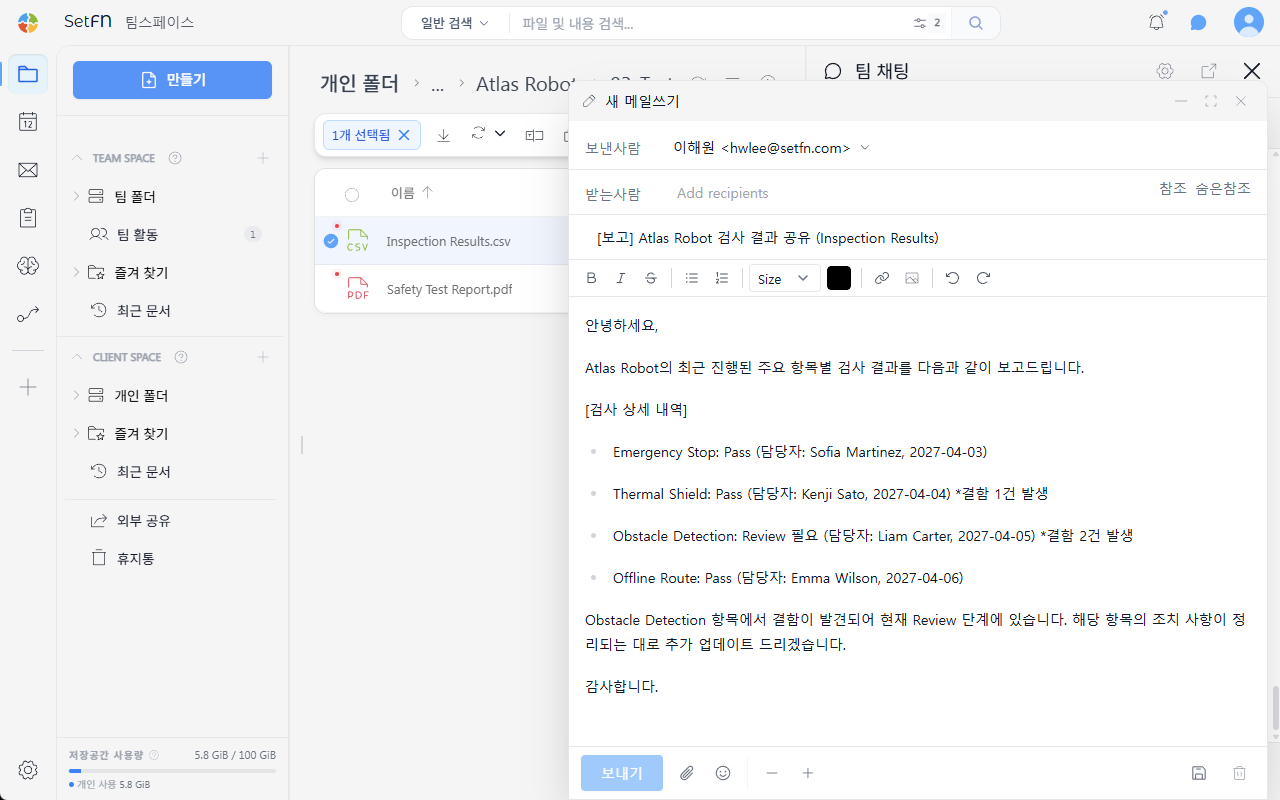
AIがファイルの内容を分析し、メールの作成ウィンドウを自動的に開いて、件名と本文に下書きを入力します。内容を確認して修正してから、送信します。
添付ファイルを追加する
コンピューターのファイルや、ファイルスペース内のファイルをメールに添付できます。詳しくは、ファイルを添付するを参照してください。