'/%3e%3cpath%20id='cross_2'%20data-name='cross%202'%20class='cls-2'%20d='M20.612,30.43h0a5.361,5.361,0,1,0-10.723,0H0A33.709,33.709,0,0,1,30.569,0V9.75a5.361,5.361,0,1,1,0,10.723V30.43Z'%20transform='translate(67.193%200.007)%20rotate(90)'/%3e%3cpath%20id='cross_3'%20data-name='cross%203'%20class='cls-3'%20d='M20.612,30.43h0a5.361,5.361,0,1,0-10.723,0H0A33.709,33.709,0,0,1,30.569,0V9.75a5.361,5.361,0,1,1,0,10.723V30.43Z'%20transform='translate(67.186%2067.041)%20rotate(180)'/%3e%3cpath%20id='cross_4'%20data-name='cross%204'%20class='cls-4'%20d='M20.6,30.5h0a5.361,5.361,0,1,0-10.723,0H0A33.71,33.71,0,0,1,30.56,0V9.818a5.361,5.361,0,1,1,0,10.723V30.5Z'%20transform='translate(0%2067.041)%20rotate(-90)'/%3e%3c/svg%3e)
外部メールの接続
現在お使いの個人/企業メール(Gmail、NAVERメールなど)をSetFNワークスペースに接続し、まとめて確認できます。
使い方の例
会社のメールや個人のメールなど、複数のメールを行き来するのが手間になっていませんか。外部アカウントを接続すると、SetFNでまとめて確認できます。
何をしたいかによって、接続方式が変わります。
SetFNワークスペースでメールを確認するだけの場合
POP3だけを接続します。新着メールはSetFNで確認し、返信や新しいメールの送信は、元のサービスに直接ログインして行います。
メールを送信したい場合
SMTPもあわせて接続します。メールの確認から返信、新しいメールの作成まで、SetFNで処理できます。SMTPは送信だけを担当するため、受信もSetFNで行うには、POP3もあわせてオンにする必要があります。
始める前に
- 外部メールサービスの環境設定で、POP3またはIMAPと、SMTPの使用をオンにします。
- 既存のメールを取り込むには、外部メールサービスで受信するメールの範囲を選択します。
- アカウントの認証に使用するアプリパスワードを、外部メールサービスで発行します。
外部メールの接続画面を開く
- Workspaceの左側のバーで
メールを選択します。 - メール画面の左下で
設定を選択します。 メールボックス管理タブで、外部メールを接続を選択します。
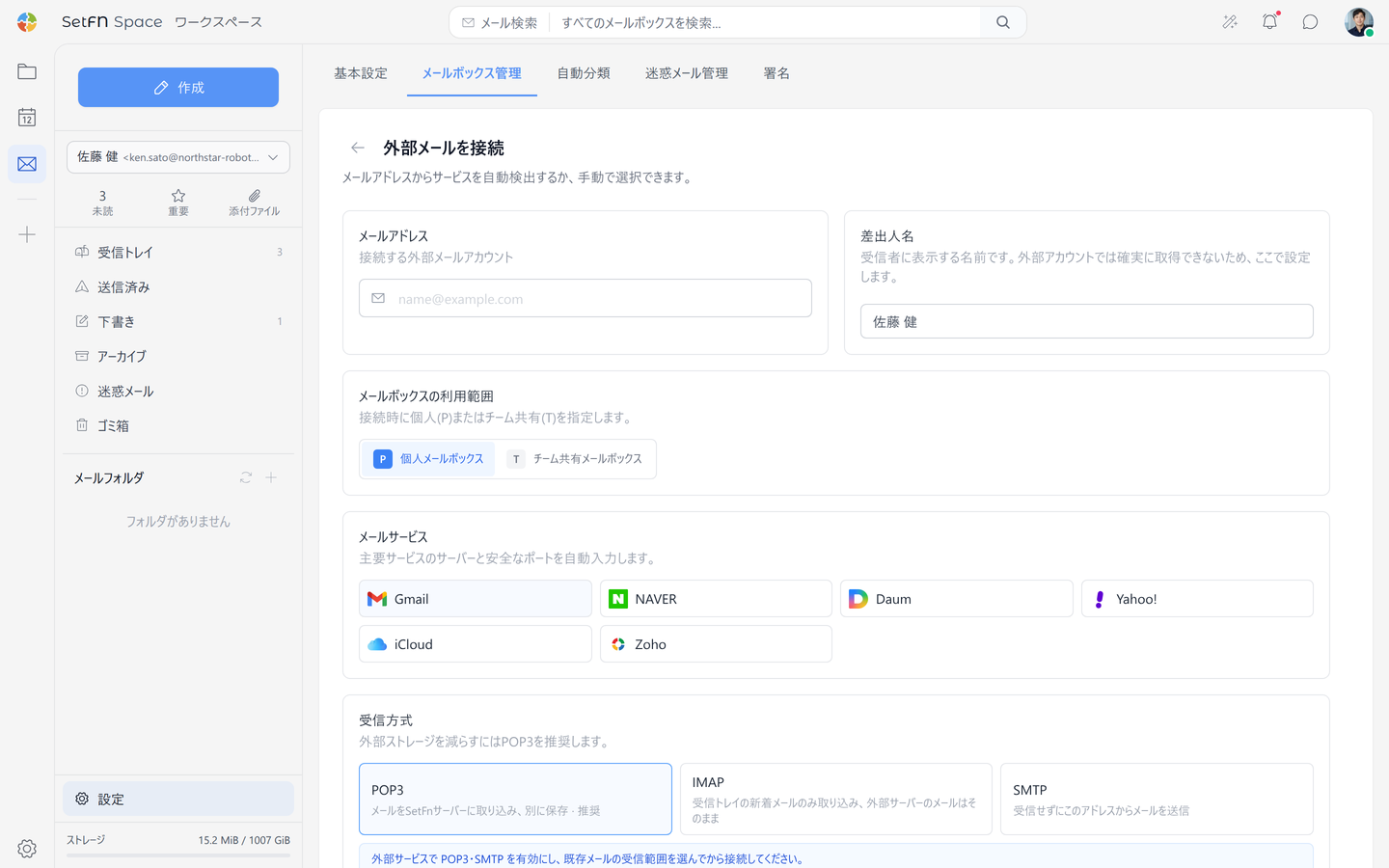
基本情報を入力する
メールアドレス
メールアドレスに、接続する外部メールアカウントの完全なアドレスを入力します。たとえば、name@example.comの形式で入力します。
メールアドレスを入力すると、SetFNがメールサービスを検出します。自動的に検出されない場合や、別の設定を使用する必要がある場合は、メールサービスを手動で選択します。
差出人名
差出人名に、受信者のメール画面に表示する名前を入力します。POP3/SMTP方式で接続する場合は、差出人名を自分で入力する必要があります。
メールボックスの利用範囲
接続したメールを使用する範囲を選択します。
| オプション | 説明 |
|---|---|
P 個人メールボックス | 個人で使用するメールボックスとして接続します。 |
T チーム共有メールボックス | 複数のユーザーが共同で使用するメールボックスとして接続します。 |
メールサービスを選択する
メールサービスで、使用しているサービスを選択します。主要なサービスでは、受信サーバー、送信サーバー、安全なポートが自動的に入力されます。
- Gmail
- NAVER
- Daum
- Yahoo!
- iCloud
- Zoho
一覧にないサービスはその他を選択し、自動入力された値とは異なる設定が必要な場合は、サーバー設定を自分で確認して入力します。
受信方式を設定する
受信方式で、メールを取り込む方法を選択します。
| 受信方式 | 説明 |
|---|---|
POP3 | メールをSetFNサーバーに取り込み、別に保管します。既存のメールまで集める場合や、外部メールサービスの保存容量を減らしたい場合に推奨します。 |
IMAP | 受信トレイの新着メールだけを取り込み、外部サーバーのメールはそのまま残します。ほかのフォルダや、既読・重要マークの状態は同期しません。 |
SMTP | 受信は行わず、このアドレスからメールの送信だけを行います。 |
取り込み後に外部サーバーから削除をオンにすると、SetFNへの保存が完了したメールを外部サーバーからも削除します。デフォルト値はオフであり、管理者がPOP3リモートメール削除を許可している場合にのみオンにできます。
POP3とIMAPは、外部メールサーバーが新着メールをリアルタイムで通知する方式ではなく、SetFNが一定の間隔(デフォルトは5分、管理者が調整)で接続し、新着メールがあるかどうかを確認する方式です。そのため、メールは到着した直後ではなく、次の確認のタイミングでSetFNに取り込まれます。すぐに確認するには、今すぐ同期を選択します。
接続する前に、外部メールサービスで次の項目を確認します。
- POP3またはIMAPと、SMTPの使用がオンになっていることを確認します。
- POP3で既存のメールも受信する場合は、受信する範囲が選択されていることを確認します。
外部アカウントから送信する
外部メールアドレスからメールを送信するには、このアドレスからメールを送信をオンにします。SMTP送信の設定は、受信の接続とは別に適用されます。
送信機能を使用しない場合は、外部メールの受信だけを接続します。この場合にできなくなるのは、この外部アドレスからの送信だけであり、SetFN法人メールのアカウントがあれば、そのアドレスからは従来どおりメールを送信できます。
安全に切り替える
これまで使用していたメールサービスをそのまま維持しながらSetFNに移行したい場合は、受信と送信を分けて、順番にオンにする方法を推奨します。
- 先に、POP3受信だけを接続します。
取り込み後に外部サーバーから削除をオフにしておくと、外部メールサービスの元のメールはそのまま残り、SetFNはコピーだけを取り込みます。これまで使用していたメールアプリやWebメールは、普段どおり使い続けることができます。 - SetFNにメールが正しく届くことを確認した後、送信もSetFNで行う場合は、
このアドレスからメールを送信をオンにして、SMTP送信を追加で接続します。
送信をオンにした時点から、このアドレスで送信したメールの記録がSetFNにも残り始めるため、先に受信の状態を確認し、後から送信をオンにする順序が安全です。
サーバー設定を確認する
サーバー設定で、受信サーバーと、選択した送信サーバーを確認します。GmailをPOP3で接続すると、受信サーバーにpop.gmail.com、受信ポートに995が入力されます。
自動的に入力されたサーバーを使用しない場合は、サーバー設定のサーバーアドレスとポートを、使用しているメールサービスの値に自分で変更します。
アカウントを認証する
ログインID
ログインIDに、外部メールサービスへのログインに使用するIDを入力します。
NAVERでは、メールアドレスの@より前の値を、デフォルトのログインIDとして使用します。アカウントの設定が異なる場合は、ログインIDを修正できます。
アプリパスワード
外部メールサービスで発行したアプリパスワードを入力します。アプリパスワードは、アカウントを接続するときにのみ入力します。
すべての情報を入力したら、接続を確認を選択します。接続が完了すると、メールボックスの一覧に外部メールボックスが表示されます。
注意事項
- 外部メールサービスでは、通常のログインパスワードの代わりにアプリパスワードが求められる場合があります。
- POP3で取り込める既存のメールの範囲は、外部メールサービスの設定によって異なります。
- 受信の接続とSMTP送信は別の設定であるため、メールを送信するには、送信オプションと送信サーバーをあわせて確認します。
- チーム共有メールボックスを接続するときは、メールを使用するメンバーと送信権限をあわせて確認します。