'/%3e%3cpath%20id='cross_2'%20data-name='cross%202'%20class='cls-2'%20d='M20.612,30.43h0a5.361,5.361,0,1,0-10.723,0H0A33.709,33.709,0,0,1,30.569,0V9.75a5.361,5.361,0,1,1,0,10.723V30.43Z'%20transform='translate(67.193%200.007)%20rotate(90)'/%3e%3cpath%20id='cross_3'%20data-name='cross%203'%20class='cls-3'%20d='M20.612,30.43h0a5.361,5.361,0,1,0-10.723,0H0A33.709,33.709,0,0,1,30.569,0V9.75a5.361,5.361,0,1,1,0,10.723V30.43Z'%20transform='translate(67.186%2067.041)%20rotate(180)'/%3e%3cpath%20id='cross_4'%20data-name='cross%204'%20class='cls-4'%20d='M20.6,30.5h0a5.361,5.361,0,1,0-10.723,0H0A33.71,33.71,0,0,1,30.56,0V9.818a5.361,5.361,0,1,1,0,10.723V30.5Z'%20transform='translate(0%2067.041)%20rotate(-90)'/%3e%3c/svg%3e)
メールを自動分類する
メールフォルダを作成し、差出人や本文の内容に応じてメールを特定のフォルダへ自動的に移動する自動分類ルールを設定できます。
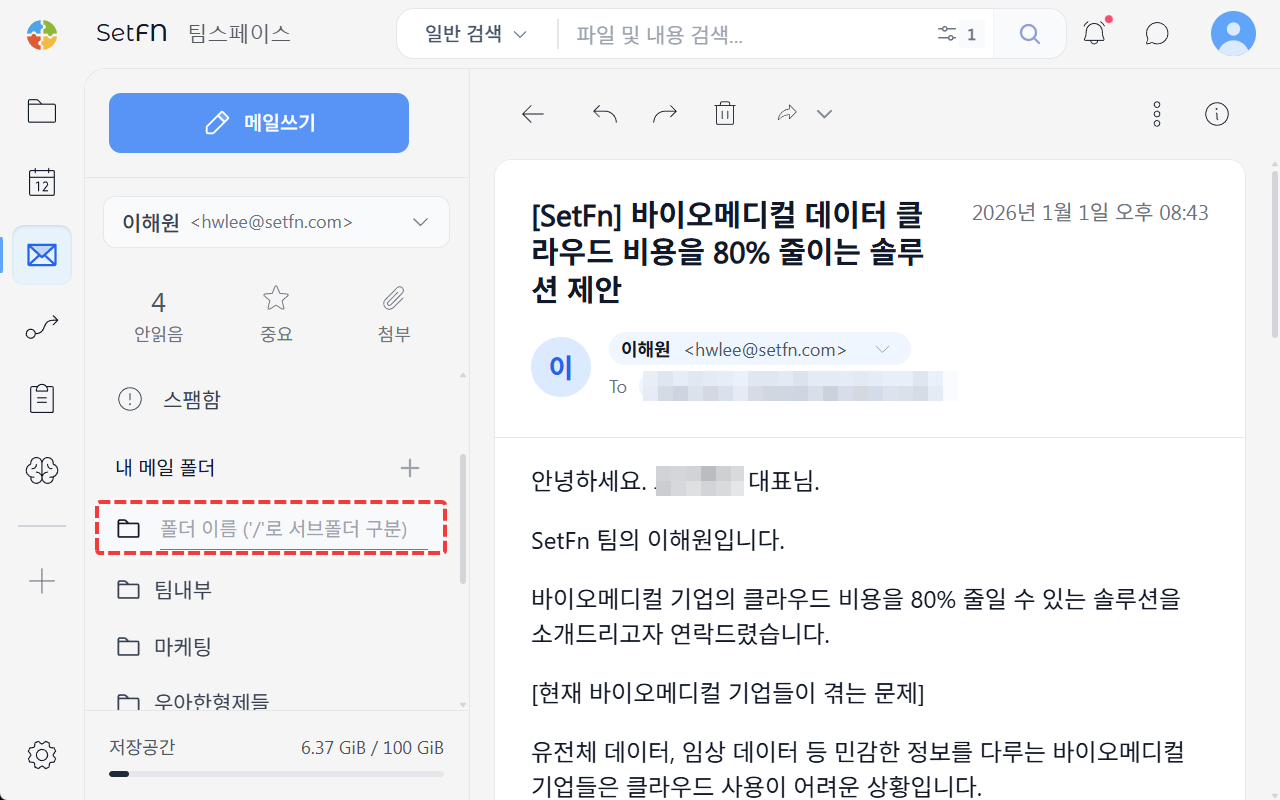
メールフォルダの作成
左側のメニューで、メールフォルダの横にある+ボタンをクリックし、フォルダ名を入力します。/で区切ると、サブフォルダを作成できます。
自動分類ルールの作成
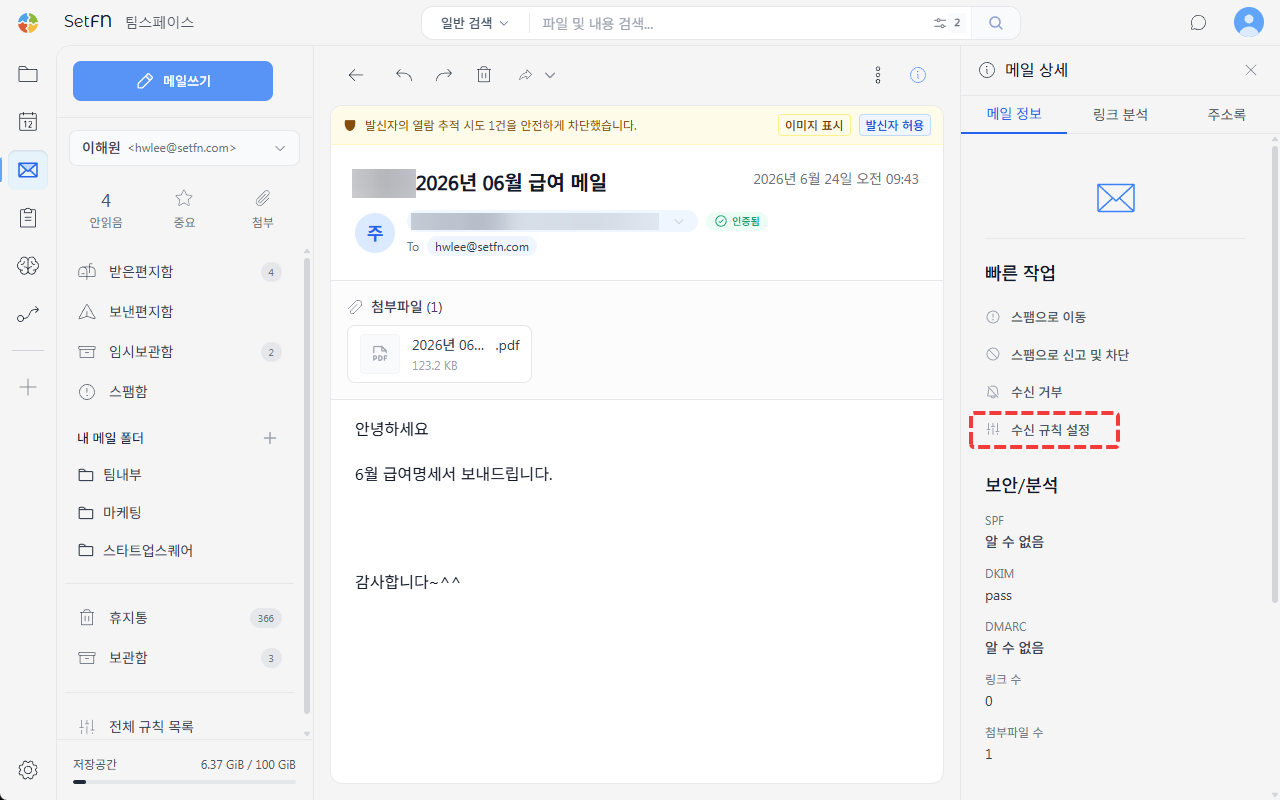
1. 自動分類の設定を開く
メールを開き、右側のメール情報パネルの「クイックアクション」で自動分類をクリックします。
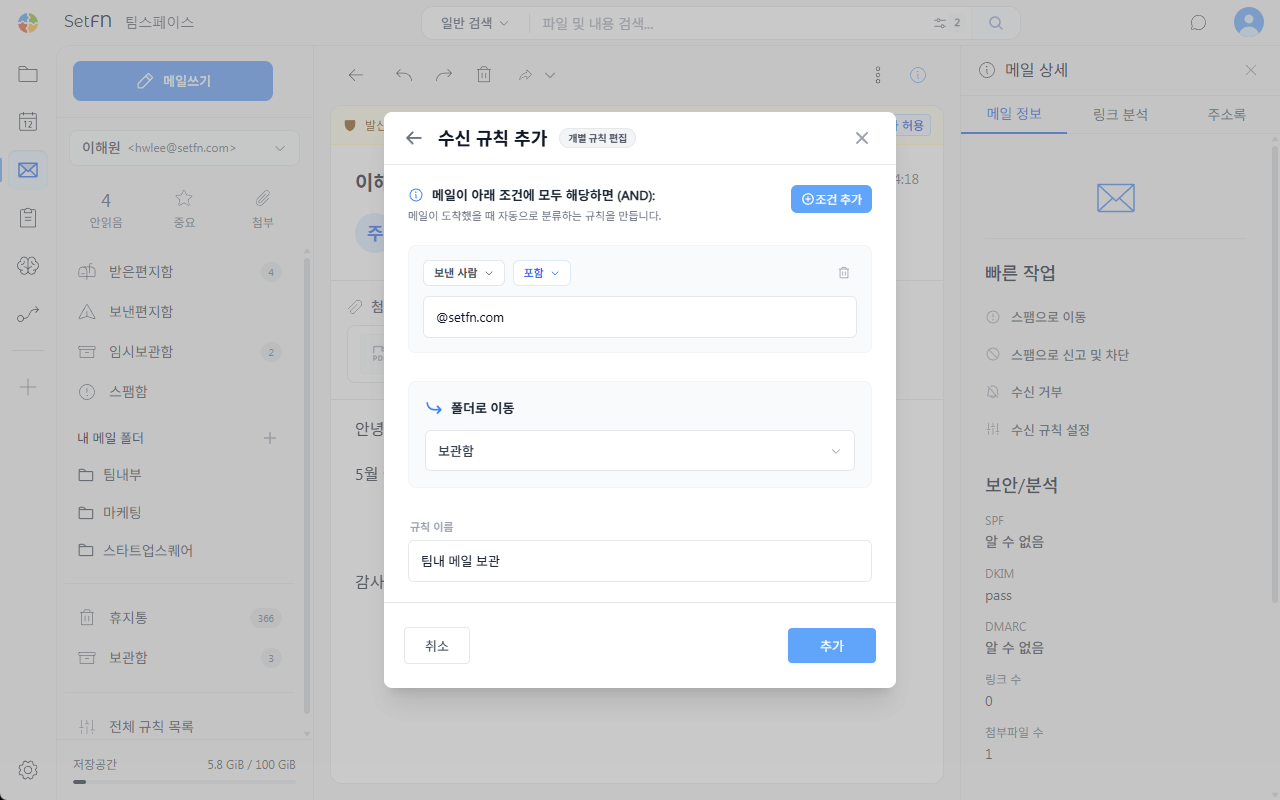
2. 条件の設定
自動分類ルールを追加モーダルで、差出人や本文の内容に特定の語句が含まれる、などの条件を設定します。条件追加ボタンで複数の条件を追加できます。
条件の組み合わせですべての条件 (AND)を選択すると、すべての条件を満たすメールに、いずれかの条件 (OR)を選択すると、条件のいずれかに一致するメールにルールが適用されます。デフォルトはすべての条件 (AND)です。
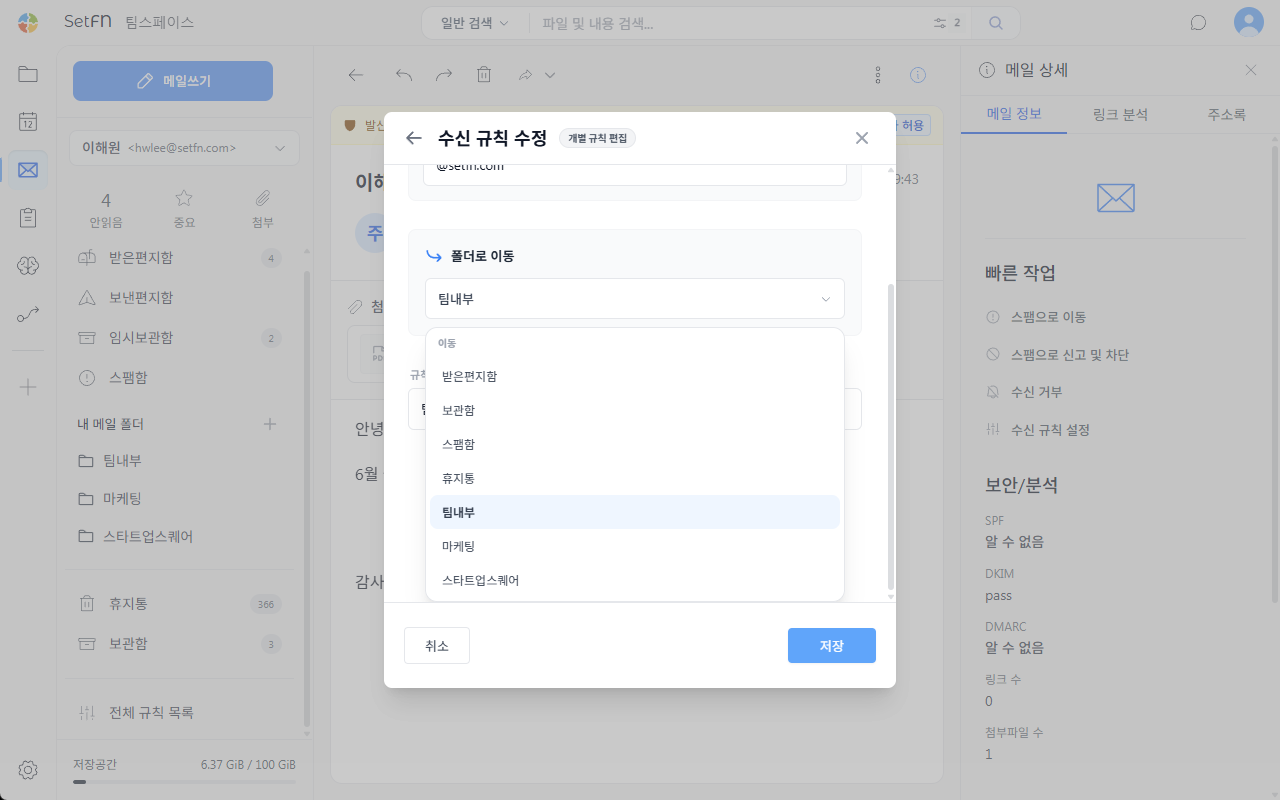
3. 移動先のフォルダとルール名の指定
条件に一致するメールを移動するフォルダを選択し、ルール名を入力してから追加をクリックします。
すべてのルールの確認
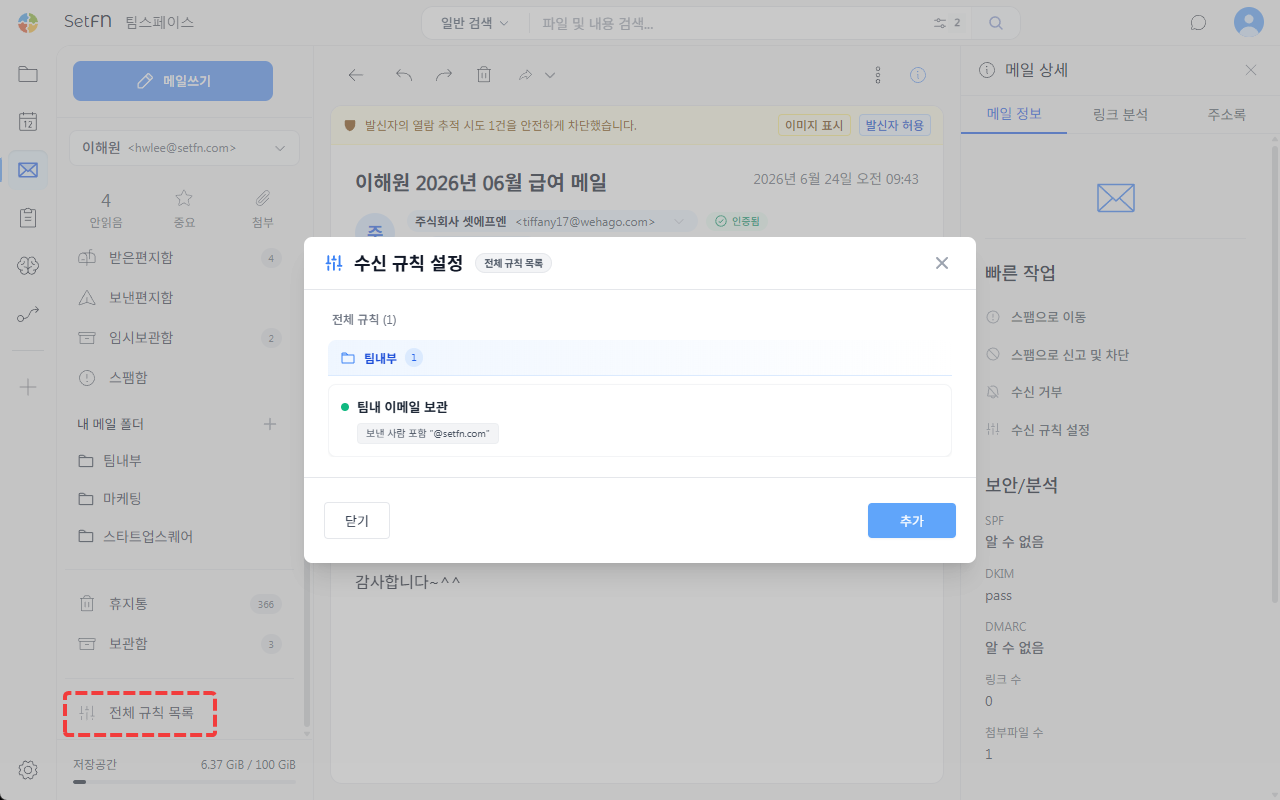
左下の設定を開いて自動分類タブを選択すると、フォルダごとに設定されたすべての自動分類ルールを確認し、編集できます。
フォルダの管理
メールフォルダ名の右側にある...ボタンをクリックすると、次の操作ができます。
保存場所を変更:フォルダを保存するワークスペースの場所を変更します。フォルダ名はそのままです。自動分類:そのフォルダへメールを移動する自動分類ルールを設定します。編集:フォルダ名を変更します。フォルダーの場所を開く:ワークスペースでフォルダが保存されている場所に移動します。メールを同期:ワークスペースのフォルダにあるメールファイルを、メールボックスに再度反映します。削除:フォルダを削除します。
注意事項
- フォルダを削除しても、ワークスペースのフォルダとメールファイルは残ります。