'/%3e%3cpath%20id='cross_2'%20data-name='cross%202'%20class='cls-2'%20d='M20.612,30.43h0a5.361,5.361,0,1,0-10.723,0H0A33.709,33.709,0,0,1,30.569,0V9.75a5.361,5.361,0,1,1,0,10.723V30.43Z'%20transform='translate(67.193%200.007)%20rotate(90)'/%3e%3cpath%20id='cross_3'%20data-name='cross%203'%20class='cls-3'%20d='M20.612,30.43h0a5.361,5.361,0,1,0-10.723,0H0A33.709,33.709,0,0,1,30.569,0V9.75a5.361,5.361,0,1,1,0,10.723V30.43Z'%20transform='translate(67.186%2067.041)%20rotate(180)'/%3e%3cpath%20id='cross_4'%20data-name='cross%204'%20class='cls-4'%20d='M20.6,30.5h0a5.361,5.361,0,1,0-10.723,0H0A33.71,33.71,0,0,1,30.56,0V9.818a5.361,5.361,0,1,1,0,10.723V30.5Z'%20transform='translate(0%2067.041)%20rotate(-90)'/%3e%3c/svg%3e)
メールの基本機能
メールプラグインは、受信トレイ、送信済み、下書き、迷惑メール、ゴミ箱、アーカイブで構成されています。未読、重要、添付ファイルのフィルターを使用して、メールをすばやく見つけることができます。検索機能では、件名、差出人、本文の内容を検索できます。
メールボックスの確認
左側のサイドバーで、目的のメールボックスをクリックします。
- 受信トレイ:受信したメールを確認します。最新のメールが上に表示されます。
- 送信済み:送信したメールを確認します。送信時刻と
受信サーバーの処理状況を確認できます。 - 下書き:作成中に自動保存されたメールです。後から続きを作成できます。
- 迷惑メール:自動的にフィルタリングされた迷惑メールです。通常のメールとして復元できます。
- ゴミ箱:削除したメールが30日間保管されます。
- アーカイブ:長期保管用のメールです。
フィルター
- 未読:読んでいないメールだけを表示
- 重要:スターを付けたメールだけを表示
- 添付ファイル:添付ファイルのあるメールだけを表示
メール検索
上部のメール検索欄に、件名、差出人、宛先、本文の内容を入力して、メールを探すことができます。複数の条件は、|またはORで区切ります。
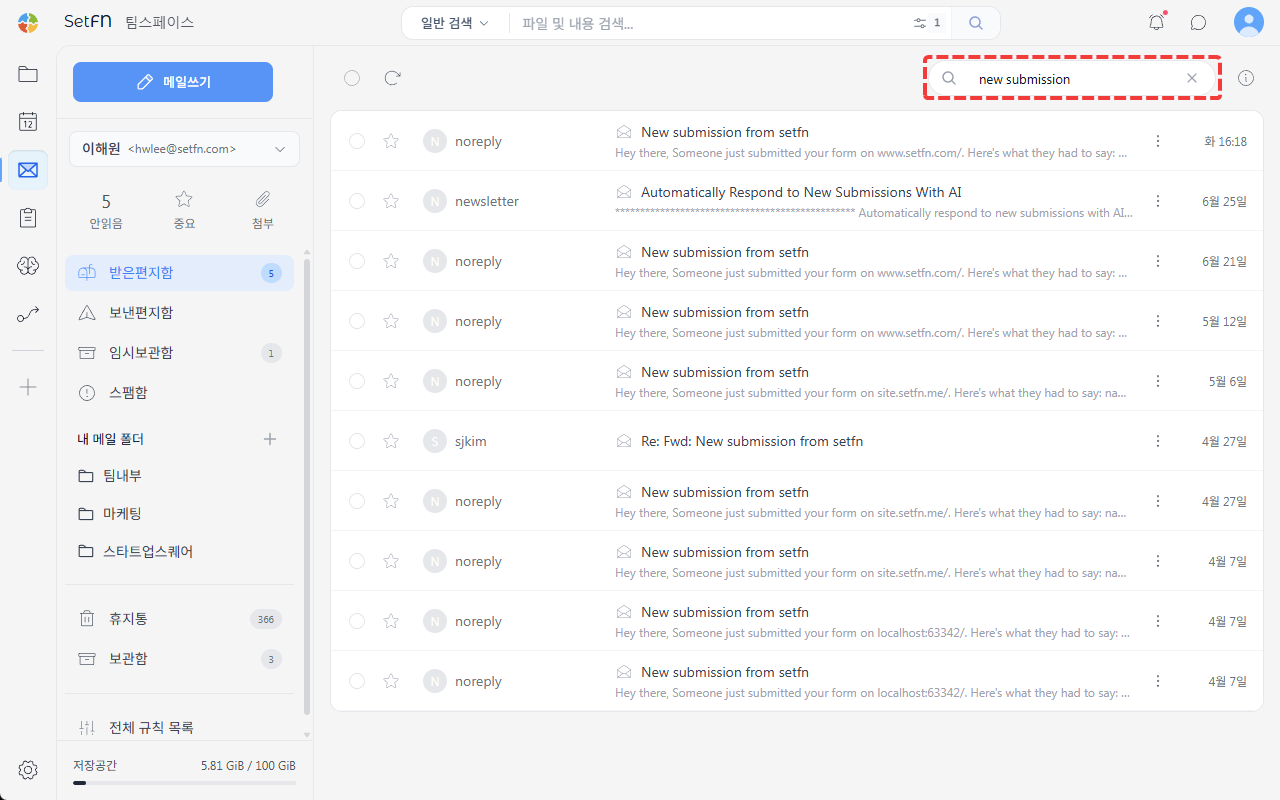
検索結果は、タブに分かれて表示されます。
| タブ | 説明 |
|---|---|
統合 | メール検索の結果とコンテキスト検索の結果をあわせて表示します。 |
メール | 差出人、件名、本文の単語が一致するメールを探します。 |
コンテキスト | 自分のメール知識に登録されたメールの本文を、意味で探します。正確な単語を思い出せなくても、関連する本文を見つけられます。 |
コンテキスト検索は、受信したメールがAIナレッジインデックスに登録されている場合に動作します。詳しくは、メールファイルの保管と共有を参照してください。
メールの閲覧と操作
メールをクリックすると、差出人、宛先、件名、日付、本文、添付ファイルの情報が表示されます。返信、転送、削除、アーカイブ、迷惑メールの報告などの操作ができます。右上のAIアシスタントを開くと、開いているメールを要約したり、メールについて質問したりできます。メールAIアシスタントを使用するを参照してください。
オプションと設定
| 項目 | 説明 | デフォルト値 |
|---|---|---|
| 重要マーク | メールの横にある星のアイコンをクリックして、重要マークを付ける | 解除 |
| ゴミ箱の保管期間 | 削除されたメールの保管期間 | 30日 |
| 完全に削除 | ゴミ箱からメールを完全に削除 | 手動 |
注意事項
- ゴミ箱のメールは、30日後に自動的に削除されます。
- 完全に削除したメールは復元できません。