'/%3e%3cpath%20id='cross_2'%20data-name='cross%202'%20class='cls-2'%20d='M20.612,30.43h0a5.361,5.361,0,1,0-10.723,0H0A33.709,33.709,0,0,1,30.569,0V9.75a5.361,5.361,0,1,1,0,10.723V30.43Z'%20transform='translate(67.193%200.007)%20rotate(90)'/%3e%3cpath%20id='cross_3'%20data-name='cross%203'%20class='cls-3'%20d='M20.612,30.43h0a5.361,5.361,0,1,0-10.723,0H0A33.709,33.709,0,0,1,30.569,0V9.75a5.361,5.361,0,1,1,0,10.723V30.43Z'%20transform='translate(67.186%2067.041)%20rotate(180)'/%3e%3cpath%20id='cross_4'%20data-name='cross%204'%20class='cls-4'%20d='M20.6,30.5h0a5.361,5.361,0,1,0-10.723,0H0A33.71,33.71,0,0,1,30.56,0V9.818a5.361,5.361,0,1,1,0,10.723V30.5Z'%20transform='translate(0%2067.041)%20rotate(-90)'/%3e%3c/svg%3e)
フォルダの自動整理
フォルダ整理は、現在のフォルダ内のファイルを日付、ファイル種類、拡張子を基準にサブフォルダへ振り分けて移動する機能です。整理の直後は元に戻すことができ、AIに整理の構造を提案してもらうこともできます。
フォルダ整理を開く
ファイル一覧の上にあるフォルダ整理ボタンを選択します。
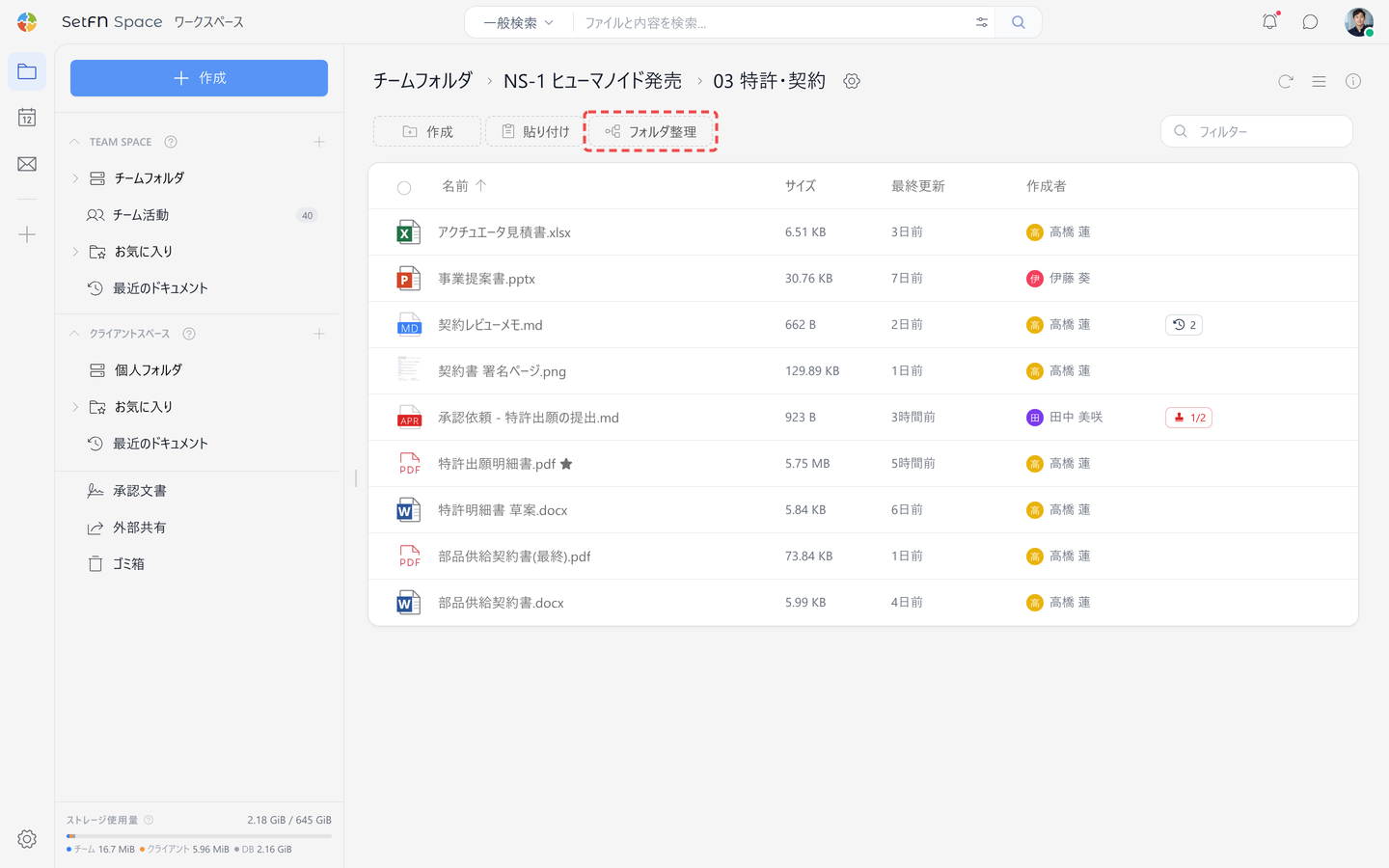
フォルダ整理ウィンドウが開き、最初にファイル整理タブが表示されます。
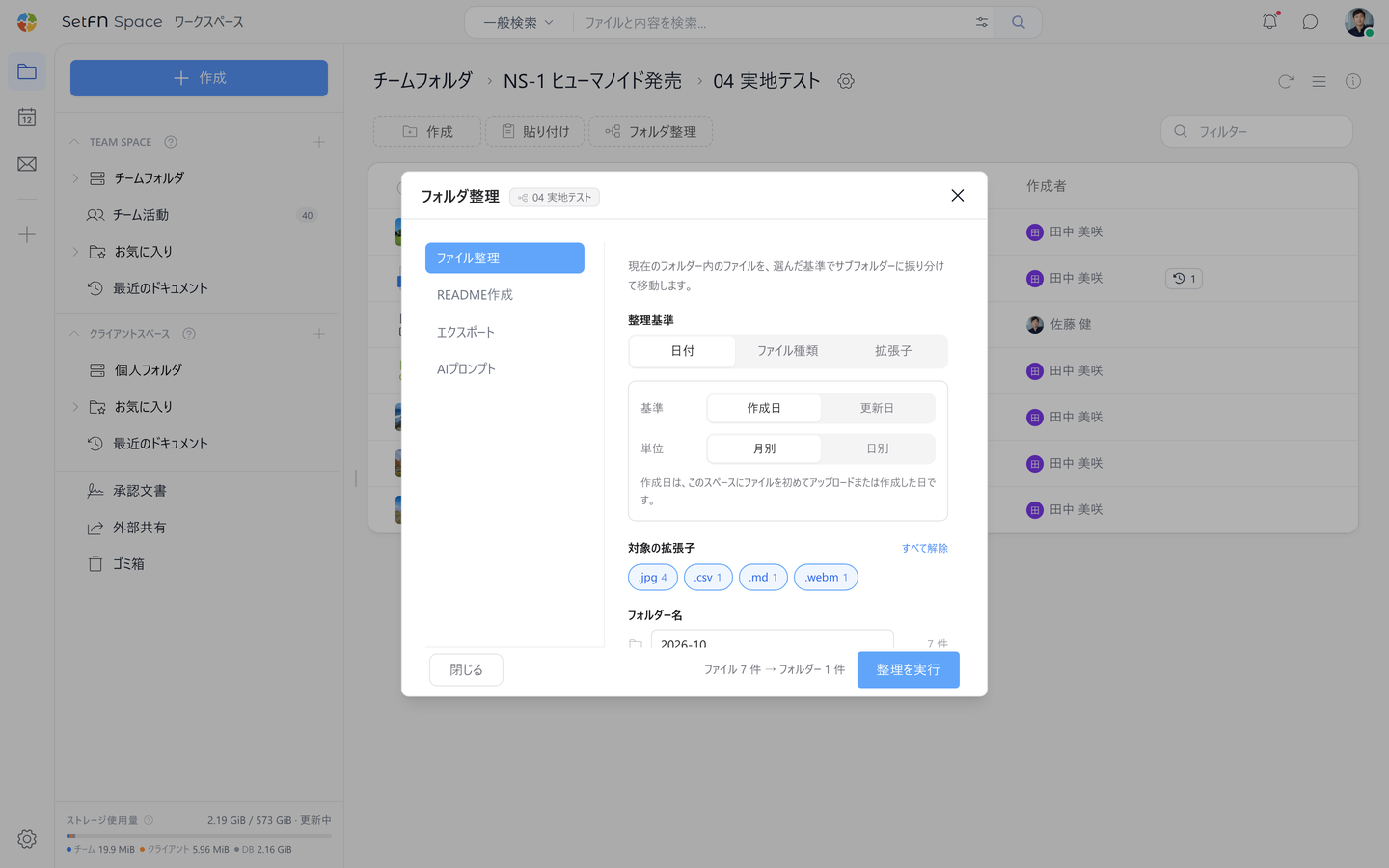
整理基準を選択する
整理基準で、ファイルを振り分ける基準を選択します。基準に応じて、次のような名前のフォルダに分かれます。
| 整理基準 | フォルダ名 |
|---|---|
日付 | 2026-09(月別)、2026-09-15(日別) |
ファイル種類 | image、videoなどのファイル種類名 |
拡張子 | pdf、pngなどの拡張子名。拡張子のないファイルはno-extension |
日付を選択した場合は、次の2つも設定します。
基準:作成日または更新日を選択します。作成日は、このスペースにファイルを初めてアップロードまたは作成した日です。更新日は、ファイルの内容を最後に変更した日です。作成日が分からないファイルは、更新日で振り分けます。単位:月別または日別を選択します。
対象の拡張子を選択する
対象の拡張子に、現在のフォルダにある拡張子と拡張子ごとのファイル数が表示されます。最初はすべての拡張子が選択されています。
- 整理から外す拡張子を選択すると、選択が解除されます。もう一度選択すると対象に戻ります。
すべて解除を選択すると、すべての拡張子の選択が解除され、ボタンがすべて選択に変わります。
選択を解除した拡張子のファイルは移動せず、そのまま残ります。
フォルダ名を変更する
フォルダー名に、ファイルの移動先フォルダと、フォルダごとに移動するファイル数が表示されます。実行前に名前の欄を選択して、フォルダ名を変更できます。
- 現在のフォルダに同じ名前のフォルダがすでにある場合は、ファイルがそのフォルダに移動します。
- 2つのフォルダに同じ名前を入力すると、1つのフォルダにまとめられます。
- 名前を空にしたまま入力欄から離れると、既定の名前に戻ります。
@で始まる名前や、/などフォルダ名に使えない文字を含む名前を入力すると、一覧の下にエラーが表示され、整理を実行が無効になります。
整理を実行する
- ウィンドウ下部の
ファイル 5 件 → フォルダー 2 件のような要約で、移動するファイル数とフォルダ数を確認します。 整理を実行を選択します。
ウィンドウが閉じ、画面下部に進行状況の通知が表示されます。整理が終わるとサブフォルダが作成され、ファイルがその中に移動します。結果の通知には整理したファイル数が表示され、移動できなかったファイルがある場合はその件数も表示されます。
整理を元に戻す
- 結果の通知で
元に戻すを選択します。入力欄の外でCtrl+Zを押しても実行できます。macOSではCmd+Zを使います。 - ファイルが元の場所に戻ると、
整理を元に戻しました。という通知が表示されます。
整理で新しく作成されたフォルダは、元に戻した後に空であれば削除されます。もともとあったフォルダは削除されません。一部のファイルを元に戻せなかった場合は、その件数が表示されます。
AIプロンプトで整理のアイデアを得る
基準による自動分類だけでは足りないときは、外部AIの助けを借りられます。フォルダ整理ウィンドウのAIプロンプトタブが、現在のフォルダのファイル一覧から整理用のプロンプトを作成します。
AIプロンプトタブを選択します。- 生成されたプロンプトを確認し、
プロンプトをコピーを選択します。 - ChatGPTやClaudeなどの外部AIに貼り付けて、フォルダ構造の提案を受け取ります。
- 提案された構造を参考にして、フォルダを整理します。
プロンプトには、ファイル名と作成日、既存のサブフォルダの一覧が含まれます。整理の観点は選択しません。プロジェクト、トピック、文書の種類、日付、作業段階の中から、ファイルに合う基準をAIが選ぶように依頼します。プロンプト本文は英語で書かれ、回答は現在の表示言語で行うように依頼します。
注意事項
- 移動するのは、現在のフォルダの直下にあるファイルだけです。サブフォルダとその中のファイルは移動しません。
- 一覧をまだすべて読み込んでいない場合、読み込んでいない項目は整理の対象から外れます。外れる件数は
フォルダー名の下に表示されます。 - 移動するファイルがない場合、
整理を実行は無効になります。