'/%3e%3cpath%20id='cross_2'%20data-name='cross%202'%20class='cls-2'%20d='M20.612,30.43h0a5.361,5.361,0,1,0-10.723,0H0A33.709,33.709,0,0,1,30.569,0V9.75a5.361,5.361,0,1,1,0,10.723V30.43Z'%20transform='translate(67.193%200.007)%20rotate(90)'/%3e%3cpath%20id='cross_3'%20data-name='cross%203'%20class='cls-3'%20d='M20.612,30.43h0a5.361,5.361,0,1,0-10.723,0H0A33.709,33.709,0,0,1,30.569,0V9.75a5.361,5.361,0,1,1,0,10.723V30.43Z'%20transform='translate(67.186%2067.041)%20rotate(180)'/%3e%3cpath%20id='cross_4'%20data-name='cross%204'%20class='cls-4'%20d='M20.6,30.5h0a5.361,5.361,0,1,0-10.723,0H0A33.71,33.71,0,0,1,30.56,0V9.818a5.361,5.361,0,1,1,0,10.723V30.5Z'%20transform='translate(0%2067.041)%20rotate(-90)'/%3e%3c/svg%3e)
フォルダの表示オプション設定
フォルダごとに、ファイルの表示方法と並べ替え基準を個別に設定できます。たとえば、文書の多いフォルダはリストで、写真のフォルダはギャラリーで、お知らせや自由掲示板のように使うフォルダは掲示板で表示できます。このドキュメントでは、フォルダ設定の表示オプションタブで設定できる項目を説明します。
始める前に
- フォルダ設定は、管理者またはそのフォルダを作成した人だけが変更できます。それ以外のユーザーが開くと、
作成者本人のみ設定できます。という案内とともに、適用ボタンが無効の状態で表示されます。 - チームフォルダの最上位(ルート)フォルダの設定は、管理者だけが変更できます。
フォルダ設定を開く
- 設定するフォルダの中に移動します。
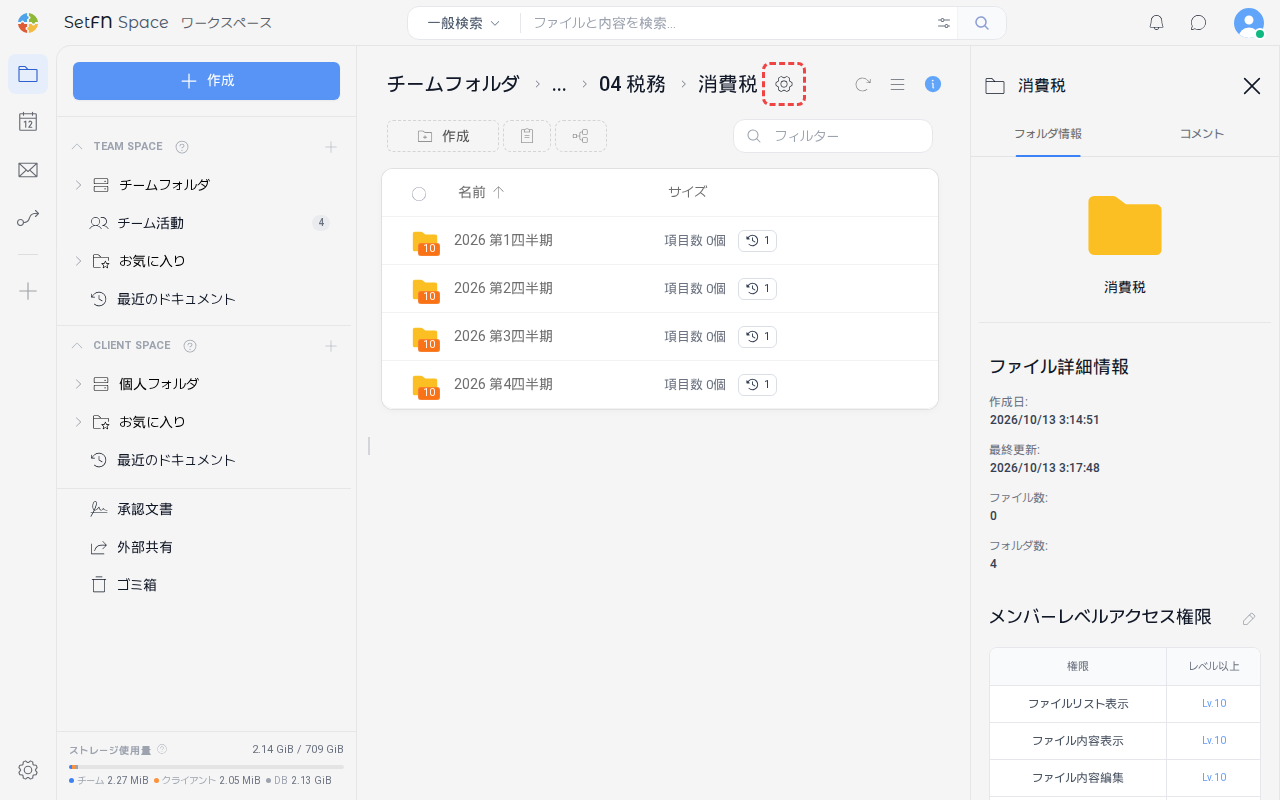
- フォルダ名の横にある歯車アイコン(
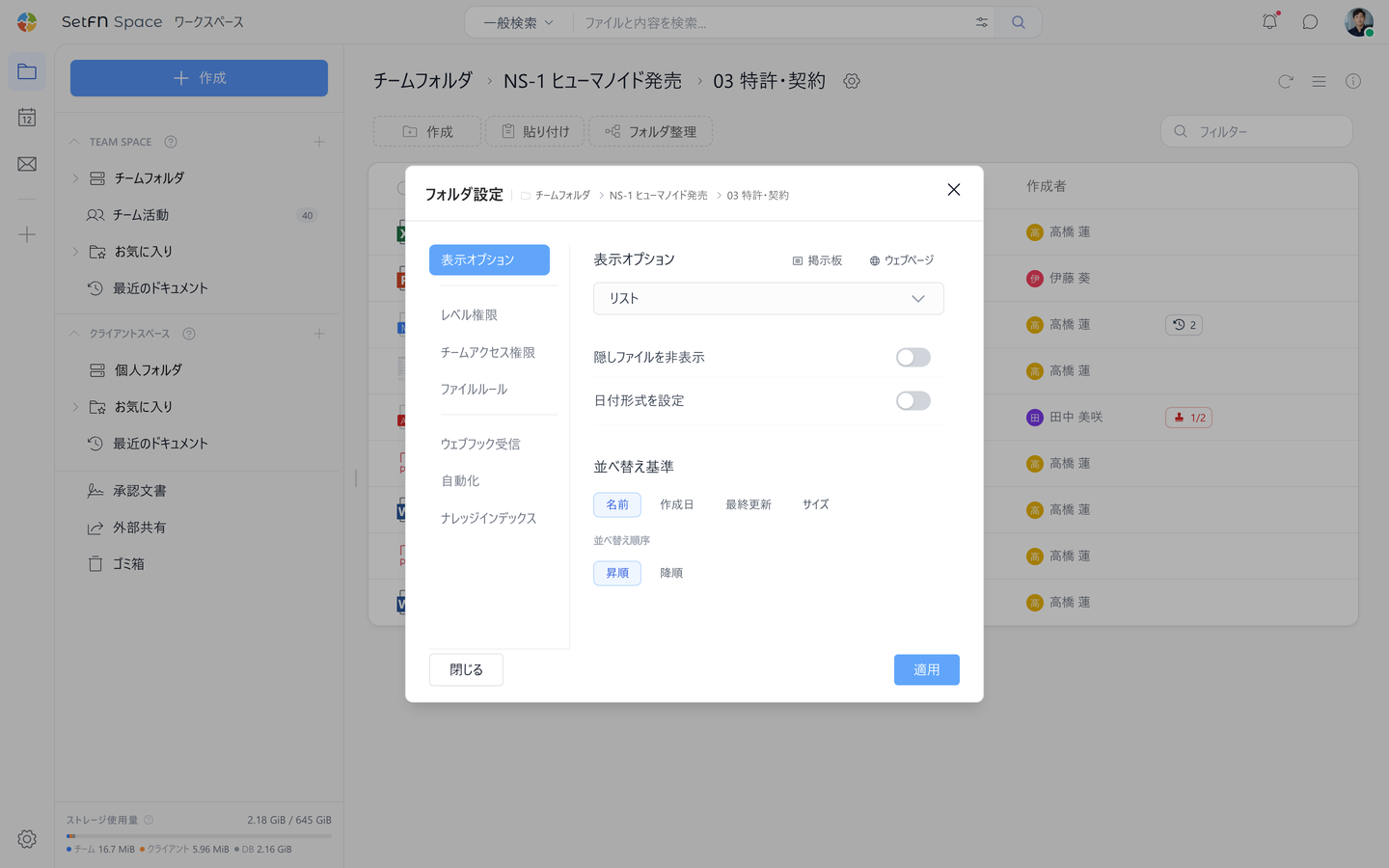
ファイル表示オプション)を選択します。 フォルダ設定ウィンドウが開いたら、表示オプションタブを確認します。ウィンドウを最初に開いたときは、このタブが選択されています。
表示方法の選択
表示オプションドロップダウンで表示方法を選択します。選択肢は3つのグループに分かれています。
| グループ | 表示方法 | 説明 |
|---|---|---|
| ファイル一覧 | リスト | ファイル名、サイズ、更新日時を表形式で表示します。既定値です。 |
| ファイル一覧 | タイル | 画像と動画の小さなプレビューを一緒に表示します。 |
| ファイル一覧 | ギャラリー | 大きなプレビューを中心に表示します。写真やデザインファイルのフォルダに適しています。 |
| ウェブページ | ウェブページ (index.html) | ファイル一覧の代わりに、フォルダ内のindex.htmlをウェブページとして表示します。 |
| ウェブページ | リスト+ウェブプレビュー | ファイル一覧の下に、index.htmlをREADMEのように一緒に表示します。 |
| 掲示板 | 掲示板 (リスト) | 投稿のタイトル、作成者、投稿日、閲覧数を表で表示します。 |
| 掲示板 | 掲示板 (フィード) | 本文のプレビュー、リアクション、コメントを含むカードで表示します。 |
| 掲示板 | 掲示板 (ギャラリー) | タイトルと本文の冒頭をカードのグリッドで表示し、画像の投稿は画像をカバーとして使います。 |
ウェブページ表示の準備と活用についてはフォルダのウェブ表示、掲示板の使い方についてはフォルダを掲示板として使うを参照してください。
クイック切り替えボタン
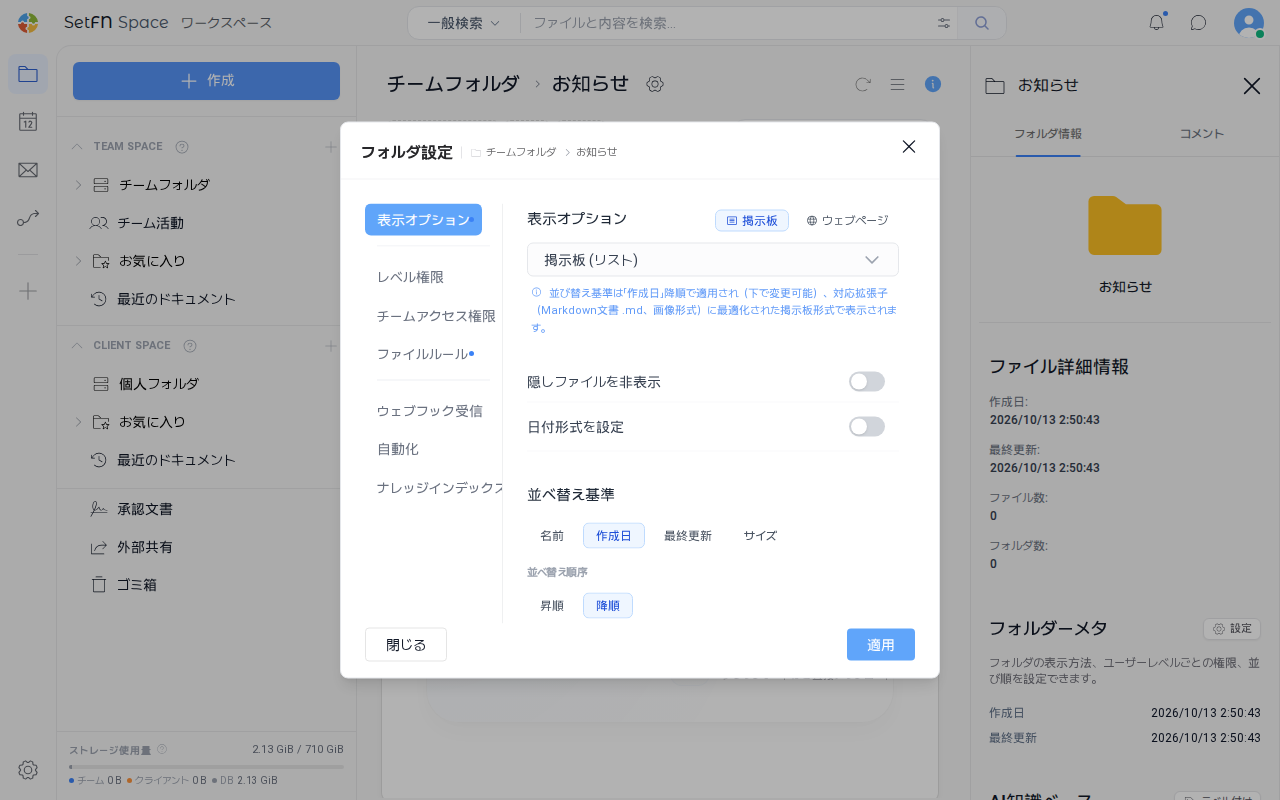
表示オプションという見出しの右にある掲示板、ウェブページボタンで、よく使う表示方法を一度に適用できます。
掲示板:表示方法を掲示板 (リスト)に変更し、並べ替えを作成日・降順に合わせます。許可されている拡張子が空の場合は、Markdownと画像の拡張子を自動で入力し、ファイルルールタブの作成者のみ編集・削除をオンにします。すでに掲示板の場合は、何も変更されません。ウェブページ:表示方法だけをウェブページ (index.html)に変更します。
適用する前に別の表示方法に戻すと、自分で変更していない値は元に戻ります。
表示設定
| 項目 | 説明 |
|---|---|
隠しファイルを非表示 | オンにすると、名前が.で始まるファイルとフォルダを一覧と検索から除外します。 |
日付形式を設定 | オンにすると、ファイル一覧の更新日時をn分前ではなくYYYY-MM-DD HH:mm:ss形式で表示します。掲示板の投稿日の表示には適用されません。 |
この2つのオプションは、既定ではオフになっています。
並べ替え基準の設定
並べ替え基準で名前、作成日、最終更新、サイズのいずれかを選択し、並べ替え順序で昇順または降順を選択します。既定値は名前・昇順で、掲示板表示に変更すると作成日・降順に変わります。
設定の適用
適用を選択すると、設定がすぐに保存され、フォルダの画面が新しい表示方法に切り替わります。閉じるを選択すると、変更した内容は保存されません。
注意事項
- 表示オプションはフォルダごとに個別に設定します。サブフォルダには自動で適用されません。
- フォルダ設定は、そのフォルダにアクセスするすべてのユーザーに同じように適用されます。
フォルダ設定ウィンドウのタブ名の横に青い点が表示されている場合は、そのタブに設定済みの値があることを示します。表示オプションタブでは、表示方法がリスト以外の場合、表示設定をオンにした場合、または並べ替えが名前・昇順以外の場合に点が表示されます。