'/%3e%3cpath%20id='cross_2'%20data-name='cross%202'%20class='cls-2'%20d='M20.612,30.43h0a5.361,5.361,0,1,0-10.723,0H0A33.709,33.709,0,0,1,30.569,0V9.75a5.361,5.361,0,1,1,0,10.723V30.43Z'%20transform='translate(67.193%200.007)%20rotate(90)'/%3e%3cpath%20id='cross_3'%20data-name='cross%203'%20class='cls-3'%20d='M20.612,30.43h0a5.361,5.361,0,1,0-10.723,0H0A33.709,33.709,0,0,1,30.569,0V9.75a5.361,5.361,0,1,1,0,10.723V30.43Z'%20transform='translate(67.186%2067.041)%20rotate(180)'/%3e%3cpath%20id='cross_4'%20data-name='cross%204'%20class='cls-4'%20d='M20.6,30.5h0a5.361,5.361,0,1,0-10.723,0H0A33.71,33.71,0,0,1,30.56,0V9.818a5.361,5.361,0,1,1,0,10.723V30.5Z'%20transform='translate(0%2067.041)%20rotate(-90)'/%3e%3c/svg%3e)
Webhookの設定
Webhookは、ほかのプログラムがSpaceBuilderの指定したフォルダへファイルを自動的に送信するときに使う、専用の受信アドレスです。たとえば、スキャナー、業務システム、自動化プログラムで作成したファイルを、人が操作することなくフォルダに保存できます。
このページでは、管理者がサーバー全体のWebhookの使用範囲と制限を設定します。実際のフォルダにWebhookを作成して受信アドレスを使用する方法は、フォルダWebhookを参照してください。
設定前に確認する事項
- 外部からWebhookを呼び出すには、SpaceBuilderに接続できるアドレスを用意しておく必要があります。
- Webhookアドレスには認証用のシークレットが含まれます。アドレス全体は、管理者と連携プログラムの担当者だけで共有します。
- インターネットに公開する場合は、HTTPSの使用を推奨します。
- 受信するファイルが大きいほど、サーバーのメモリとストレージの使用量が増えます。
Webhookポリシーの設定
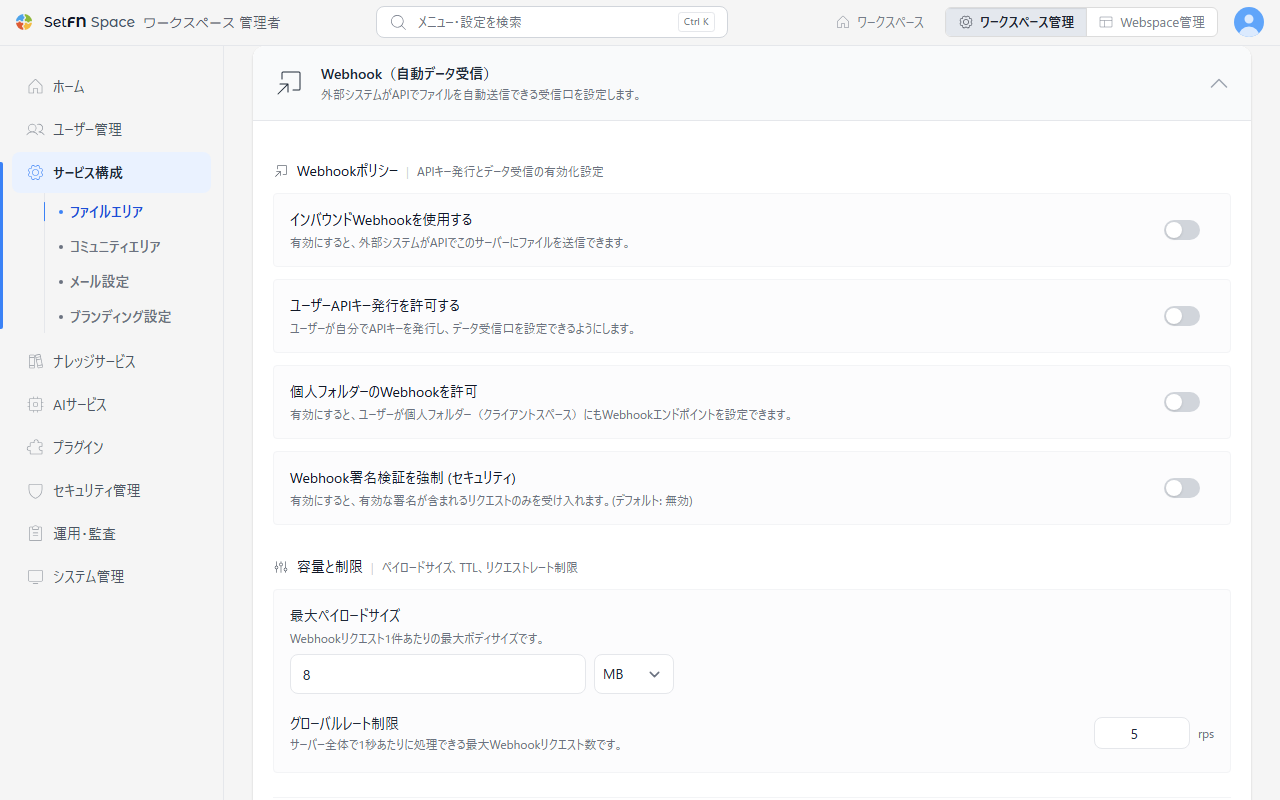
管理者設定で、Webhook機能を使用する対象とセキュリティレベルを選択します。
| 項目 | 説明 |
|---|---|
| インバウンドWebhookを使用する | サーバーのWebhook受信機能をオンにします。オフにすると、作成済みのWebhookアドレスでもファイルを受信できません。 |
| ユーザーAPIキー発行を許可する | フォルダでWebhookの受信アドレスを作成して管理できるようにします。オフの間は、管理者を含めて誰もフォルダでWebhookを新しく作成できません。 |
| 個人フォルダーのWebhookを許可 | チームフォルダだけでなく、ユーザーの個人フォルダにもWebhookを作成できるようにします。個人フォルダでファイルを受信する必要がある場合にオンにします。 |
| サブフォルダーへの保存を許可 | ユーザーがWebhookごとにサブフォルダーへの保存をオンにできるようにします。オンにしたWebhookは、ファイル名に付けたサブパスのとおりに保存し、存在しないフォルダは作成します。デフォルト値はオフで、オフの間は、すでに許可に設定したWebhookも、サブパスのあるファイルを受信しません。 |
| Webhook署名検証を強制 (セキュリティ) | 新しく作成するWebhookや、シークレットを入れ替えるWebhookに、追加の署名検証を適用します。呼び出し側のプログラムがHMAC署名に対応している場合に使用するセキュリティ機能で、デフォルト値はオフです。 |
容量とリクエスト制限の設定
Webhookで一度に受信できるサイズとリクエスト回数を設定します。一般的な環境では、デフォルト値のまま使用できます。
| 項目 | デフォルト値 | 説明 |
|---|---|---|
| 最大ペイロードサイズ | 8 MB | Webhookで一度に受信できるファイルとリクエスト情報の合計サイズです。サーバーのデフォルト値で、より大きなファイルを受信する必要がある場合に増やせます。 |
| グローバルレート制限 | 毎秒5回 | 短時間にリクエストが集中しすぎないように制限します。正常なリクエストが制限される場合にのみ、値を調整します。 |
ペイロードは、Webhookで送られるファイルとリクエスト情報を合わせた内容全体を指します。ファイル以外の情報も含まれるため、表示されるサイズは実際のファイルより少し大きくなることがあります。
設定したサイズを超えるとファイルは保存されず、413 Request Entity Too Largeの応答が返されます。大容量ファイルを頻繁に送信する環境には、通常のファイルアップロードのほうが適しています。
一度に受信できるサイズを増やす
8 MBより大きいファイルをWebhookで受信する必要がある場合は、次のように変更します。
- 管理者ページで
サービス構成>ファイルエリアを開き、**Webhook(自動データ受信)**カードを開きます。 - 最大ペイロードサイズの入力欄に必要なサイズを入力します。
- 入力欄の右側で
MBまたはGBの単位を選択します。 - 設定を保存します。
- まず小さいファイルで送信を確認してから、必要なファイルを送信します。
たとえば、最大20 MB程度のファイルを受信する場合は、数値に20、単位にMBを選択します。サーバーが対応する設定範囲は1 KB~1 GBです。
Webhookをインターネットに公開する場合は、CloudflareやNginxにもリクエスト制限を設定すると、異常に多いリクエストをサーバーに届く前に遮断できます。
推奨する設定の順序
- インバウンドWebhookを使用するをオンにします。
- フォルダでWebhookを作成できるように、ユーザーAPIキー発行を許可するをオンにします。
- 個人フォルダで受信する必要がある場合にのみ、個人フォルダーのWebhookを許可をオンにします。
- 容量とリクエスト制限は、デフォルト値を使用します。
- 設定を保存したあと、実際に使用するフォルダでWebhookを作成します。
- まず小さいテストファイルを送信して、保存場所と権限を確認します。
問題が発生したとき
| 現象 | 確認する内容 |
|---|---|
| ファイルを受信できない | インバウンドWebhook機能と、ユーザーによる発行の許可がオンになっているかを確認します。 |
401応答 | Webhookアドレスのシークレット、または署名ヘッダーが正しいかを確認します。 |
403応答 | 個人フォルダが許可されているかどうかと、対象フォルダの権限を確認します。 |
409応答 | Webhookが一時停止されていないか、同じ名前のファイルの処理ポリシーと競合していないかを確認します。 |
413応答 | リクエスト全体のサイズが最大ペイロードサイズを超えていないかを確認します。 |
| 受信後にサーバーが遅くなる | ペイロードサイズとリクエスト回数を下げ、OCRや文書変換の処理が集中していないかを確認します。 |