'/%3e%3cpath%20id='cross_2'%20data-name='cross%202'%20class='cls-2'%20d='M20.612,30.43h0a5.361,5.361,0,1,0-10.723,0H0A33.709,33.709,0,0,1,30.569,0V9.75a5.361,5.361,0,1,1,0,10.723V30.43Z'%20transform='translate(67.193%200.007)%20rotate(90)'/%3e%3cpath%20id='cross_3'%20data-name='cross%203'%20class='cls-3'%20d='M20.612,30.43h0a5.361,5.361,0,1,0-10.723,0H0A33.709,33.709,0,0,1,30.569,0V9.75a5.361,5.361,0,1,1,0,10.723V30.43Z'%20transform='translate(67.186%2067.041)%20rotate(180)'/%3e%3cpath%20id='cross_4'%20data-name='cross%204'%20class='cls-4'%20d='M20.6,30.5h0a5.361,5.361,0,1,0-10.723,0H0A33.71,33.71,0,0,1,30.56,0V9.818a5.361,5.361,0,1,1,0,10.723V30.5Z'%20transform='translate(0%2067.041)%20rotate(-90)'/%3e%3c/svg%3e)
ブランディング設定
スペースの名前とサブタイトル、画面のカラーテーマを変更できます。設定した内容は、すべてのユーザーに同じように適用されます。
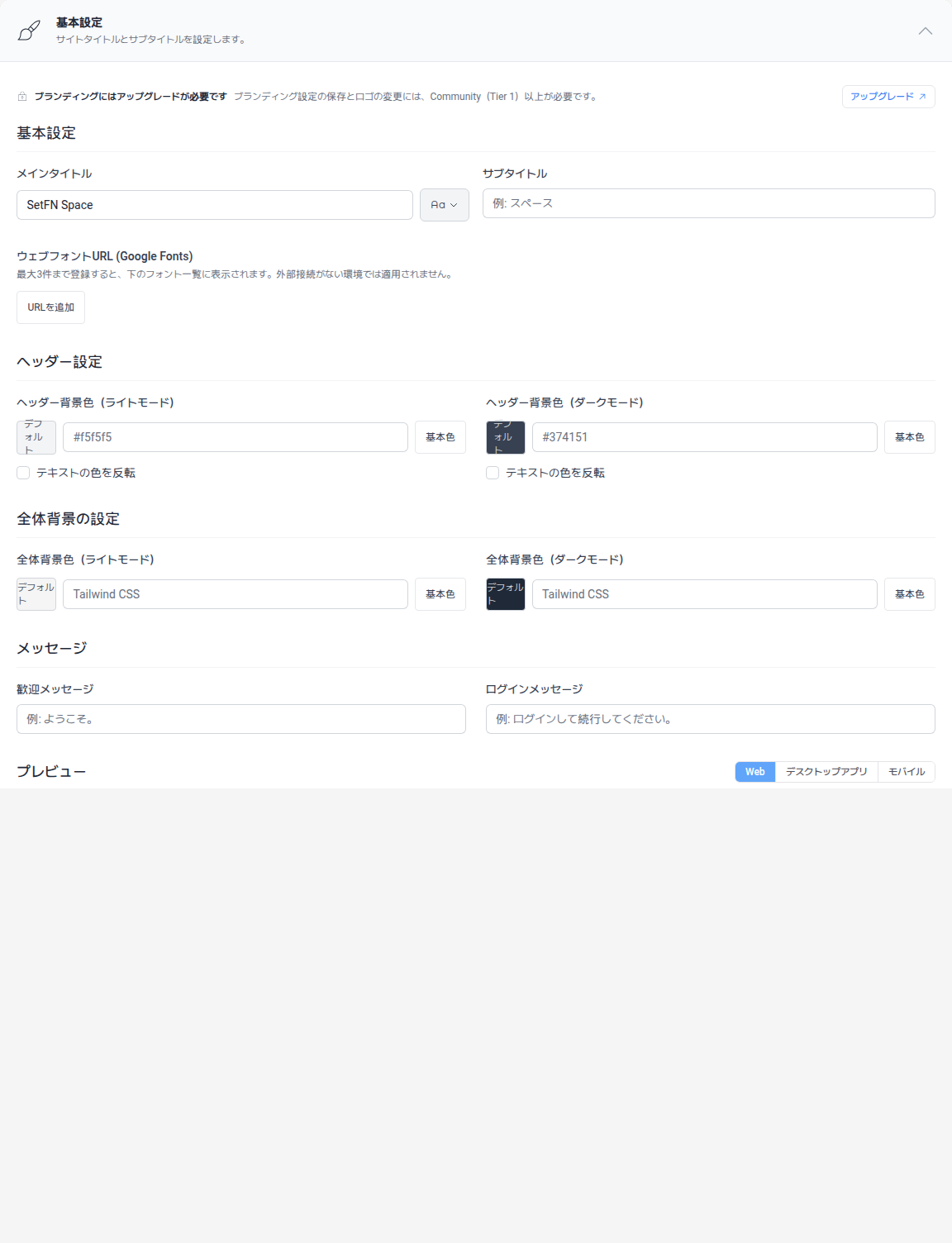
ブランディング設定画面
サービス構成 > ブランディング設定に移動します。
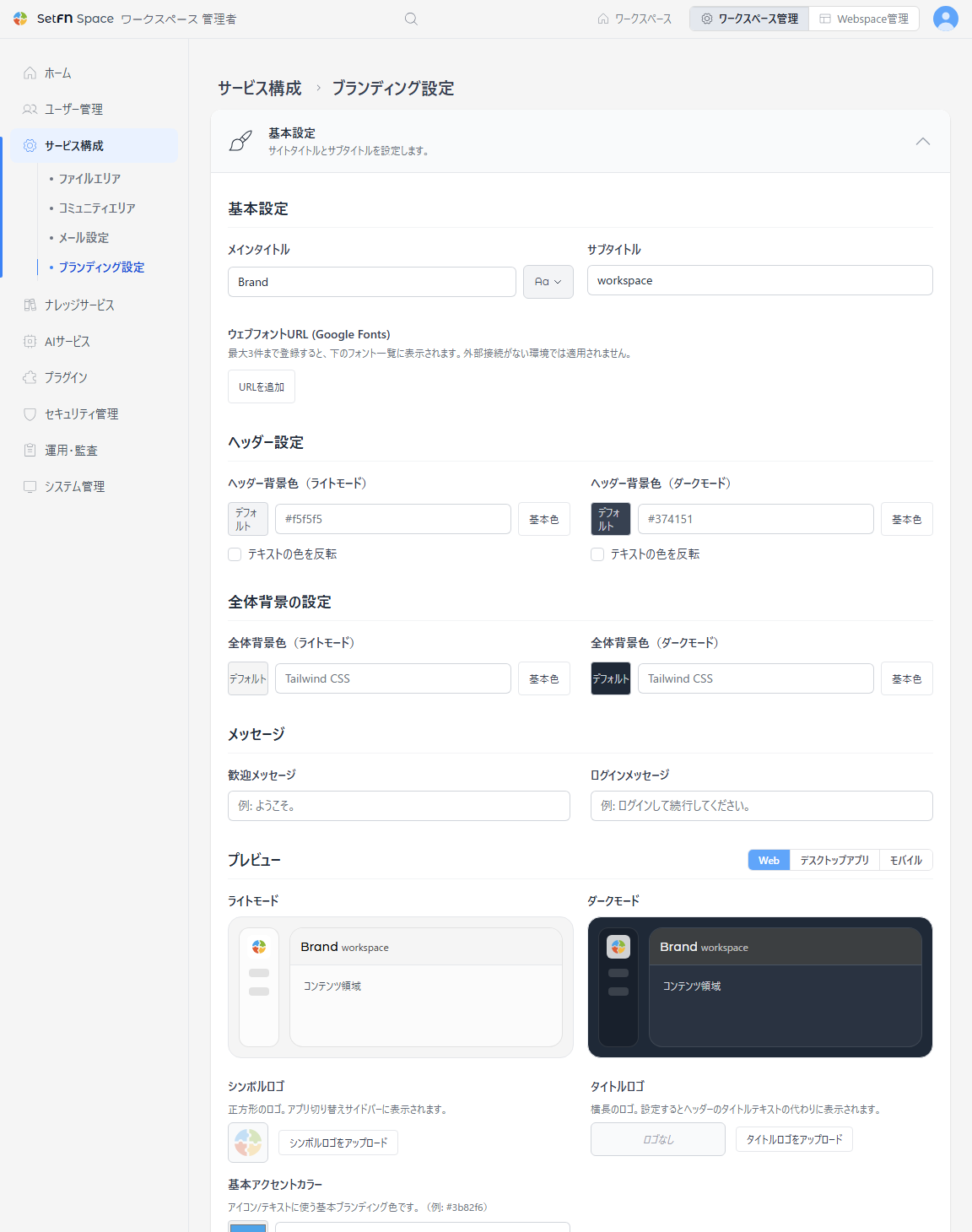
スペース名の設定
| 項目 | 説明 | 制限 |
|---|---|---|
| メインタイトル | スペースを代表する名前 | 最大50文字 |
| サブタイトル | スペースを説明するサブタイトル | 最大50文字 |
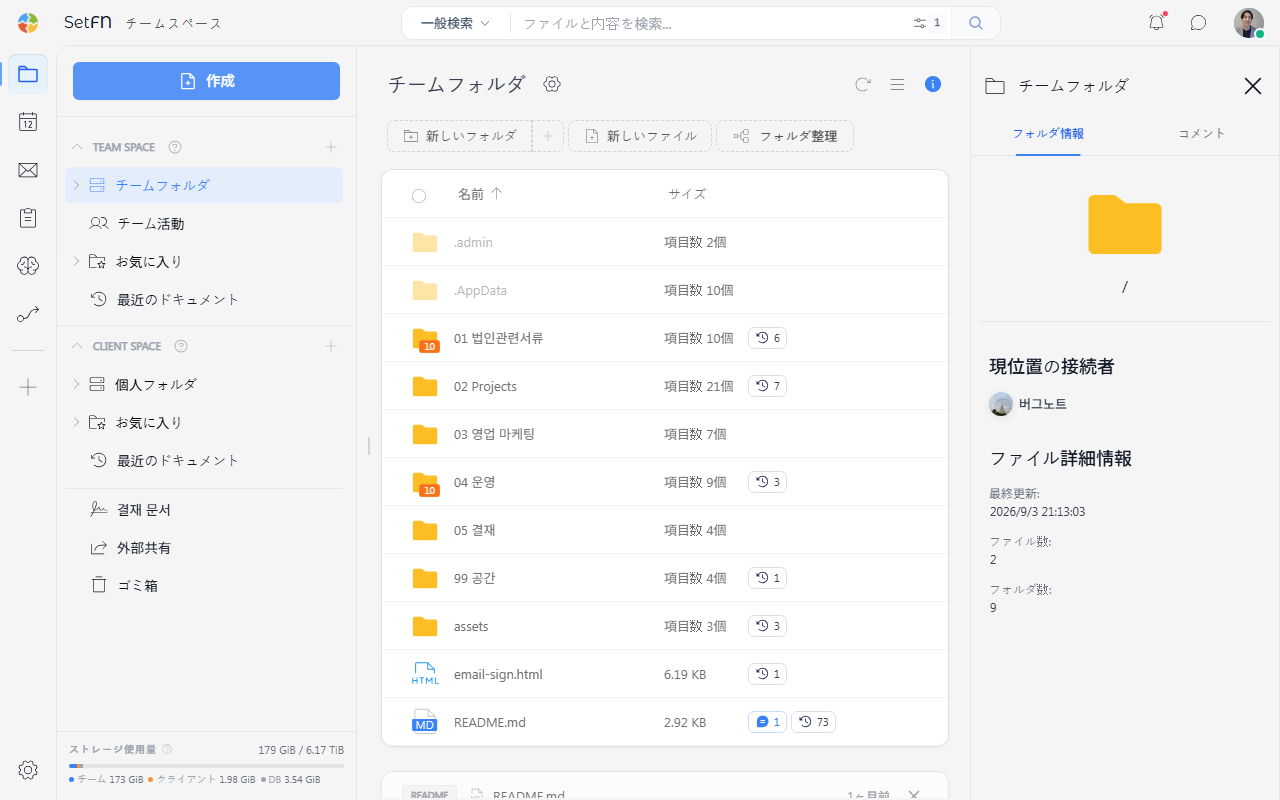
- 適用すると、スペースの左上にある名前/サブタイトルが変わります。
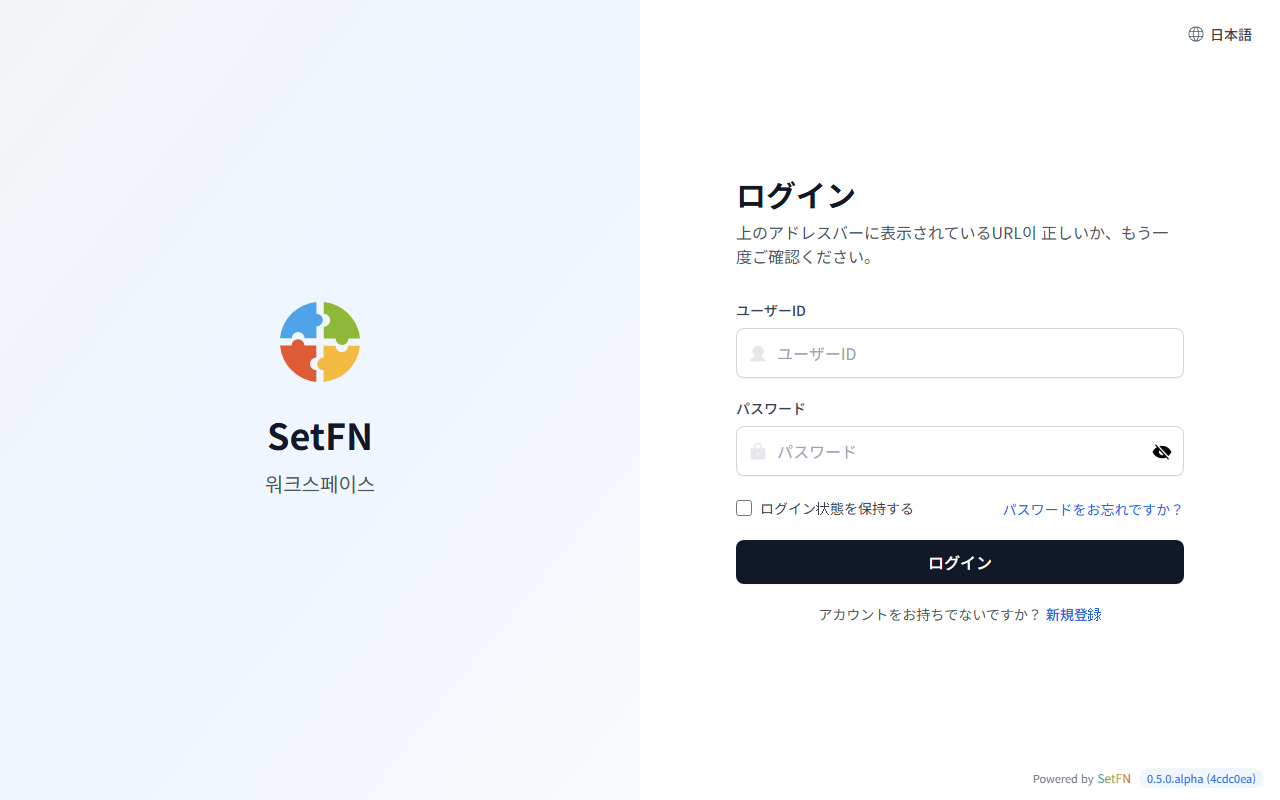
- ログイン画面の文言も変わります。
デザイン設定
上部の領域と本文の領域の色を設定できます。 ライトモードとダークモードに対応しています。
ヘッダー設定:ライト/ダークのテーマを選択可能全体背景の設定:色を直接指定するか、Tailwind CSSのカラーコードを使用可能
色の名前とパレットは、Tailwind CSS Colorsを参照してください。たとえば、slate、zinc、blue、emeraldなどの色の系統を基準にテーマを決められます。
メッセージ
ログイン画面と最初にアクセスする画面に表示する案内文を設定できます。
| 項目 | 説明 |
|---|---|
| 歓迎メッセージ | ユーザーがスペースにアクセスしたときに表示する基本の案内文です。 |
| ログインメッセージ | ログイン画面に表示されるメッセージです。セキュリティに関する案内、利用目的、歓迎の言葉などを入力できます。 |
ロゴ設定
シンボルロゴ
スペースの左上にあるロゴを変更できます。正方形の画像を使用してください。
タイトルロゴ
メインタイトルの代わりに画像を設定できます。横長の画像を使用できます。
- ロゴファイルをアップロードすると、タイトルロゴの高さを調整できます。
プレビュー
ブランド設定を保存する前に、スペースの名前、サブタイトル、ロゴ、色、メッセージが画面にどのように表示されるかを事前に確認できます。
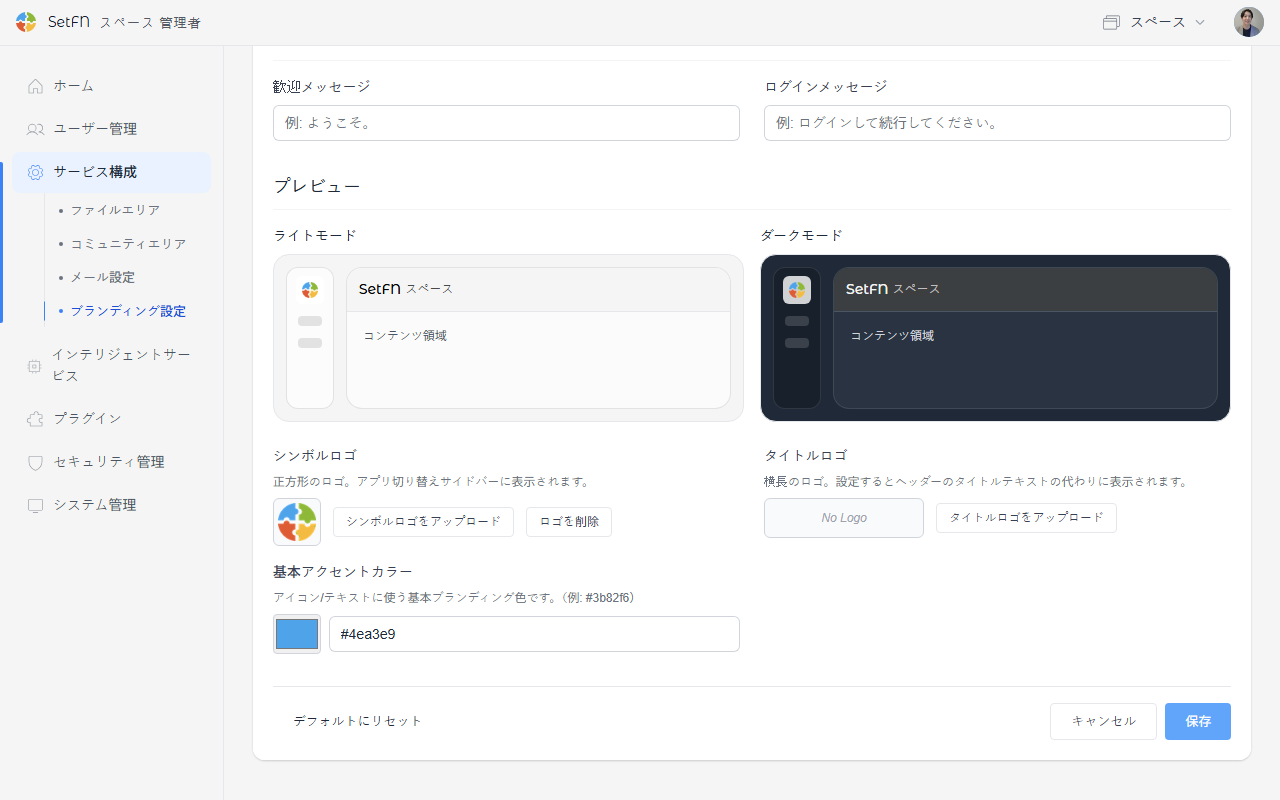
デフォルトにリセット
- 左下の「デフォルトにリセット」を押すと、入力値が初期値に戻ります。
保存を選択するまで適用されません。
保存
すべての設定が完了したら、保存ボタンをクリックします。変更内容はすぐに適用されます。
注意事項
- ブランディング設定は、すべてのユーザーに同じように適用されます。
ライセンスと保存状態を確認する
ブランディングの変更とロゴのアップロード・削除には、Team以上の有効なライセンスが必要です。Freeでは、カード内にアップグレードの案内が表示されます。ライセンスが登録されていない場合は、登録の案内からライセンス管理に移動します。
編集した値は、保存に成功すると適用されます。保存エラーが表示された場合は、登録・アップグレードまたは制限の案内を確認し、もう一度保存します。