'/%3e%3cpath%20id='cross_2'%20data-name='cross%202'%20class='cls-2'%20d='M20.612,30.43h0a5.361,5.361,0,1,0-10.723,0H0A33.709,33.709,0,0,1,30.569,0V9.75a5.361,5.361,0,1,1,0,10.723V30.43Z'%20transform='translate(67.193%200.007)%20rotate(90)'/%3e%3cpath%20id='cross_3'%20data-name='cross%203'%20class='cls-3'%20d='M20.612,30.43h0a5.361,5.361,0,1,0-10.723,0H0A33.709,33.709,0,0,1,30.569,0V9.75a5.361,5.361,0,1,1,0,10.723V30.43Z'%20transform='translate(67.186%2067.041)%20rotate(180)'/%3e%3cpath%20id='cross_4'%20data-name='cross%204'%20class='cls-4'%20d='M20.6,30.5h0a5.361,5.361,0,1,0-10.723,0H0A33.71,33.71,0,0,1,30.56,0V9.818a5.361,5.361,0,1,1,0,10.723V30.5Z'%20transform='translate(0%2067.041)%20rotate(-90)'/%3e%3c/svg%3e)
アカウント設定
アカウント設定では、自分のプロフィール、セキュリティ、権限、連携を1か所で管理します。アバターやニックネームなどのプロフィールから、パスワード、アクティブなデバイス、APIキー、Webhookまで扱えます。
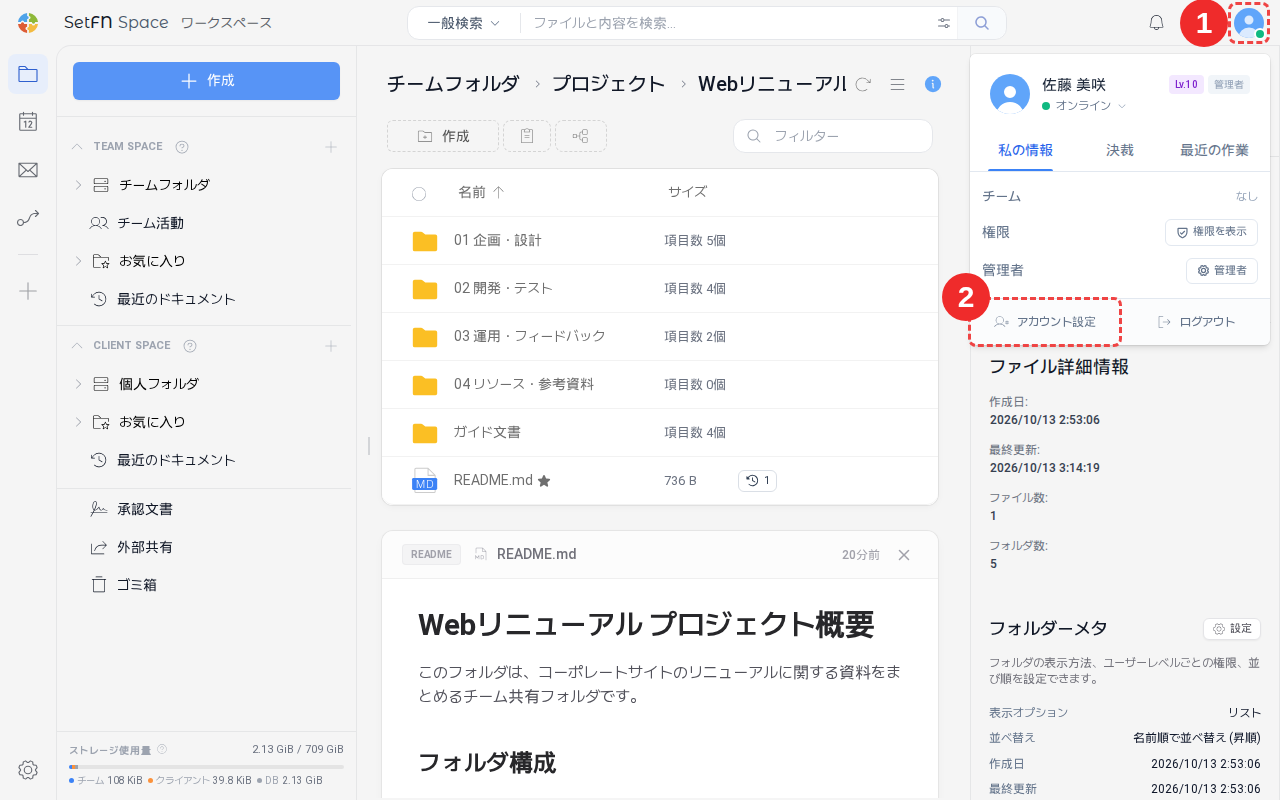
アカウント設定を開く
ワークスペース右上のアバター(プロフィール画像)をクリックし、アカウント設定を選択します。
アバター
プロフィール画像をアップロードします。アバターをアップロードボタンをクリックしてファイルを選択できます。
- 対応形式:
JPG、JPEG、PNG、GIF - ファイルサイズ:
5MB以下
ユーザー
基本的なプロフィール情報を確認します。
- ニックネーム:ワークスペースで表示される名前
- メールアドレス:アカウントのメールアドレス。変更するには
変更を選択し、新しいメールアドレスに届いた認証番号を確認します。 - 言語:インターフェースの表示言語は、設定ウィンドウの
一般タブで変更します。 所属チーム:所属しているチームの一覧
変更後、適用をクリックして保存します。
パスワードを変更する
現在のパスワードを入力し、新しいパスワードに変更できます。よく使われている、または流出したことがあるパスワードは、新しいパスワードとして使用できません。パスワードを忘れた場合は、ログイン画面で再設定します。
権限
現在の自分のファイル権限、レベル、管理者権限の有無を確認できます。
- ファイル権限:作成、削除、編集、表示、ダウンロード、共有、実行など
- 自分のレベル:レベルによって、アクセスできるフォルダとファイルが変わります。
- 管理者権限:管理者アカウントにのみ表示され、すべての権限が有効になります。
アクティブなデバイス
現在ログインしているすべてのデバイスとセッションを確認できます。
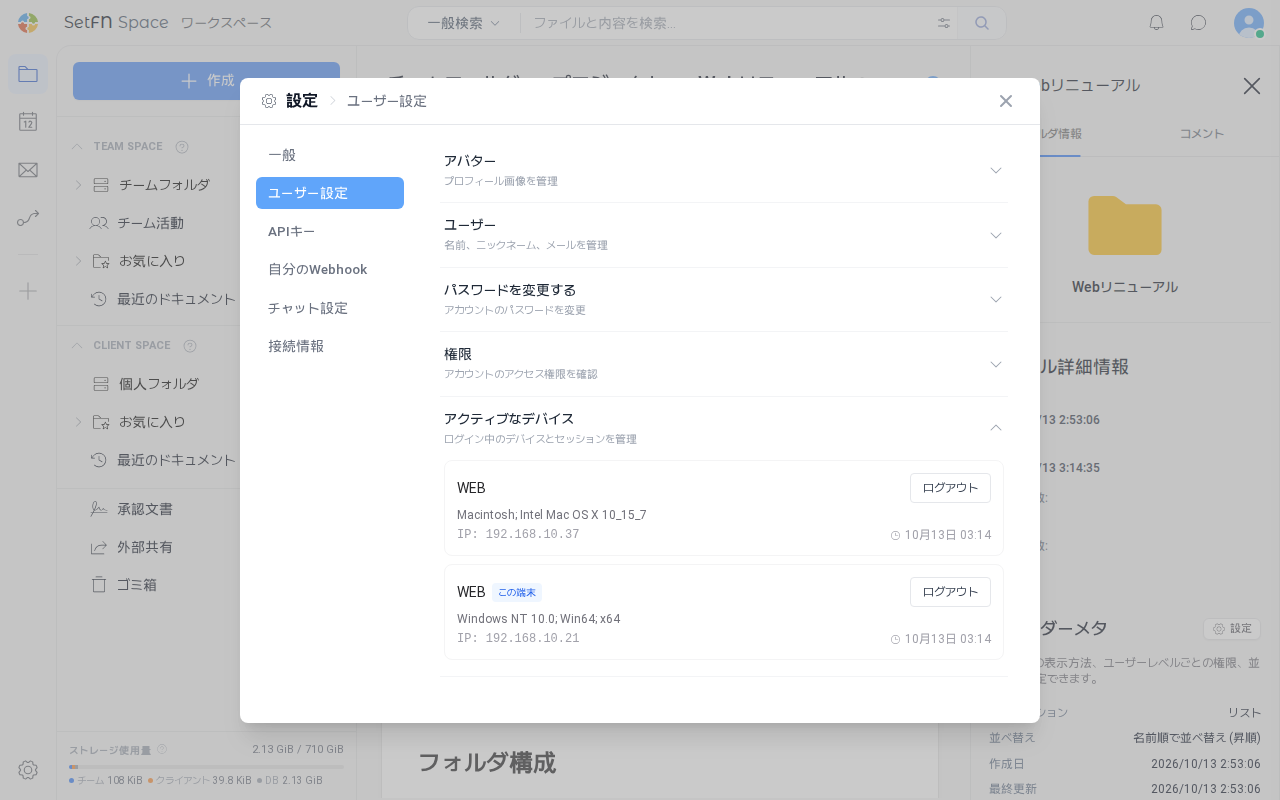
- 接続方法、オペレーティングシステム、IPアドレス、最後に操作した日時が表示されます。
- 不審な接続がある場合は、
ログアウトボタンでそのセッションを終了できます。
APIキー
外部アプリや自動化に接続するAPIキーを発行・管理します。MCP接続キーは、外部AIクライアントから自分がアクセスできるワークスペースのファイルを読み取り・検索するときに使います。接続方法は外部AIの利用を参照してください。
ログインと同意画面を経て接続したAIツール(OAuth接続)は、パスワードの変更・再設定や2段階認証の変更など、アカウントのすべてのセッションが切断される操作のあとに一緒に切断されるため、AIツールから再接続します。ここで自分で作成したMCP接続キーは切断されないため、使わなくなったキーは自分で廃棄します。
自分のWebhook
自分がどのフォルダにWebhookを設定したかを確認します。
- フォルダごとのWebhookの設定状況を一覧で確認できます
- 各Webhookを
一時停止・再開または削除できます
Webhookを新しく作成する方法については、フォルダWebhookを参照してください。
注意事項
- レベルとチームは、管理者のみ変更できます。
- 管理者権限は、最高管理者が付与します。
- アクティブなデバイスの一覧に見覚えのないデバイスがある場合は、すぐに
ログアウトし、パスワードを変更することをおすすめします。