'/%3e%3cpath%20id='cross_2'%20data-name='cross%202'%20class='cls-2'%20d='M20.612,30.43h0a5.361,5.361,0,1,0-10.723,0H0A33.709,33.709,0,0,1,30.569,0V9.75a5.361,5.361,0,1,1,0,10.723V30.43Z'%20transform='translate(67.193%200.007)%20rotate(90)'/%3e%3cpath%20id='cross_3'%20data-name='cross%203'%20class='cls-3'%20d='M20.612,30.43h0a5.361,5.361,0,1,0-10.723,0H0A33.709,33.709,0,0,1,30.569,0V9.75a5.361,5.361,0,1,1,0,10.723V30.43Z'%20transform='translate(67.186%2067.041)%20rotate(180)'/%3e%3cpath%20id='cross_4'%20data-name='cross%204'%20class='cls-4'%20d='M20.6,30.5h0a5.361,5.361,0,1,0-10.723,0H0A33.71,33.71,0,0,1,30.56,0V9.818a5.361,5.361,0,1,1,0,10.723V30.5Z'%20transform='translate(0%2067.041)%20rotate(-90)'/%3e%3c/svg%3e)
パスワードの再設定
ワークスペースのパスワードは、3つの方法で再設定できます。
1. ログインページで再設定する(パスワードを忘れた場合)
ログインページでパスワードをお忘れですか?リンクをクリックします。
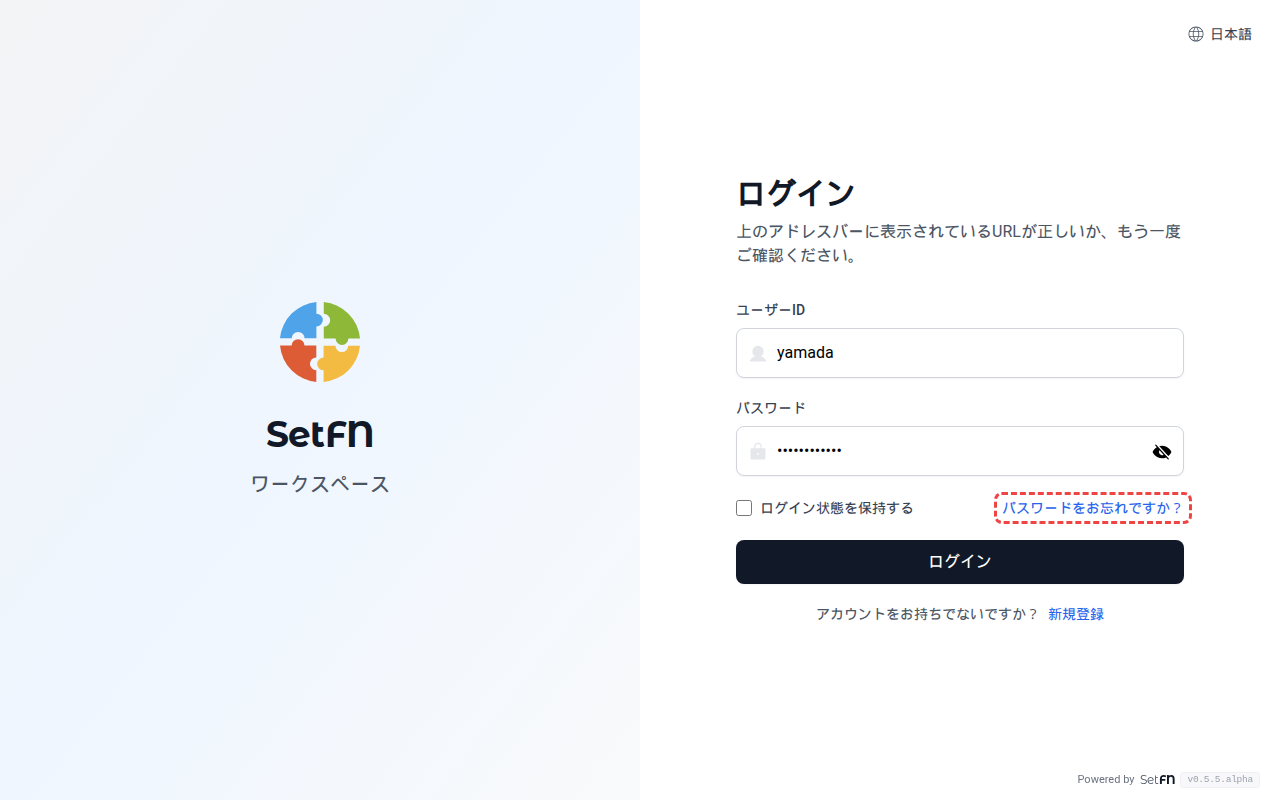
- ユーザーIDと登録済みのメールアドレスを入力し、
認証コードを送信をクリックします。 - メールで受け取った認証コードを入力し、
認証するをクリックします。 - 新しいパスワードを入力し、
パスワードを再設定をクリックします。 - 新しいパスワードでログインします。
2. プロフィールで変更する(ログインできる場合)
現在のパスワードがわかっていて、新しいパスワードに変更したいときに使用します。
- ワークスペース右上のアバターをクリックしてから、
アカウント設定を選択します。 パスワードを変更する項目を選択します。- 現在のパスワードと、変更後のパスワードを入力します。
適用ボタンをクリックします。
3. 管理者に再設定を依頼する
メールによる再設定が機能しないときに使用します。
- 管理者にパスワードの再設定を依頼します。
- 管理者が、設定した仮パスワードを安全な方法(対面、電話など)で伝えます。
- 仮パスワードでログインします。
- ログイン後、すぐに新しいパスワードに変更します。
注意事項
- 再設定メールが届かない場合は、迷惑メールフォルダを確認してください。
- パスワードは暗号化して保存されるため、管理者も見ることはできません。管理者ができるのは、パスワードの変更だけです。
- よく使われている、または流出したことがあるパスワードは、新しいパスワードとして使用できません。すでに使用中のパスワードでのログインはそのまま使えます。