'/%3e%3cpath%20id='cross_2'%20data-name='cross%202'%20class='cls-2'%20d='M20.612,30.43h0a5.361,5.361,0,1,0-10.723,0H0A33.709,33.709,0,0,1,30.569,0V9.75a5.361,5.361,0,1,1,0,10.723V30.43Z'%20transform='translate(67.193%200.007)%20rotate(90)'/%3e%3cpath%20id='cross_3'%20data-name='cross%203'%20class='cls-3'%20d='M20.612,30.43h0a5.361,5.361,0,1,0-10.723,0H0A33.709,33.709,0,0,1,30.569,0V9.75a5.361,5.361,0,1,1,0,10.723V30.43Z'%20transform='translate(67.186%2067.041)%20rotate(180)'/%3e%3cpath%20id='cross_4'%20data-name='cross%204'%20class='cls-4'%20d='M20.6,30.5h0a5.361,5.361,0,1,0-10.723,0H0A33.71,33.71,0,0,1,30.56,0V9.818a5.361,5.361,0,1,1,0,10.723V30.5Z'%20transform='translate(0%2067.041)%20rotate(-90)'/%3e%3c/svg%3e)
レベル管理
ユーザーに0〜10のレベルを指定して、アクセス範囲を決めます。各レベルには、インターン、社員のような会社の役職やコミュニティのランクの名前を付けられます。呼称を変更しても、権限の判定に使う数値レベルはそのまま維持されます。
ユーザーにレベルを付与する
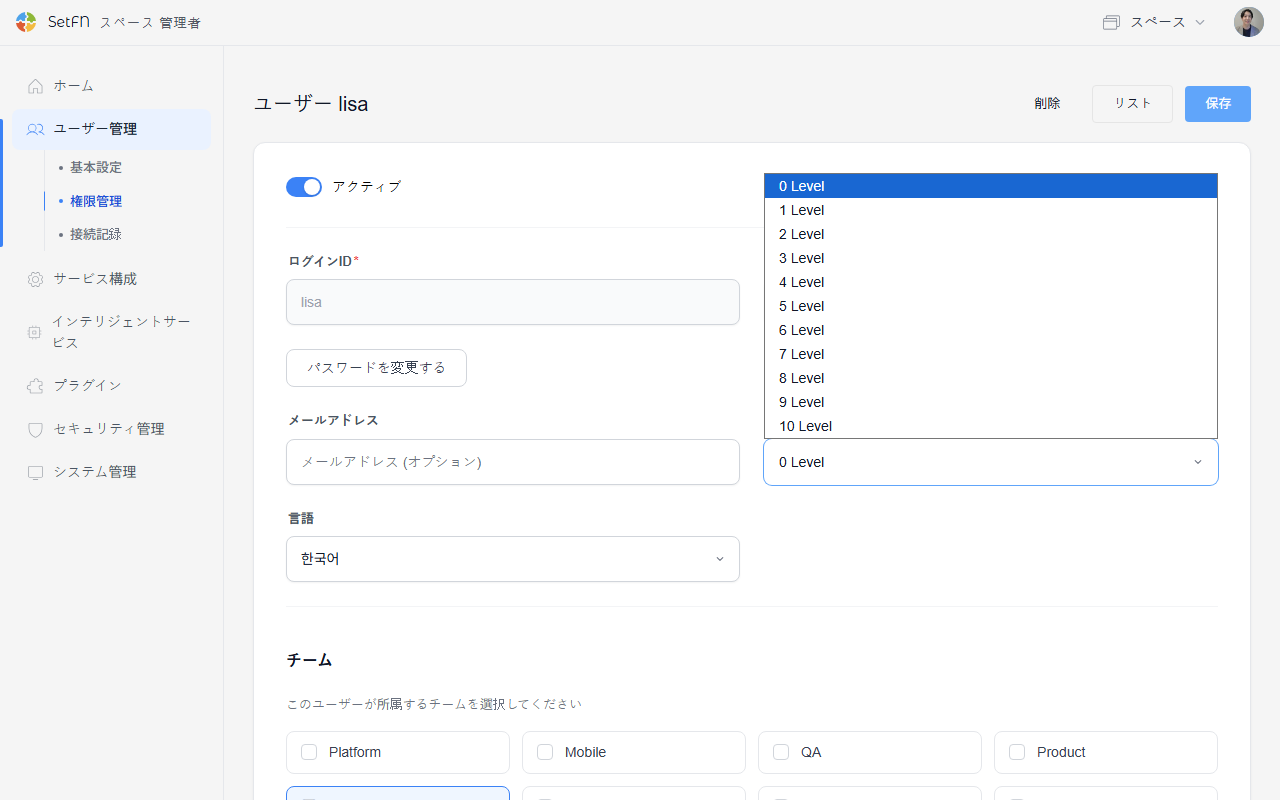
ユーザー管理>ユーザー一覧に移動します。- レベルを付与するユーザーを探し、編集アイコンを選択します。
レベルで0から10までのいずれかを選択します。保存を選択します。
レベル呼称を設定する
ユーザー管理>基本設定に移動します。レベル呼称設定カードを開きます。レベル呼称を使用をオンにします。Lv.0からLv.10まで、必要な呼称を入力します。呼称はレベルごとに最大20文字まで入力できます。保存を選択します。
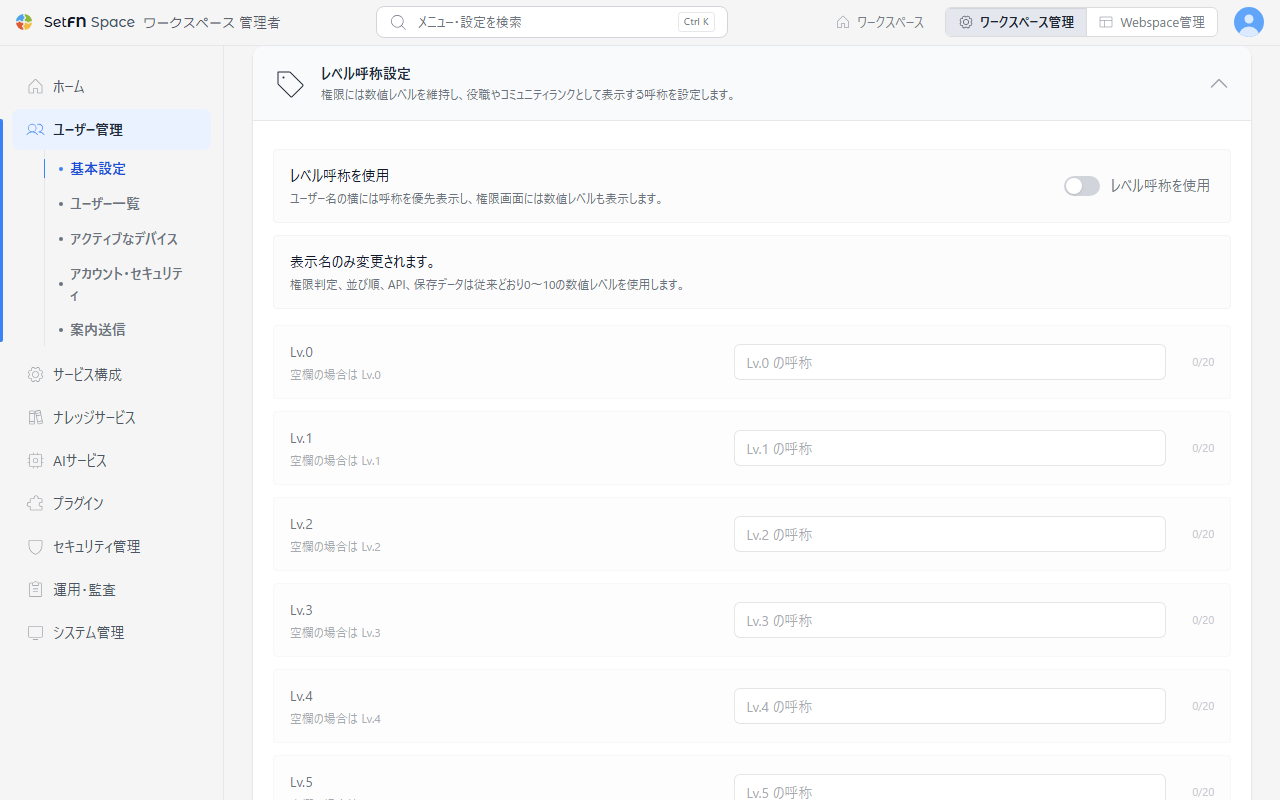
呼称を空欄にすると、Lv.0、Lv.1のように数値レベルが表示されます。
入力した呼称をすべて消去するには、呼称をすべて消去を選択してから保存を選択します。
呼称の表示方法
- ユーザー名の横には、設定した呼称が優先して表示されます。
- 権限の設定画面には、呼称と数値レベルがあわせて表示されます。
- 呼称は表示名だけを変更します。権限の比較、並び順、APIと保存データには、引き続き0〜10の数値レベルを使用します。
レベル呼称を使用をオフにすると、保存された呼称の代わりに数値レベルが表示されます。
フォルダのアクセス権限を設定する
フォルダで作業するときに必要な最小レベルを指定できます。ユーザーのレベルがこの基準以上の場合にのみ、その作業を行えます。詳しい手順は、レベル別アクセス権限の設定を参照してください。
注意事項
- 管理者は、レベルに関係なくすべてのフォルダにアクセスできます。
- レベル制限のないフォルダには、すべてのユーザーがアクセスできます。
- ユーザーのレベルを変更すると、フォルダのアクセス権限にもすぐに反映されます。
- レベルとチームを併用すると、アクセス範囲をより細かく分けられます。