'/%3e%3cpath%20id='cross_2'%20data-name='cross%202'%20class='cls-2'%20d='M20.612,30.43h0a5.361,5.361,0,1,0-10.723,0H0A33.709,33.709,0,0,1,30.569,0V9.75a5.361,5.361,0,1,1,0,10.723V30.43Z'%20transform='translate(67.193%200.007)%20rotate(90)'/%3e%3cpath%20id='cross_3'%20data-name='cross%203'%20class='cls-3'%20d='M20.612,30.43h0a5.361,5.361,0,1,0-10.723,0H0A33.709,33.709,0,0,1,30.569,0V9.75a5.361,5.361,0,1,1,0,10.723V30.43Z'%20transform='translate(67.186%2067.041)%20rotate(180)'/%3e%3cpath%20id='cross_4'%20data-name='cross%204'%20class='cls-4'%20d='M20.6,30.5h0a5.361,5.361,0,1,0-10.723,0H0A33.71,33.71,0,0,1,30.56,0V9.818a5.361,5.361,0,1,1,0,10.723V30.5Z'%20transform='translate(0%2067.041)%20rotate(-90)'/%3e%3c/svg%3e)
案内送信を設定する
案内送信で、会員に案内メールを送るアドレスを指定します。同じ送信用メールボックスを、登録時のメール認証、パスワード再設定の認証メール、一斉メールに使用します。
始める前に
- 送信用メールボックス、パスワード再設定メール、送信上限の変更は、全体管理者だけが行えます。
- 送信できるワークスペースのメールボックス、または外部メール連携を先に用意します。メールサービスが実行中である必要があります。
- ワークスペースのメールボックスには、メッセージサーバー接続が必要です。外部メール連携では、SMTPの設定と保存されているパスワードを確認します。
送信用メールボックスを指定する
ユーザー管理>案内送信を選択します。送信用メールボックスカードを開きます。- メールボックスの選択で、アドレス・名前・IDで検索して、送信に使用するメールボックスを選択します。
- メールボックスの種類、登録した会員、送信可能かどうかの状態を確認します。
- 必要に応じて、
パスワード再設定の認証メールをオンにします。 更新を選択します。
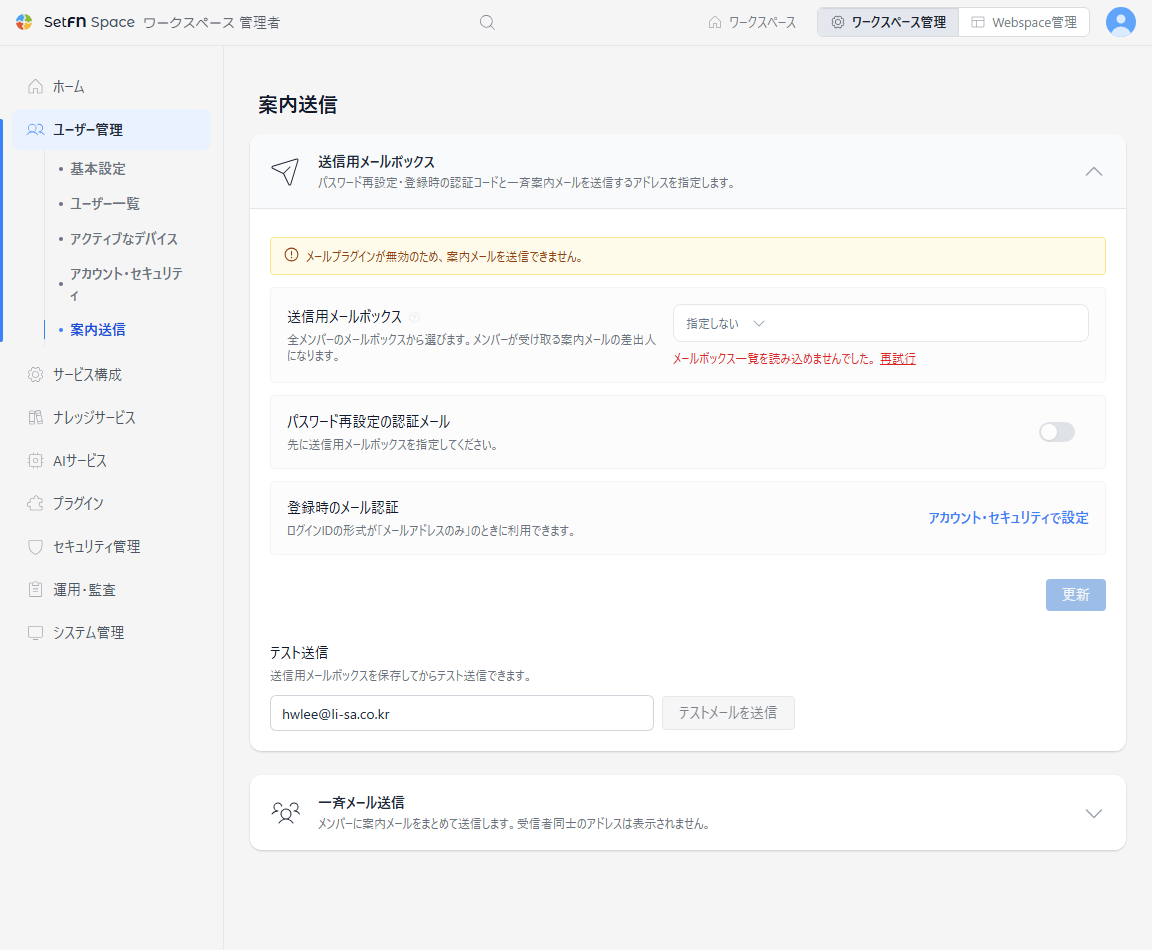
選択リストには、全会員のメールボックスが表示されます。個人名義のメールボックスよりも、管理者専用・案内専用、または共有のメールボックスを使用します。
| メールボックスの種類 | 案内メールのコピー |
|---|---|
| ワークスペースのメールボックス | 案内メールのコピーを送信済みフォルダに残しません。 |
| 外部メール連携 | 送信済みフォルダとメール提供元の側にコピーが残り、所有者が見ることができます。 |
テスト送信する
- 先に送信用メールボックスを保存します。
テストメールの宛先を入力します。テストメールを送信を選択します。- 宛先のメールボックスでテストメールを確認します。
選択しただけで保存していないメールボックスからは、テスト送信できません。画面に送信完了の案内が表示されただけでは、受信トレイに届いたことを確認したことにはなりません。入力した宛先の受信トレイで、実際に届いたかどうかを別途確認します。
送信上限を設定する
送信用メールボックスカードの送信上限で値を入力し、その項目の更新を選択します。次回の送信から適用されます。
| 項目 | 設定範囲と基準 |
|---|---|
1分あたりの送信数 | 1〜600通。均等な間隔に分けて送信します。 |
1時間の上限 | 0(制限なし)または2〜100,000通。直近1時間を基準にします。 |
1日の上限 | 0(制限なし)または2〜1,000,000通。直近24時間を基準にします。 |
認証コードとテストメールは、一斉メールより先に送信されます。1時間・1日の上限の10%(少なくとも1通)は、認証コードとテストメールの分として確保されます。一斉メールは、上限に達すると待機し、その後自動的に続きを送信します。認証コードのメールは、送信の失敗が案内されます。
外部メール提供元の上限とは別に動作するため、提供元が許可している送信量よりも低く設定します。直近1時間・直近24時間の送信数と待機数もあわせて確認します。
登録時のメール認証と連携する
登録時のメール認証は、アカウント・セキュリティのログインIDの形式で設定します。メールアドレスのみを選択した場合に使用でき、先に送信用メールボックスを指定しておく必要があります。
メール認証による登録を使用している間は、送信用メールボックスを指定しないに変更できません。解除するには、先にアカウント・セキュリティでメール認証による登録をオフにします。
送信されない場合
- メールボックスが削除または無効化されている場合は、送信可能な別のメールボックスを選択して保存します。
- 外部メールのログイン失敗・パスワードなし・SMTPオフの案内が表示された場合は、メールボックスを登録した会員が、接続と認証情報を確認します。
- メールプラグイン、メールサービスの実行状態、ワークスペースのメールボックスの送信サーバー接続を確認します。
- 送信上限の超過の案内に再試行できる時間が表示されている場合は、その時間が過ぎてから再試行します。