'/%3e%3cpath%20id='cross_2'%20data-name='cross%202'%20class='cls-2'%20d='M20.612,30.43h0a5.361,5.361,0,1,0-10.723,0H0A33.709,33.709,0,0,1,30.569,0V9.75a5.361,5.361,0,1,1,0,10.723V30.43Z'%20transform='translate(67.193%200.007)%20rotate(90)'/%3e%3cpath%20id='cross_3'%20data-name='cross%203'%20class='cls-3'%20d='M20.612,30.43h0a5.361,5.361,0,1,0-10.723,0H0A33.709,33.709,0,0,1,30.569,0V9.75a5.361,5.361,0,1,1,0,10.723V30.43Z'%20transform='translate(67.186%2067.041)%20rotate(180)'/%3e%3cpath%20id='cross_4'%20data-name='cross%204'%20class='cls-4'%20d='M20.6,30.5h0a5.361,5.361,0,1,0-10.723,0H0A33.71,33.71,0,0,1,30.56,0V9.818a5.361,5.361,0,1,1,0,10.723V30.5Z'%20transform='translate(0%2067.041)%20rotate(-90)'/%3e%3c/svg%3e)
登録ポリシーと既定の権限を設定する
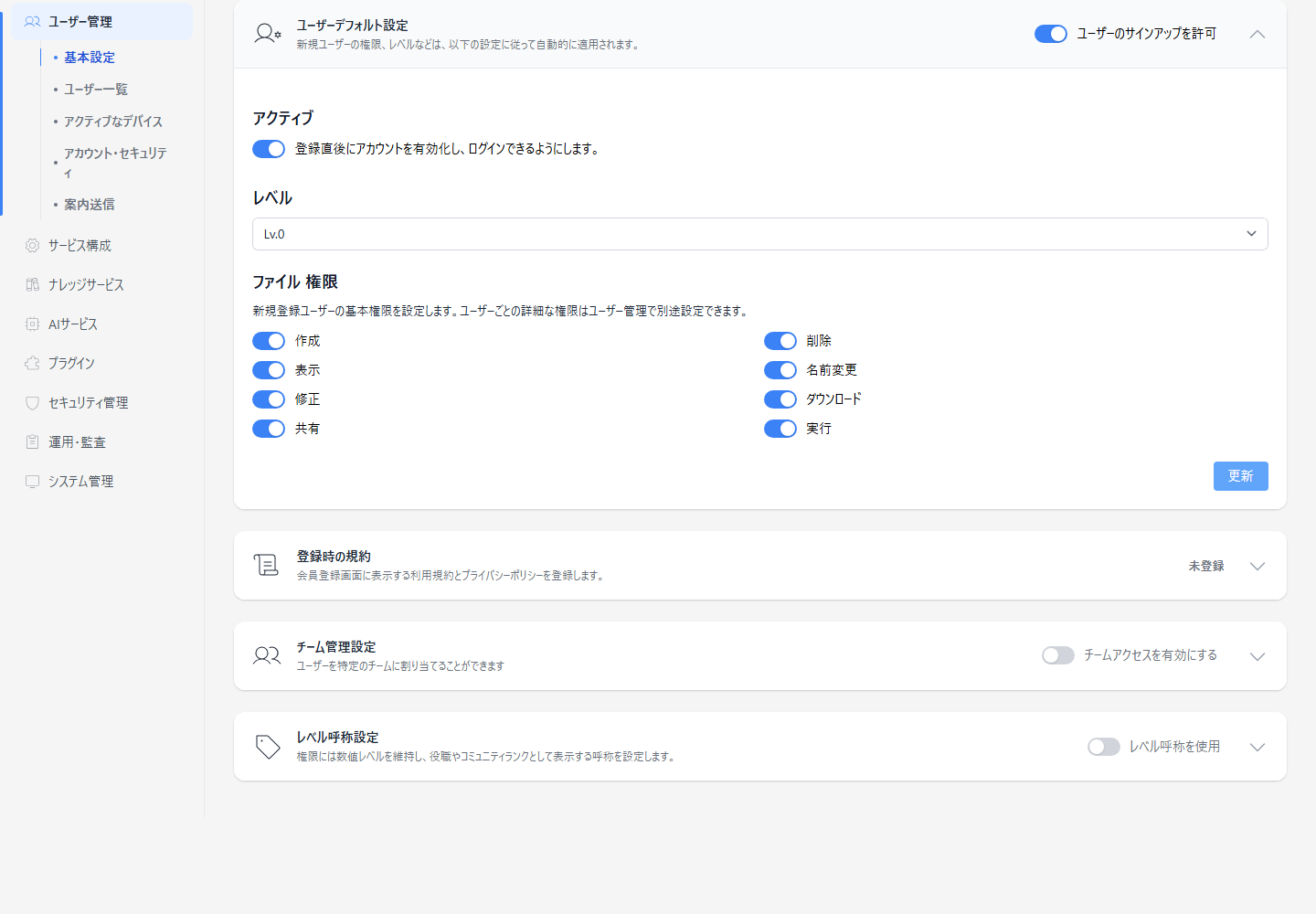
ユーザー管理 > 基本設定で、会員登録を許可するかどうか、登録後すぐにログインできるようにするかどうかを決めます。新しいユーザーの既定のレベルとファイル権限も、ここで設定します。
ログインIDの形式、パスワードルール、セッションポリシーは、ユーザー管理 > アカウント・セキュリティで設定します。
始める前に
- 必要な権限:管理者
基本設定画面を開く
- 管理者ページにアクセスします。
- 左側のメニューで
ユーザー管理を選択します。 - 下位メニューの
基本設定を選択します。
会員登録を許可する
ユーザーデフォルト設定カードを開き、カードのタイトルの横にあるユーザーのサインアップを許可をオンまたはオフにします。
| 設定 | 説明 |
|---|---|
| 許可(ON) | 誰でもスペースのアドレスにアクセスして会員登録できます。 |
| 不許可(OFF) | ユーザーが自分で登録することはできません。管理者がアカウントを作成して渡します。 |
アカウントを直接追加する方法は、ユーザーアカウントの作成を参照してください。
登録後にログインできるタイミングを決める
会員登録を許可した場合は、同じカードのアクティブで、登録直後にログインできるかどうかを決めます。
アクティブトグル | 説明 |
|---|---|
| オン | 登録後すぐにログインできます。 |
| オフ | 管理者がアカウントを有効化した後にログインできます。 |
承認を待っている会員は、管理者ホームの今すぐ対応する項目とユーザー一覧で確認します。
レベルで、新しいユーザーに適用する既定のレベルを選択します。
状況別の推奨設定
| 状況 | 会員登録 | 有効化の方法 |
|---|---|---|
| チーム/外部パートナーとの共同作業 | ON | 承認後に有効化 |
| コミュニティの運営 | ON | 即時有効化 |
| 機密プロジェクト | OFF | 承認後に有効化 |
新しいユーザーの既定の権限を設定する
ユーザーデフォルト設定カードのファイル 権限で、新しいユーザーに付与する権限を選択します。- カード内の
更新を選択して保存します。
更新を選択すると、ユーザーのサインアップを許可、アクティブ、レベル、ファイル 権限がまとめて保存されます。
選択できる権限は、作成、削除、表示、名前変更、修正、ダウンロード、共有、実行です。ユーザーごとに異なる権限が必要な場合は、ユーザー一覧で個別に設定します。
登録時の規約と認証を準備する
会員登録画面に表示する利用規約とプライバシーポリシーは、同じ画面の登録時の規約カードで登録します。文書ごとの保存と表示の解除については、登録時の規約を登録するを参照してください。
メールアドレスを認証した人だけが登録できるようにするには、アカウント・セキュリティでログインIDの形式とメール認証後の登録を設定します。認証メールを送信する送信用メールボックスを先に準備します。
基本設定はFreeライセンスでも保存できます。登録上限に達すると会員を追加できません。ユーザーカードで現在の会員数と登録上限を確認します。