'/%3e%3cpath%20id='cross_2'%20data-name='cross%202'%20class='cls-2'%20d='M20.612,30.43h0a5.361,5.361,0,1,0-10.723,0H0A33.709,33.709,0,0,1,30.569,0V9.75a5.361,5.361,0,1,1,0,10.723V30.43Z'%20transform='translate(67.193%200.007)%20rotate(90)'/%3e%3cpath%20id='cross_3'%20data-name='cross%203'%20class='cls-3'%20d='M20.612,30.43h0a5.361,5.361,0,1,0-10.723,0H0A33.709,33.709,0,0,1,30.569,0V9.75a5.361,5.361,0,1,1,0,10.723V30.43Z'%20transform='translate(67.186%2067.041)%20rotate(180)'/%3e%3cpath%20id='cross_4'%20data-name='cross%204'%20class='cls-4'%20d='M20.6,30.5h0a5.361,5.361,0,1,0-10.723,0H0A33.71,33.71,0,0,1,30.56,0V9.818a5.361,5.361,0,1,1,0,10.723V30.5Z'%20transform='translate(0%2067.041)%20rotate(-90)'/%3e%3c/svg%3e)
ユーザーアカウントを編集する
既存のユーザーアカウントの状態、基本情報、チーム、ファイル権限を変更する方法を案内します。
対象ユーザーの選択
ユーザー管理 > ユーザー一覧で設定を変更するユーザーを探し、編集アイコン(✏️️)をクリックします。
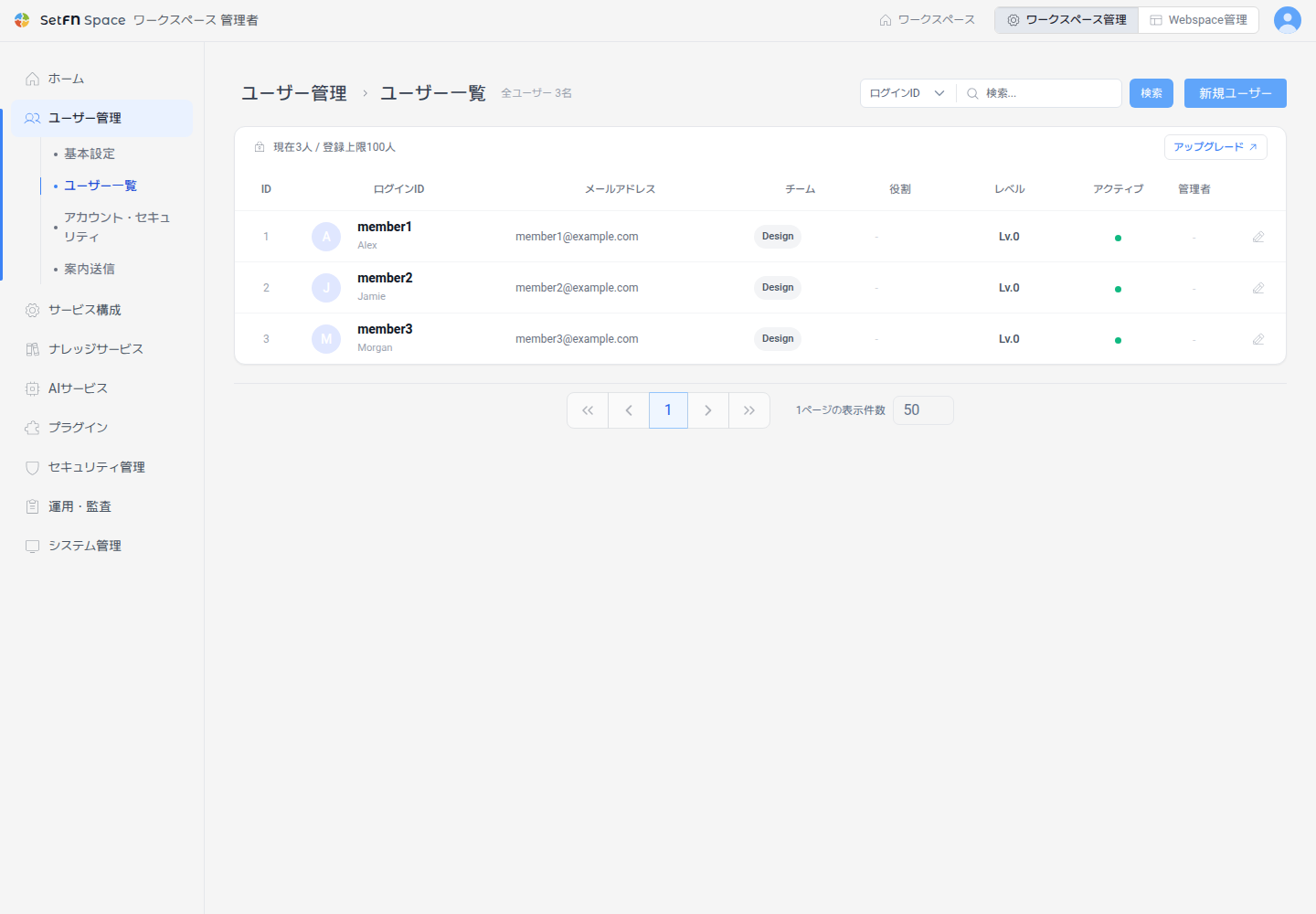
ユーザーアカウントの編集
ユーザーの編集画面で、アカウントの状態とユーザー情報を変更できます。変更が終わったら保存を選択します。
有効化
アクティブがオンの状態でないと、ユーザーはスペースにログインできません。- オフの状態に変更すると、そのユーザーはログインできなくなります。
ユーザー情報の変更
| 項目 | 説明 |
|---|---|
| ログインID | ユーザーのログインIDです。この画面では変更できません。 |
| ニックネーム | スペースに表示されるニックネーム |
| パスワードを変更する | 必要に応じて新しいパスワードに再設定 |
| レベル | ユーザーに付与するレベル |
| メールアドレス | ユーザーのメールアドレス(任意) |
| 言語 | English、한국어、日本語、简体中文、Deutsch、Españolから選択 |
チームの設定
- チームアクセスが設定されている場合は、ユーザーが所属するチームを変更できます。
- 1人のユーザーが複数のチームに所属できます。
ファイル権限の設定
ユーザーごとにファイル権限を個別に調整できます。
| 権限 | 説明 |
|---|---|
| 作成 | 新しいファイルの作成、フォルダの作成、ファイルのアップロード |
| 表示 | ファイル内容の確認とフォルダ構造の閲覧 |
| 修正 | 既存のファイル内容の編集 |
| 共有 | 外部共有リンクの作成 |
| 削除 | ファイルとフォルダの削除 |
| 名前変更 | ファイルやフォルダの名前の変更 |
| ダウンロード | ファイルとフォルダのダウンロード |
| 実行 | スクリプトの実行と自動化タスクの実行 |
注意事項
- ユーザーがパスワードを忘れた場合は、管理者がパスワードを再設定できます。
- 権限やチームを変更したあとは、ユーザーのアクセス範囲が意図したとおりに適用されているかを確認することをおすすめします。
- 権限を変更したあとは、そのユーザーがログアウトして再度ログインすると、変更後の権限が適用されます。
- 管理者は、権限の設定に関係なく、すべての操作を実行できます。
セッションの例外とアカウントの削除
組織の既定値とは異なるセッションの基準が必要な場合は、ユーザーの編集画面でセッションの例外を設定します。既定値はアカウント・セキュリティで管理します。
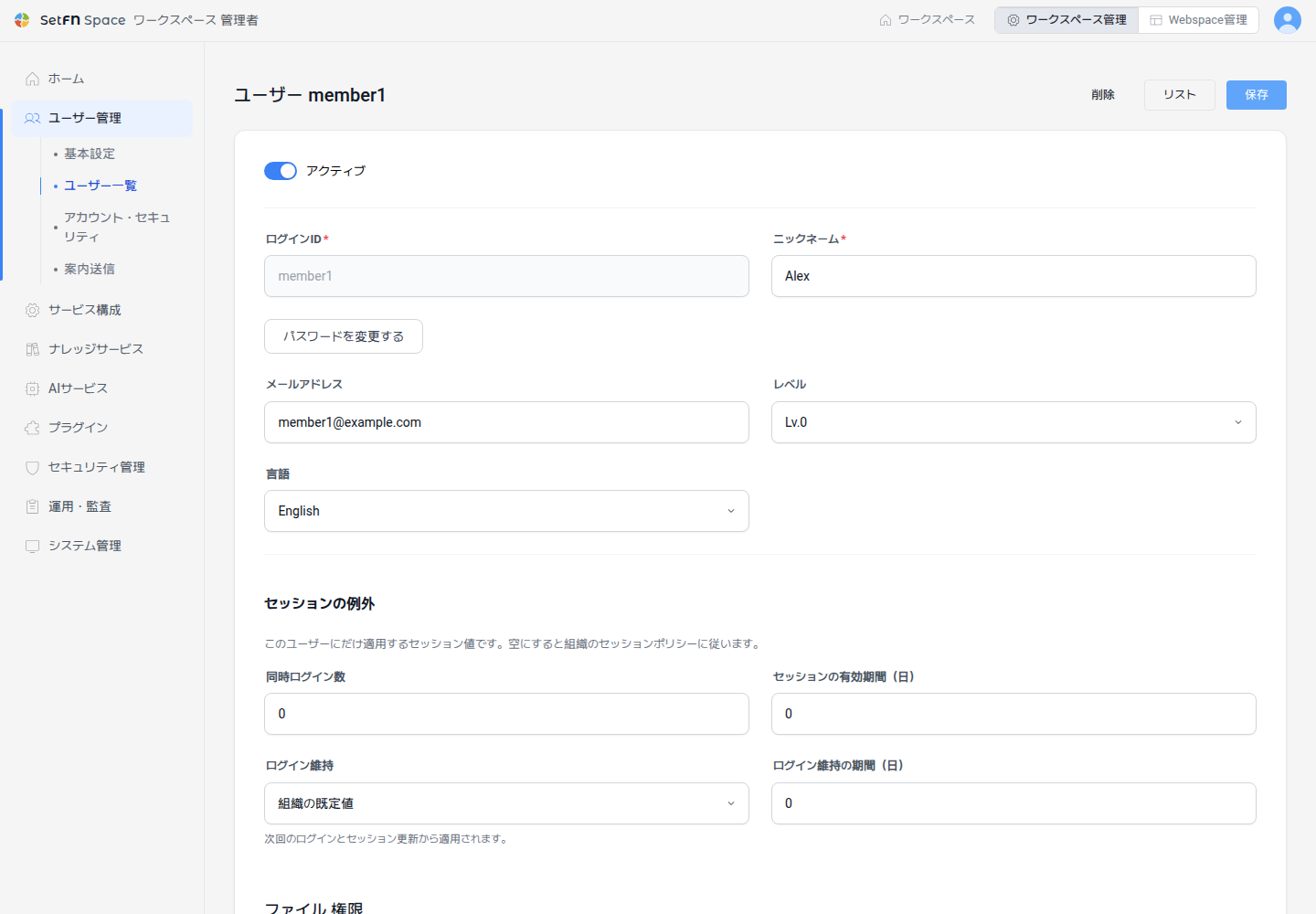
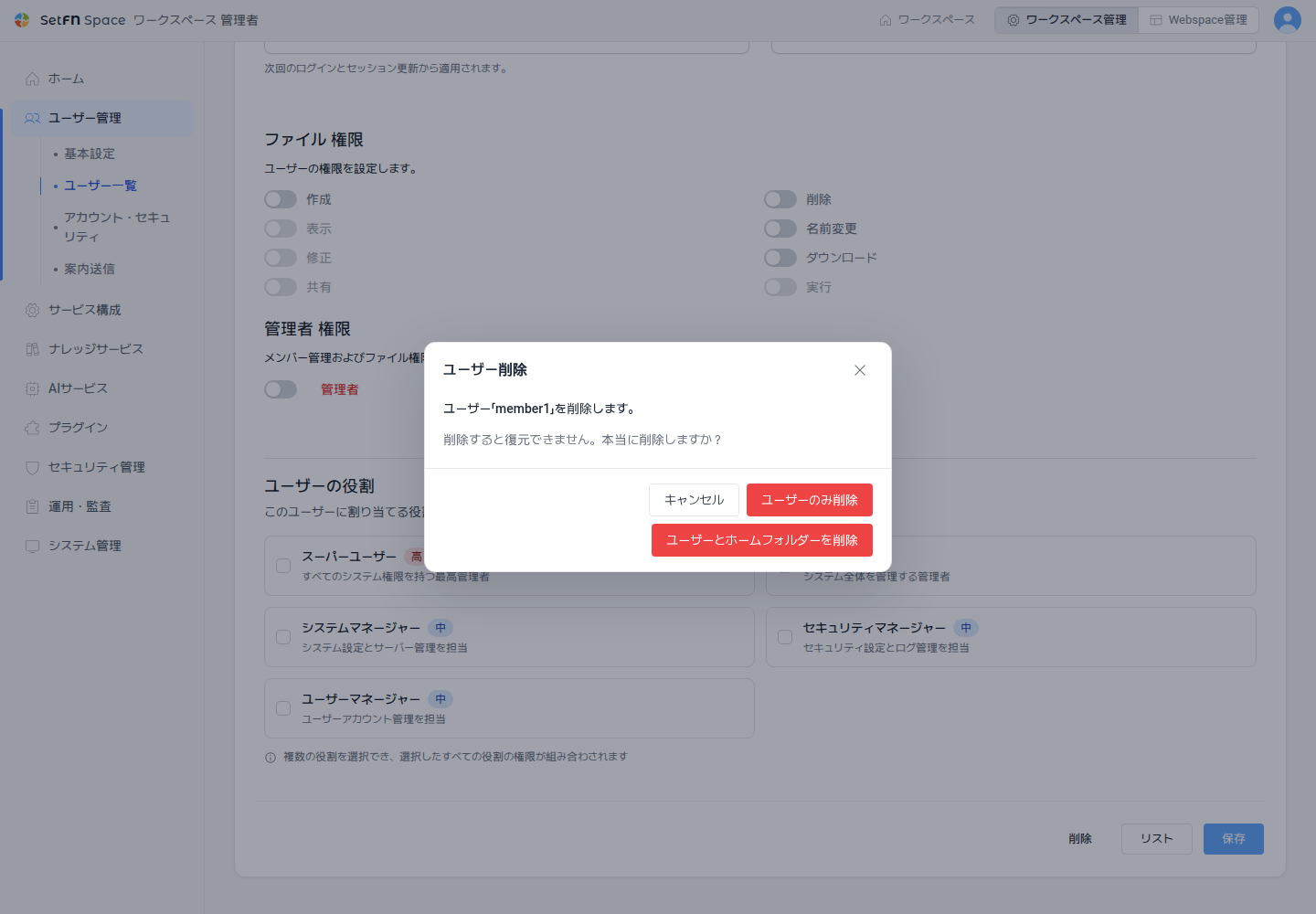
アカウントを削除するには、画面下部の削除を選択します。確認ウィンドウで対象のIDを確認したあと、ユーザーのみ削除またはユーザーとホームフォルダーを削除を選択します。
有効なFreeライセンスでも、既存のアカウントを編集または削除できます。ライセンスの登録が必要な場合は、画面の案内からライセンス管理に移動します。