'/%3e%3cpath%20id='cross_2'%20data-name='cross%202'%20class='cls-2'%20d='M20.612,30.43h0a5.361,5.361,0,1,0-10.723,0H0A33.709,33.709,0,0,1,30.569,0V9.75a5.361,5.361,0,1,1,0,10.723V30.43Z'%20transform='translate(67.193%200.007)%20rotate(90)'/%3e%3cpath%20id='cross_3'%20data-name='cross%203'%20class='cls-3'%20d='M20.612,30.43h0a5.361,5.361,0,1,0-10.723,0H0A33.709,33.709,0,0,1,30.569,0V9.75a5.361,5.361,0,1,1,0,10.723V30.43Z'%20transform='translate(67.186%2067.041)%20rotate(180)'/%3e%3cpath%20id='cross_4'%20data-name='cross%204'%20class='cls-4'%20d='M20.6,30.5h0a5.361,5.361,0,1,0-10.723,0H0A33.71,33.71,0,0,1,30.56,0V9.818a5.361,5.361,0,1,1,0,10.723V30.5Z'%20transform='translate(0%2067.041)%20rotate(-90)'/%3e%3c/svg%3e)
ユーザーアカウントの作成
新しいユーザーアカウントを作成する方法を案内します。
アクセス方法
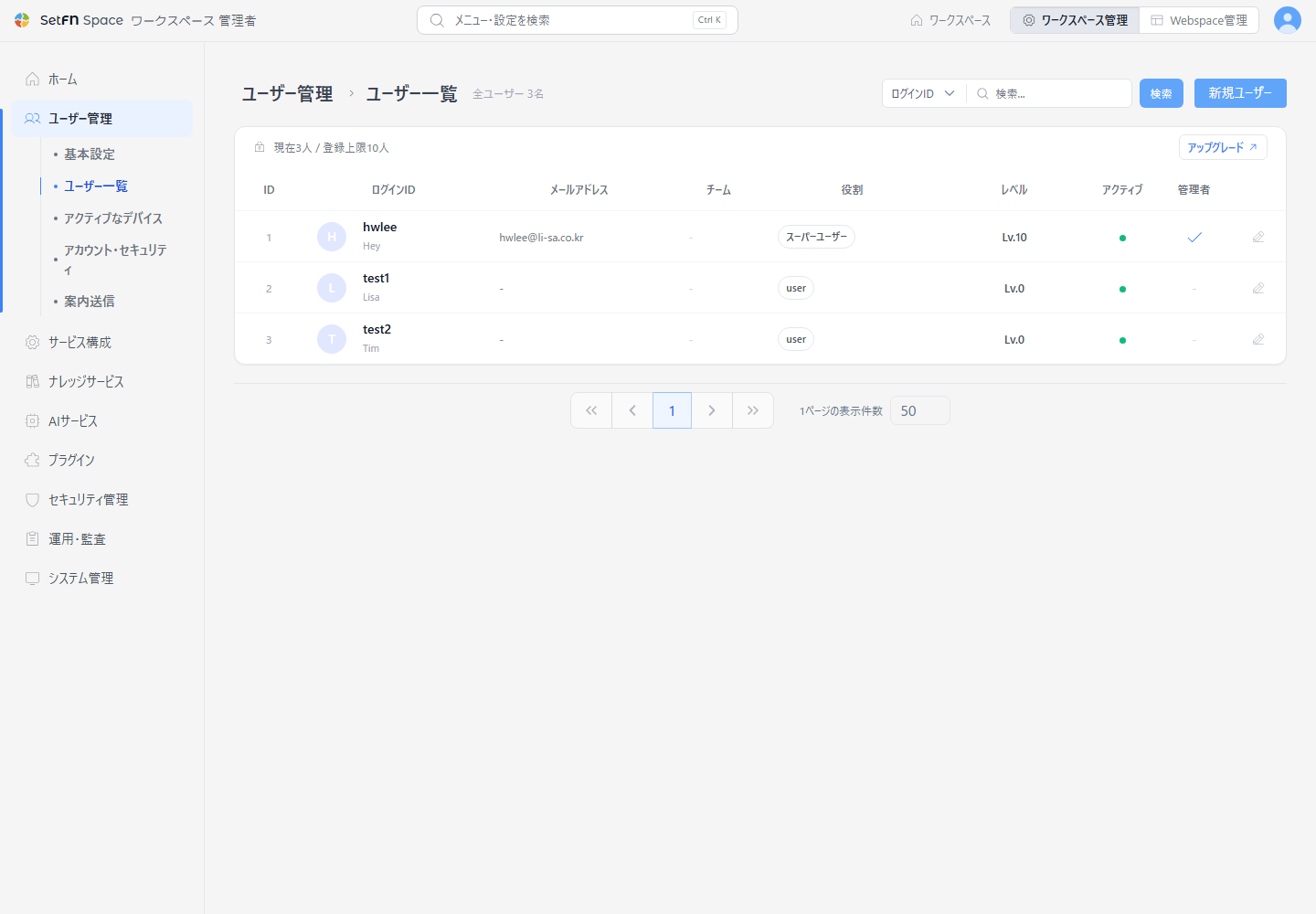
ユーザー管理>ユーザー一覧ページで、 右上の新規ユーザーボタンをクリックします。
ユーザーアカウントの設定
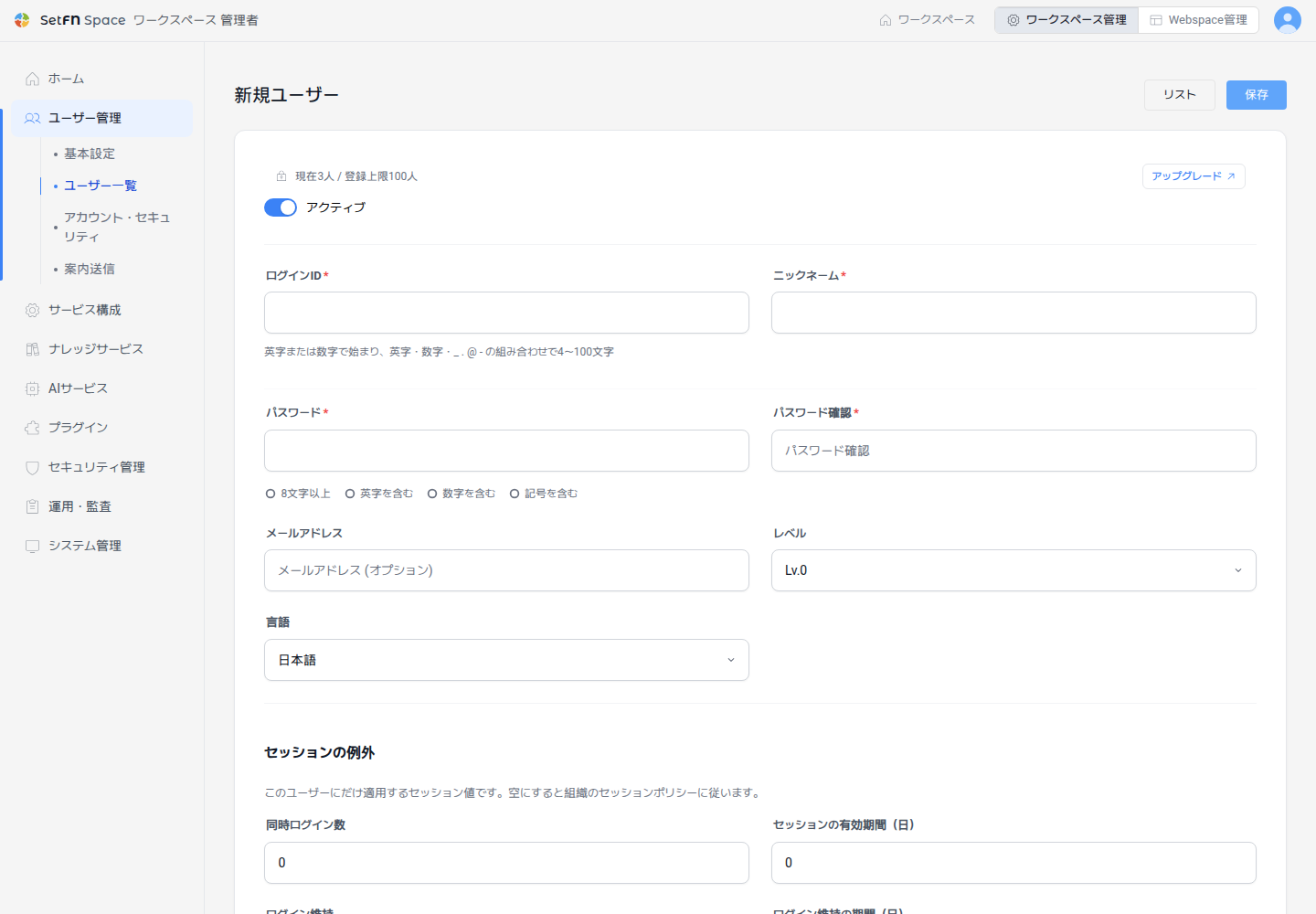
有効化
アクティブボタンをオンにしないと、ユーザーはスペースにログインできません。- オフの状態では、ユーザーはログインできません。
ユーザー情報の入力
| 項目 | 説明 |
|---|---|
| ログインID | アカウント・セキュリティのログインIDの形式に合わせて入力します。 |
| ニックネーム | スペースに表示されるニックネーム |
| パスワード | 初回ログインに使用するパスワード |
| レベル | ユーザーに付与するレベル |
| メールアドレス | ユーザーのメールアドレス(任意) |
| 言語 | English、한국어、日本語、简体中文、Deutsch、Españolから選択 |
チームの設定
- チームアクセスが設定されている場合は、ユーザーが所属するチームを選択できます。
- 1人のユーザーが複数のチームに所属できます。
ファイル権限の設定
会員登録時の既定の設定とは別に、ユーザーごとにファイル権限を個別に設定できます。
| 権限 | 説明 |
|---|---|
| 作成 | 新しいファイルの作成、フォルダの作成、ファイルのアップロード |
| 表示 | ファイル内容の確認とフォルダ構造の閲覧 |
| 修正 | 既存のファイル内容の編集 |
| 共有 | 外部共有リンクの作成 |
| 削除 | ファイルとフォルダの削除 |
| 名前変更 | ファイルやフォルダの名前の変更 |
| ダウンロード | ファイルとフォルダのダウンロード |
| 実行 | スクリプトの実行と自動化タスクの実行 |
入力が終わったら保存を選択します。
注意事項
- ユーザーには、初回ログイン後すぐにパスワードを変更するよう案内することをおすすめします。
- ユーザーがパスワードを忘れた場合は、管理者がパスワードを再設定できます。
登録上限とアカウント情報を確認する
有効なFreeライセンスでも、ユーザーアカウントを追加できます。ユーザー一覧と追加画面で登録上限を確認します。上限に達すると追加・保存の操作が制限されるため、不要なアカウントを整理するか、ライセンスを変更します。
ログインIDとパスワードは、アカウント・セキュリティのポリシーに従う必要があります。管理者による追加は、ユーザーが自分で行う登録時のメール認証とは別の手順です。登録したアカウントの有効化の状態と、ログインできるかどうかを確認します。